
Restaurar el volumen de llamadas en iPhone:soluciones de expertos para botones que no responden
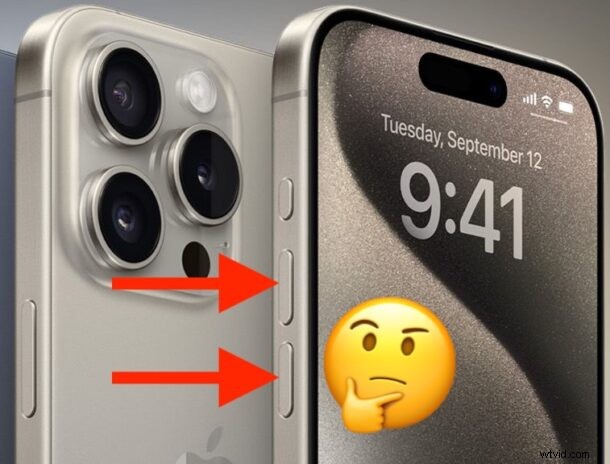
Si estás atendiendo una llamada y los botones de volumen de tu iPhone se niegan a responder, no estás solo. Este problema común puede hacer que sea imposible ajustar el volumen de las llamadas mientras sigue funcionando bien para música, vídeos o notificaciones.
Lo notarás cuando al presionar cualquiera de los botones durante una llamada no se cambia el volumen o el control deslizante en pantalla no aparece. La frustración es real, pero la solución suele ser sencilla.
Cómo arreglar los botones de volumen del iPhone que no responden durante las llamadas
Siga estos pasos en orden; muchos usuarios encuentran una solución rápida con el primer o segundo método.
1. Alternar el botón de silencio en pantalla
Toque el ícono de silencio en la pantalla de llamada para desactivarlo, luego tóquelo nuevamente para volver a habilitarlo. Esta simple acción a menudo restaura la funcionalidad del botón inmediatamente.
2. Cambiar salida de audio de llamada
Los iPhone pueden desviar mal el audio, lo que inactiva las teclas de volumen. Durante la llamada, intente cambiar entre altavoz, auriculares Bluetooth, auriculares con cable o incluso CarPlay. Cambiar de un lado a otro puede restablecer la lógica de enrutamiento y volver a habilitar los botones.
3. Deshabilite y vuelva a habilitar “Cambiar con botones”
- Abrir Configuración .
- Toca Sonidos y hápticos .
- Alternar Cambiar con botones apáguelo, espere unos segundos y luego vuelva a encenderlo.
Habilitar esta función garantiza que los botones del hardware controlen el volumen durante las llamadas.
4. Inspeccionar y limpiar los botones físicos
Los desechos o la humedad pueden impedir el contacto adecuado. Limpie suavemente alrededor de las teclas de volumen con un paño de microfibra seco y verifique que no haya residuos pegajosos. Una pequeña ráfaga de aire comprimido también puede ayudar a desalojar las partículas ocultas.
5. Reinicia tu iPhone
Reiniciar elimina fallos temporales. Si no estás en una llamada, simplemente apaga el dispositivo, espera 10 segundos y vuelve a encenderlo. Para un reinicio forzado:presione Subir volumen , luego Bajar volumen y mantén presionado el botón Encender/Bloquear. hasta que aparezca el logotipo de Apple.
6. Instale la última actualización de iOS
Apple aborda con frecuencia las peculiaridades del hardware en las versiones de software. Vaya a Configuración> General> Actualización de software e instale las actualizaciones disponibles. Esto puede resolver permanentemente el error del botón de volumen.
Estos pasos cubren las causas y remedios más comunes. Si el problema persiste, considere ponerse en contacto con el Soporte técnico de Apple . o visitar una Apple Store para una inspección del hardware.
Comparte tu experiencia en los comentarios:¿qué funcionó para ti?