
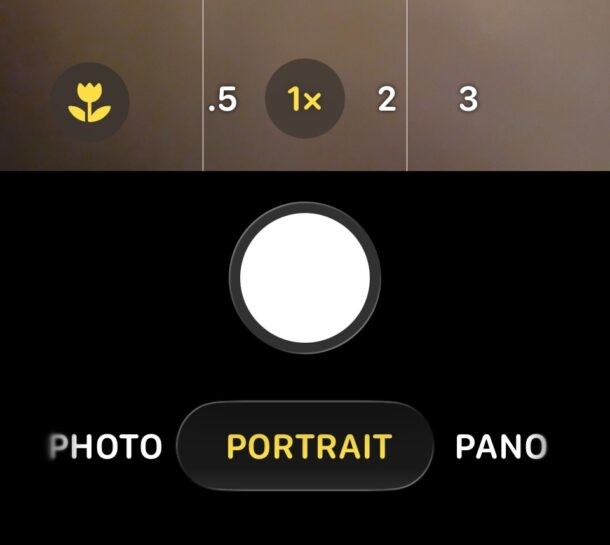
La aplicación de la cámara recibió un rediseño dramático con iOS 26, y muchos usuarios de iPhone descubrieron que la nueva interfaz es confusa, lo que los llevó a creer que se han eliminado algunas características destacadas de la cámara del iPhone. Por ejemplo, muchos usuarios de iPhone que ejecutan iOS 26 ahora piensan que la cámara en modo retrato se ha eliminado o ya no está disponible en el iPhone, porque cuando abren la aplicación Cámara en el iPhone todo lo que ven son las opciones “Foto” y “Video” para alternar, y no parece haber ningún otro modo de cámara disponible.
La lógica es algo como esto; El modo retrato no está entre las opciones obvias de la cámara en iOS 26, por lo que la función de cámara retrato debe haberse eliminado del iPhone, ¿verdad? Bueno, no, ¡eso está mal!
La confusión con la aparente falta del modo de cámara de retrato en iOS 26 es comprensible, y esto está directamente relacionado con los cambios dramáticos en la interfaz de usuario que vinieron con la aplicación Cámara para iPhone en iOS 26. Pero una vez que aprendas cómo funciona el acceso al modo de cámara en iOS 26, descubrirás que aún puedes acceder y usar el modo de cámara de retrato en iPhone con iOS 26 , junto con otros modos de cámara que muchos usuarios creen que faltan, incluidos cámara lenta, cinemático, lapso de tiempo y más.
Para ser claros, el modo retrato como opción de cámara todavía existe en iOS 26 en iPhone, simplemente es más difícil de encontrar, y eso es lo que le mostraremos cómo usarlo y acceder aquí.
Cómo acceder a la cámara de retrato en iPhone con iOS 26 (incluido iPhone 17, iPhone 17 Pro, iPhone 16, etc.)
Si no encuentras el modo de cámara retrato en iOS 26, no estás solo. Esto es lo que debes hacer ahora:
- Abra la aplicación Cámara como de costumbre; inicialmente solo verá las opciones de Foto y Video disponibles debajo del botón del obturador.
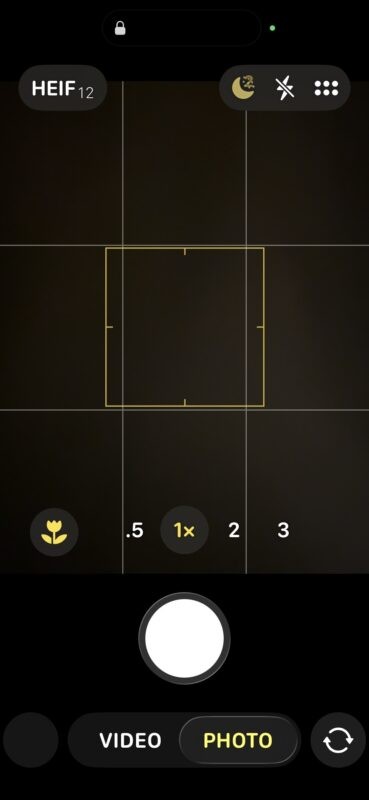
- Ahora deslícese hacia la izquierda o hacia la derecha en el selector de modo de cámara “Foto” o “Video”; no hay ningún indicador de que se trate de un menú de opciones que se desliza horizontalmente, pero lo es. Continúe deslizándose hacia la izquierda o hacia la derecha hasta encontrar la opción del modo de cámara "Retrato".
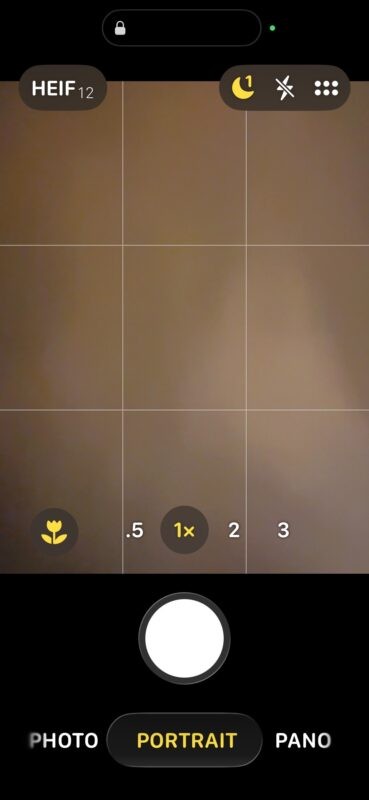
- Una vez en el modo Cámara de retrato, toca el botón de cuadro múltiple en la esquina superior o desliza hacia arriba para acceder a configuraciones adicionales, incluido el flash, la apertura, el temporizador, la exposición, el filtro y la intensidad
Listo, ahora tienes acceso nuevamente al modo de cámara vertical en iOS 26.
¿Se eliminó el modo retrato de iOS 26 en iPhone? ¿El modo retrato no está disponible en nuevos modelos de iPhone como el iPhone 17 Pro?
Muchos usuarios piensan que el modo retrato se ha eliminado de iOS 26 en iPhone.
Además, un buen número de personas cree que la cámara en modo retrato se eliminó de los nuevos modelos de iPhone, como la serie iPhone 17 y el iPhone 17 Pro.
Ninguno de estos es el caso, la cámara en modo retrato todavía existe en todos los modelos de iPhone que ejecutan iOS 26, incluida la serie más nueva de iPhone 17, pero el acceso al modo retrato ha cambiado. El modo retrato ahora está oculto detrás de un menú de deslizamiento horizontal no obvio, algo que es muy fácil pasar por alto o pasar por alto.
¿Por qué está oculto el modo retrato en iOS 26 para iPhone?
Dada la cantidad de atención que las funciones de la cámara en modo retrato han recibido en el pasado por parte de Apple, a menudo como una función de fotografía principal en la cámara del iPhone, es un misterio por qué ocultan el modo retrato y hacen que los otros modos de cámara también sean difíciles de encontrar.
Es curioso por qué Apple hizo que varios modos de cámara fueran tan difíciles de encontrar y ocultar, y muchos usuarios lo encuentran confuso o con un mal diseño y experiencia de usuario, pero muchas de las otras decisiones de diseño de Liquid Glass también son cuestionables para los usuarios que encuentran que Liquid Glass es difícil de leer e interactuar con él. Y si bien Liquid Glass es bastante bueno en general en iPhone y iPad, excepto quizás por ocultar funciones como el modo retrato, es mucho más complicado en Mac.
Es importante recordar que Apple se ha inclinado agresivamente hacia la tendencia de ofuscar la interfaz de usuario, y cosas que alguna vez fueron obvias y fáciles de encontrar, como funciones, botones, configuraciones, opciones y gestos obvios, a menudo están ocultos o disfrazados, o son menos que obvios. Todo esto es parte de un objetivo de diseño de interfaz de usuario minimalista, que intercambia función por forma. Este tipo de decisiones de diseño a menudo se toman de manera agresiva al principio y luego se modifican o incluso se revierten, a medida que Apple recibe comentarios de los usuarios y clientes sobre el diseño. Por lo tanto, es razonable esperar que tal vez iOS 27 haga que el acceso a los modos de cámara del iPhone sea más obvio nuevamente, por lo que habrá menos confusión entre los usuarios de iPhone.
Para citar a Steve Jobs, “el diseño es cómo funciona”, lo que implica que el diseño debe ser fácil de entender y utilizar, y ese concepto solía ser el principio rector detrás de casi todas las decisiones de diseño de Apple. Si el usuario no puede entender cómo funciona algo… probablemente no sea un buen diseño… pero ¿qué sé yo? Solo soy un usuario de Apple desde hace varias décadas que ve regularmente la confusión entre amigos, familiares, colegas y en nuestros comentarios, correos electrónicos y otros lugares en línea, como los propios foros de soporte de Apple. Si estoy al tanto de este tipo de quejas, seguramente Apple también lo está, por lo que nuevamente es bastante probable que el diseño evolucione para ser más fácil de usar con futuras versiones de iOS, como iOS 27.
Conclusión:el modo retrato no desapareció en iOS 26, simplemente está oculto
Es posible que Apple haya simplificado el diseño y la interfaz de la aplicación de la cámara de manera demasiado agresiva, y si bien la nueva interfaz de usuario de la cámara reduce el desorden y se enfoca en dos de las acciones más comunes, grabar videos o tomar una foto, desafortunadamente esto conlleva la desventaja de tener una curva de aprendizaje para acceder a otras funciones. Específicamente, la confusión proviene del retrato oculto y otras configuraciones del modo de cámara y, en cambio, las personas no adivinan que pueden deslizar el dedo sobre cosas donde no hay un indicador de que puedan deslizar el dedo para acceder a más funciones.
El modo retrato ahora está algo oculto y, sin el necesario gesto de deslizar el dedo en los modos de cámara, no lo verás en la aplicación Cámara del iPhone.
Solo recuerde, en la aplicación Cámara, deslice el dedo hacia la izquierda o hacia la derecha en el selector de modo para encontrar el modo Retrato como opción, y también otras opciones de la cámara. Una vez que sepas cómo funcionan los gestos y el truco de deslizar el dedo, descubrirás que la interfaz te resulta familiar nuevamente, solo que un poco menos concurrida y mucho más minimalista que antes.
¿Qué opinas del rediseño de la aplicación Cámara en iOS 26? ¿Pensaste que el modo retrato se eliminó en iOS 26 o en los nuevos modelos de iPhone? ¿Te gusta el diseño minimalista y características ocultas como esta? Comparte tus pensamientos y opiniones en los comentarios.