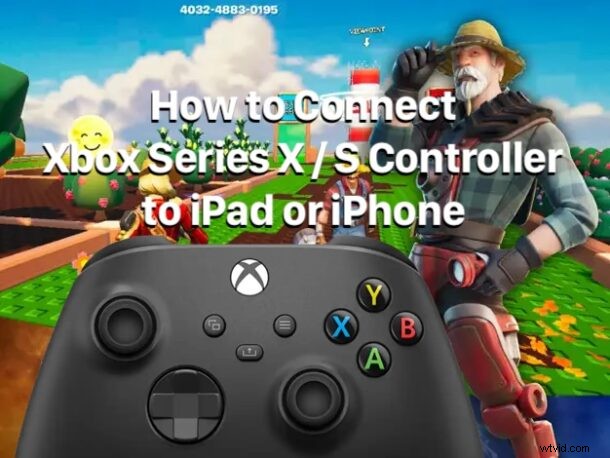
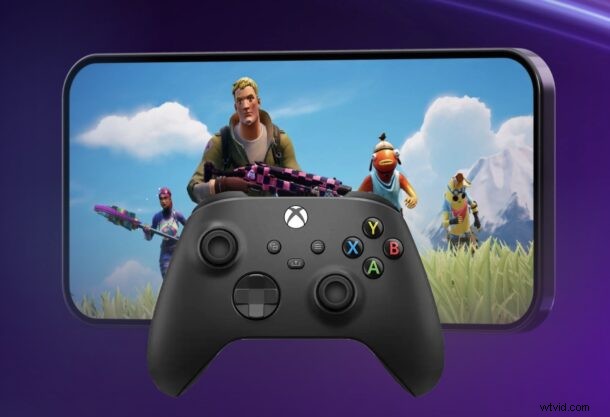
Mejorar tu experiencia de juego en iOS es sencillo con un controlador físico. Tanto el iPhone como el iPad son compatibles con el último controlador Xbox Series X a través de Bluetooth, lo que te brinda una sensación similar a la de una consola para títulos como Fortnite, Call of Duty, Minecraft y muchos juegos Apple Arcade.
Si estás listo para pasar de un gamepad táctil a un gamepad real, sigue esta sencilla guía de configuración para emparejar tu controlador Xbox Series X (o Series S) con tu iPad o iPhone.
Cómo conectar y usar el controlador Xbox Series X con iPhone o iPad
- Abre la Configuración aplicación, toque Bluetooth y asegúrese de que Bluetooth esté activado.
- Ponga el controlador en modo de emparejamiento:presione y mantenga presionado el pequeño botón de sincronización en la parte superior del controlador durante aproximadamente 5 segundos hasta que el logotipo de Xbox comience a parpadear.
- De vuelta en el menú Bluetooth, busque Mando inalámbrico Xbox en Otros dispositivos y tóquelo para completar el emparejamiento. El logotipo dejará de parpadear y permanecerá iluminado.
Una vez emparejado, el controlador también se puede usar para navegar por la pantalla de inicio del iPad e iniciar aplicaciones, una característica inesperada pero útil.
Usar el controlador Xbox para jugar en iPad y iPhone
Después del emparejamiento, inicie cualquier juego que indique compatibilidad con el controlador. Los títulos más populares, incluidos Fortnite, Minecraft, Call of Duty y una amplia gama de juegos Apple Arcade, reconocerán el controlador automáticamente. Para un control más preciso, muchos juegos te permiten reasignar botones o ajustar la sensibilidad dentro de sus propios menús de configuración.
Cómo desconectar o desvincular el mando Xbox Series X de iOS/iPadOS
- Desconectar temporalmente: Apague el controlador manteniendo presionado el botón Xbox hasta que se apague.
- Eliminar completamente: En Configuración> Bluetooth, toque
iicono junto al controlador, luego selecciona Desconectar y olvidar . La reparación requerirá repetir los pasos anteriores.
Por lo general, no es necesario desconectarse manualmente; el controlador se apagará automáticamente cuando esté inactivo.
Solución de problemas de conexión y emparejamiento
- Asegúrese de que la batería del controlador esté cargada; la baja potencia a menudo provoca desconexiones repentinas.
- Apaga y vuelve a encender Bluetooth en Configuración> Bluetooth.
- Reinicia tu iPhone o iPad.
- Después de reiniciar, vuelva a emparejar el controlador si los problemas persisten.
- Evite interferencias de otros dispositivos inalámbricos o de largas distancias cuando el controlador esté conectado a un televisor o pantalla externa.
- Verifica que el juego sea compatible con controladores; algunos títulos como PUBG no lo hacen.
Emparejar un controlador Xbox Series X (o Series S) con un iPad o iPhone transforma la experiencia de juego móvil, ofreciendo precisión y comodidad que los controles táctiles no pueden igualar, especialmente en la pantalla más grande del iPad.
Además de los controladores de Xbox, iOS también es compatible con Xbox One, PlayStation 5, PlayStation 4 y muchos mandos Bluetooth de terceros. Si ya vinculaste un controlador, comparte tu experiencia y tus juegos favoritos en los comentarios a continuación.