
En este artículo, exploraremos la gradación de color en Lightroom y Adobe Camera Raw. Con sólo unos pocos círculos de colores y controles deslizantes, no parece gran cosa. Pero esta técnica de Lightroom es engañosamente poderosa.
Una vez que sepa cómo utilizar la herramienta de gradación de color en Lightroom, su creatividad de posprocesamiento se expandirá a niveles completamente nuevos. Considere estas imágenes antes y después de la gradación de color.
¿Qué es la gradación de color en Lightroom?
Hay muchas formas de cambiar los colores de tu imagen. La herramienta de corrección de color de Lightroom corrige los halos ópticos. El balance de blancos hace que la imagen sea más cálida o más fría. O puede utilizar el panel HSL/Color y volver a teñir colores individuales. Los azules son más morados o los rojos más anaranjados. Todas estas herramientas de corrección de color de Lightroom cambian los colores de su imagen.
En la fotografía de etalonaje o tonificación de color, usted agrega color individualmente a un rango de luz. Las luces pueden insinuar un color mientras que las sombras se tiñen de un color diferente. Muchos ajustes preestablecidos de Lightroom de gradación de color crean un ambiente particular.
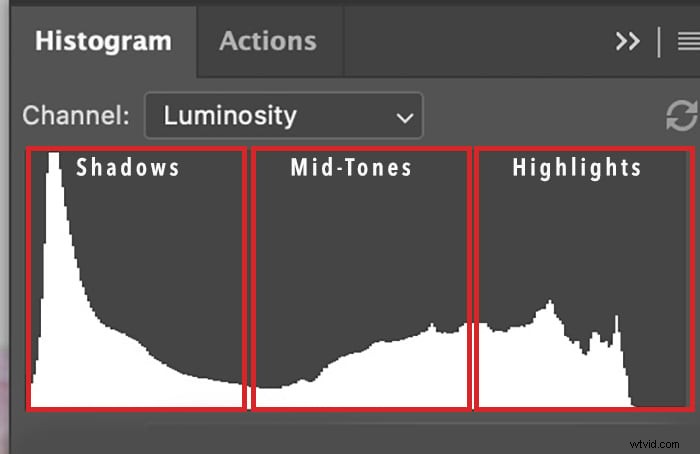
Graduación de color de tintes individuales en sombras, medios tonos y luces
Agregar amarillo a las luces y azul a las sombras es una combinación popular. El azul y el amarillo son colores complementarios y se encuentran opuestos en la rueda de colores. Estos colores combinan bien.
Los amaneceres y atardeceres suelen tener luces amarillas, naranjas y rojas. Los colores uno al lado del otro son análogos. También van bien juntos. Puede utilizar la gradación de color para enfatizar estos tonos. Puedes hacer que las luces sean más amarillas, enfatizar los naranjas en los medios tonos y agregar un poco de rojo a las sombras. No es necesario añadir mucho para que los colores destaquen.
Si desea ajustar un color específico en su imagen, use el panel HSL/Color. Si desea cambiar el color de la luz, utilice Corrección de color.
Etacalización de color frente a tonificación dividida
En 2020, Adobe reemplazó la herramienta Dividir tonos por la herramienta Graduación de color de Lightroom. Las herramientas son similares en lo que hacen. El tono dividido divide la luz de dos maneras en luces y sombras. La gradación de color separa la luz de tres maneras, añadiendo medios tonos.
El panel Split Toning se organizó de manera diferente, con los colores a lo largo de un espectro. En teoría, el gráfico de color lineal se envuelve como un círculo. Observe que los tonos rojos aparecen en ambos extremos del espectro. Los colores de las herramientas de gradación de color están en una rueda de colores. Esto le ayudará a elegir colores que combinen bien.
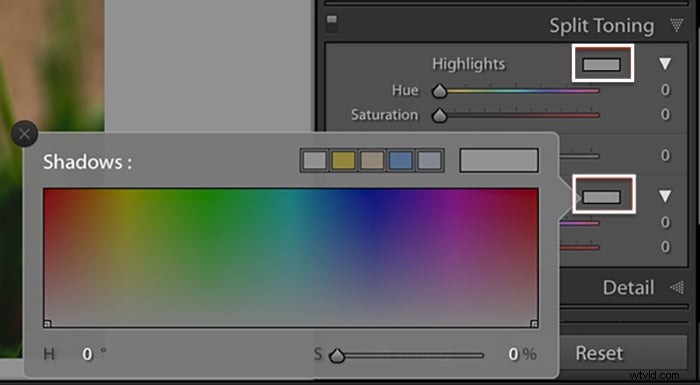
Herramienta de división de tonos en versiones anteriores de Lightroom
Cómo utilizar la gradación de color en Lightroom
Comencemos con un recorrido por la herramienta Corrección de color en Lightroom. Luego podemos usarlo para agregar color a una imagen.
Paso 1. Abra el panel de gradación de color
La herramienta de gradación de color es la misma en Lightroom Classic, Lightroom CC y Adobe Camera Raw (ACR):
- En Lightroom Classic, la gradación de color se encuentra en el módulo Revelado, en el panel HSL/Color.
- En Lightroom CC, la herramienta está en el panel Color.
- En ACR, la gradación de color se encuentra en el Mezclador de colores.
Si aún ve el panel Tono dividido en su menú, actualice a la versión más reciente de Lightroom.
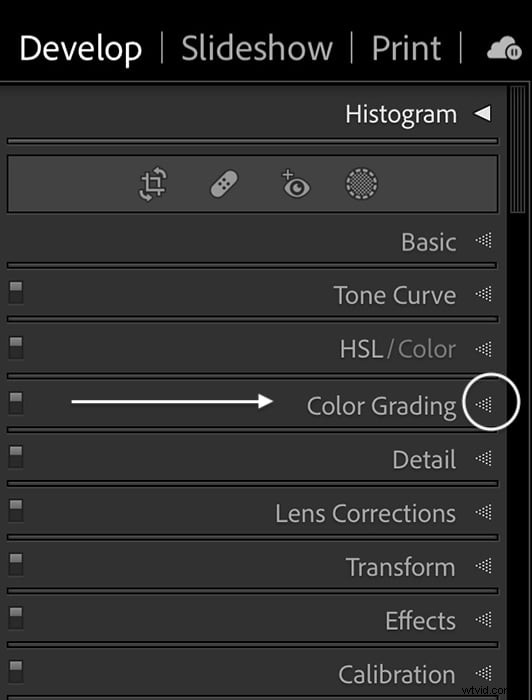
Graduación de color de Lightroom Classic en el módulo Revelar en HSL/Color
Panel de gradación de color
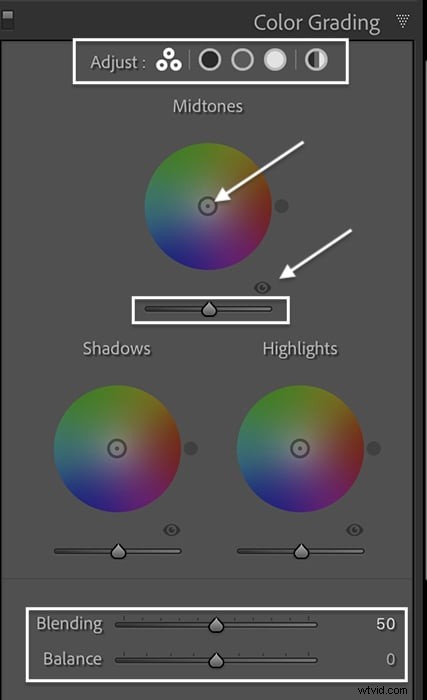
En el panel Clasificación de color, tiene cinco íconos circulares en la parte superior y tres ruedas de colores principales con algunos controles deslizantes debajo.
Los íconos en la parte superior te permiten editar una rueda de color a la vez. De izquierda a derecha, los íconos son de tres vías:sombras, medios tonos y luces. También hay una opción de rueda de colores global. Esta herramienta más grande le permite elegir sus colores con mayor precisión.
Las ruedas de colores separadas a continuación cambian el tono de las sombras, los medios tonos y las luces. Los controles deslizantes debajo de las ruedas de color controlan la luminancia. El icono del ojo activa y desactiva la gradación de color. Esto le permite ver el cambio en su imagen. Los controles deslizantes Fusión y Equilibrio controlan cómo interactúan los tres rangos de luz.
Paso 2. Elige una gradación de color
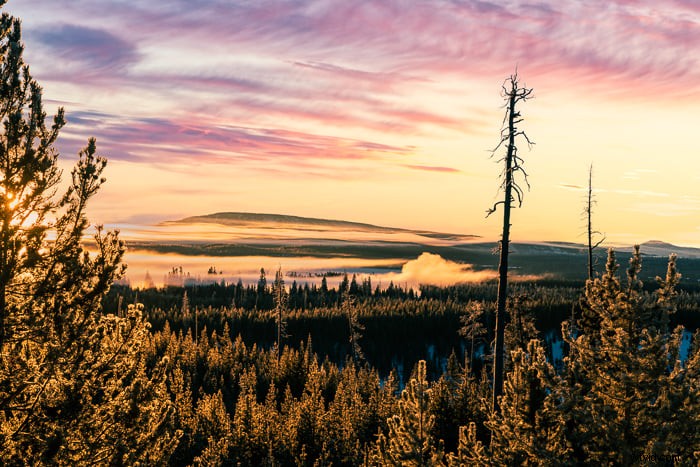
Puede elegir los colores que desee para darle tono a su imagen. Para este amanecer, utilicé gradación de color para enfatizar los tonos que ya estaban en la escena. Hice que los rayos del sol fueran más cálidos agregando amarillo y enfrié las sombras del bosque con un poco de azul. Agregué un poco más de rosa a las nubes y puse el color en primer plano agregándolo a los medios tonos. Los cambios sutiles hacen que los tonos resalten.
Configuración de colores
Para establecer un color, tome el objetivo circular del centro de la rueda de colores. Arrástrelo hacia el borde. Cuanto más te alejes, más saturado será el color.
A medida que mueves el objetivo alrededor de la rueda, los colores de tu imagen cambian. Aparece un punto fuera de la rueda para mostrarle exactamente qué color selecciona. Haga doble clic en el centro de la rueda para restablecer el tinte.
El objetivo es muy sensible y se mueve rápidamente. Mantenga presionada la tecla Opción (tecla Alt en una PC) para ralentizarlo. También puedes usar controles deslizantes para elegir tus colores. Haga clic en un icono en la parte superior del panel para aislar la rueda de colores que desea utilizar. Haga clic en el icono del triángulo para revelar los controles deslizantes de Tono y Saturación.
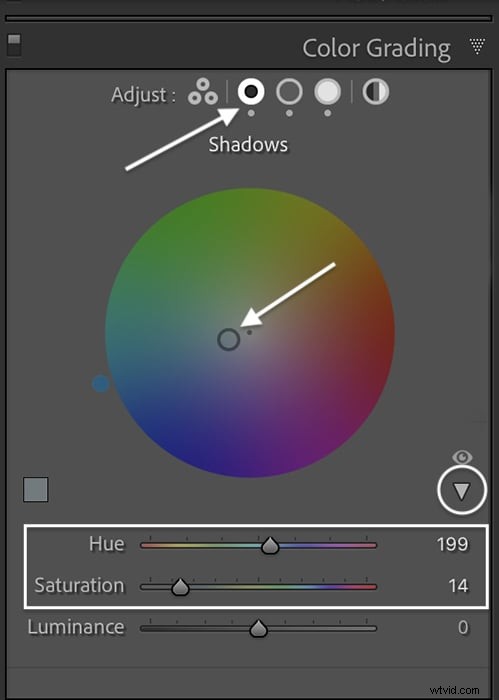
Mantenga presionada la tecla Shift para cambiar solo la saturación. La tecla Comando (Ctrl en una PC) se bloquea en la saturación para permitirle cambiar solo el tono.
Intente mover el objetivo hacia el borde exterior de la rueda para que pueda ver el color claramente. Una vez que decidas un tinte, tira del objetivo hacia el centro para reducir la intensidad. Un poco de gradación de color ayuda mucho.
Puedes ser muy preciso y utilizar la teoría del color para elegir los colores de tu imagen. O puedes dejar que tu ojo te guíe.
Paso 3. Ajustar los controles deslizantes de luminancia
Una vez que hagas una selección de color, muévete a los controles deslizantes de Luminancia debajo de cada rueda. Los controles deslizantes de luminancia son nuevos en la gradación de color.
El control deslizante Luminancia ilumina o atenúa los tonos en el rango de luz seleccionado. Por ejemplo, mover el control deslizante debajo de la rueda de Destacados hacia la derecha aclara los reflejos más brillantes. Mover el control deslizante hacia la izquierda oscurece las áreas más claras. La Luminancia bajo la rueda de Destacados no afecta los medios tonos ni las sombras. El aclarado reduce la intensidad del color.
Estas dos imágenes tienen la misma gradación de color. En la foto de la derecha, iluminé las luces y los medios tonos y oscurecí las sombras. Pero aún no hemos terminado. Hay más herramientas que ayudan a afinar el aspecto...
Paso 4. Ajuste el control deslizante de fusión
La fusión le permite controlar qué tan graduales o abruptas son las transiciones de color. De forma predeterminada, el control deslizante está en el medio, en 50. Hay cierta superposición entre las luces y los medios tonos, los medios tonos y las sombras.
Para mezclar más los colores, mueva el control deslizante hacia la derecha. Esto lleva los colores a una gama más amplia de luz. Para reducir la cantidad de mezcla, mueva el control deslizante hacia la izquierda.
Aquí te dejamos un ejemplo exagerado para que puedas ver el cambio. La imagen de la izquierda es la original. Etaloñé la foto correcta con sombras azules y reflejos amarillos al 100% de saturación. Dejé Blending en 50 y Balance en 0.
Ahora, cambiemos el control deslizante de Fusión. La gradación de colores sigue siendo la misma. En la primera imagen, cambié el control deslizante de Fusión a 0 para aislar los colores. En el segundo, configuré el control deslizante en 100 para aumentar la superposición de colores. Observe que los azules y rojos se combinan para crear el morado.
Paso 5. Ajuste el control deslizante de equilibrio
El control deslizante Equilibrio cambia la división de luminancia en la imagen. Mueva el control deslizante hacia la derecha si desea centrarse en los aspectos más destacados. Más píxeles adquieren el tono que has configurado en la rueda de Destacados. Mueva el control deslizante hacia la izquierda si desea tratar más píxeles como sombras.
En la primera imagen, cambié el control deslizante Equilibrio a -100. Más tonos adquieren el azul de las sombras. En el segundo, configuré el control deslizante en +100 para resaltar más píxeles.
Paso 6. Ajustar la gradación de color global
Los íconos en la parte superior del panel Clasificación de color aíslan las ruedas de color. Pero hay uno más. El ícono en el extremo derecho es para la gradación de color global. Utilice esta herramienta para agregar un tinte de color a toda su imagen. Por ejemplo, si desea agregar un tono sepia a una imagen en blanco y negro.
Etalonaje de color:Lightroom frente a Photoshop
Lightroom es una de las mejores herramientas para la gradación de color. Pero también puedes corregir el color en Photoshop agregando una capa de ajuste de Equilibrio de color. Puede utilizar el filtro ACR si edita fotografías principalmente en Photoshop. La gradación de color en ACR funciona igual que la herramienta Lightroom. Pero para muchos fotógrafos, el proceso no es tan intuitivo como las ruedas de color de Lightroom.
Cómo corregir el color en Photoshop
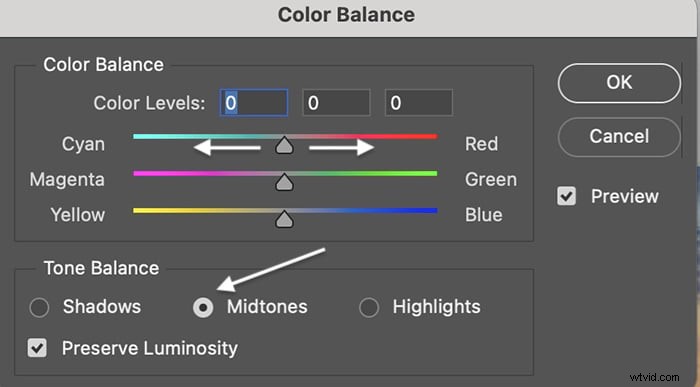
Vaya al menú desplegable Imagen y seleccione Imagen> Ajustes> Balance de color . Puede elegir Sombras, Medios tonos o Resaltados en la ventana Equilibrio de color. Utilice los tres controles deslizantes para agregar un perfil de color único a la luz. Los tres controles deslizantes en el panel de ajuste de Equilibrio de color reemplazan las ruedas de color utilizadas en Lightroom y ACR.
Conclusión
Color Grading en Lightroom es una poderosa herramienta de edición de fotografías. Establece el estado de ánimo de tu imagen. La herramienta Lightroom es fácil de usar y tiene un gran impacto creativo. Con unos cuantos giros de la rueda de colores, tus fotos adquirirán un aspecto completamente diferente. Lo ideal es que la tonificación sea sutil. Pero si te gusta la tonificación extrema, ¡adelante! La gradación de color da personalidad a las imágenes.
¡Pruebe el libro electrónico Creative Photography Cookbook para crear imágenes hermosas y técnicamente perfectas!