
Intentando obtener una vista previa en pantalla completa en Premiere Pro ? Ya sea que esté en Windows o Mac, encontrar el método abreviado de teclado correcto puede resultar confuso. Esta guía proporciona los pasos exactos para la reproducción de pantalla completa de Premiere Pro:simplemente presione Ctrl + la tecla encima de Tab en Windows (o Control + la tecla encima de Tab en Mac) para entrar o salir de la pantalla completa. También le mostraremos cómo solucionar el molesto retraso en la vista previa e introduciremos una alternativa más intuitiva.
En este artículo
- Cómo utilizar el acceso directo a pantalla completa de Premiere Pro (Windows y Mac)
- ¿Qué pasa si la vista previa en pantalla completa se retrasa mucho?
- Una alternativa más sencilla para la vista previa en pantalla completa (Filmora)
- Preguntas frecuentes sobre cómo utilizar la pantalla completa en Premiere Pro
Parte 1:Cómo utilizar el acceso directo a pantalla completa de Premiere Pro (Windows y Mac)
Adobe Premiere Pro es uno de los mejores programas de edición de vídeo para camarógrafos. Esto se debe a que le ofrece una de las bibliotecas más grandes de recursos creativos y de edición. Además, puedes trabajar multiplataforma a través del servicio Creative Clouds.
Desafortunadamente, esto resulta un desafío para los usuarios de Windows y macOS debido a la diferencia de operación entre sus dispositivos. Por ejemplo, los nombres de las teclas difieren en el teclado de cada dispositivo. Los teclados de Windows cuentan con la tecla CTRL y Apple ofrece la tecla COMANDO en su lugar. Como tal, es un desafío localizar funciones con HOTKEYS.
A continuación se muestra una guía completa sobre cómo acceder a la vista previa de pantalla completa de Premiere en ambos dispositivos.
Cómo obtener una vista previa en pantalla completa en Premiere Pro en Windows
- Inicie Adobe Premiere Pro desde su dispositivo y abra el archivo de su proyecto.
- Una vez que todos los clips se cargan en sus pistas, comienza a editar con el conjunto de recursos de la biblioteca del programa. Algunas de las ediciones que puedes hacer incluyen aplicar LUTS de color y pantalla verde.
- Luego, toca el botón Reproducir o la tecla BARRA ESPACIADORA en tu teclado para obtener una vista previa de tu trabajo.
- Para habilitar una vista previa en pantalla grande, presione la tecla Grave (representada por ~ en un teclado de Windows. También comparte la tecla con `) para ampliar la ventana de vista previa.
- Para activar la vista previa en pantalla completa de Premier Pro, simplemente presione la misma tecla mientras presiona Ctrl. Además, el atajo de TECLA RÁPIDA funciona con todos los clips de vídeo que desees obtener una vista previa.
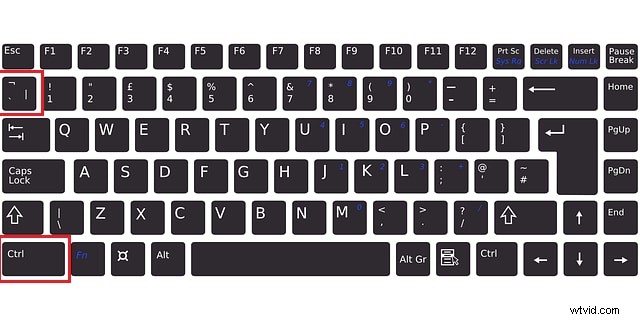
- Finalmente, desactivas la función presionando CTRL y ~ para volver a la pantalla normal.
Cómo utilizar el acceso directo a pantalla completa de Premiere Pro en macOS
El proceso para usuarios de macOS es similar al anterior. Sin embargo, notarás una diferencia en los atajos de HOT KEYS.
- Inicie el programa y haga clic en la opción Abrir proyecto para acceder a su proyecto. Alternativamente, puede acceder directamente al programa haciendo clic en el archivo del proyecto en su dispositivo de almacenamiento.
- Luego, seleccione el clip que desea obtener una vista previa y presione la BARRA ESPACIADORA para reproducir el video. También puedes activar la reproducción haciendo clic en el botón Reproducir en el panel de tu monitor.
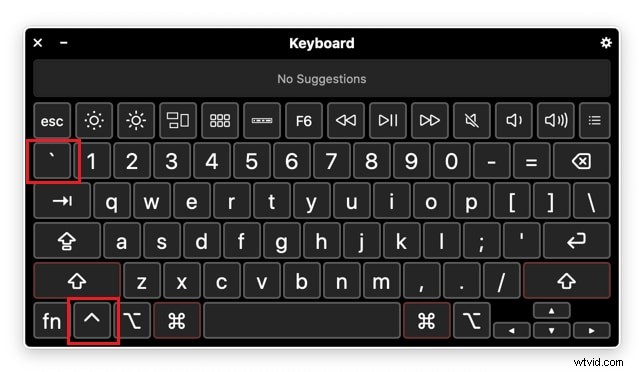
- Para habilitar una vista previa en pantalla completa, simplemente presione la tecla Control (representada por ^ en el teclado Mac) mientras toca la tecla Grave (representada por ') en su teclado para activar la vista previa en pantalla completa de Premiere. Además, podrás desactivarlo volviendo a darle a la combinación. Es bastante fácil alcanzarlo sólo con la mano izquierda.
Consejos profesionales:si aún encuentras compleja la combinación, aquí te explicamos cómo cambiarla:
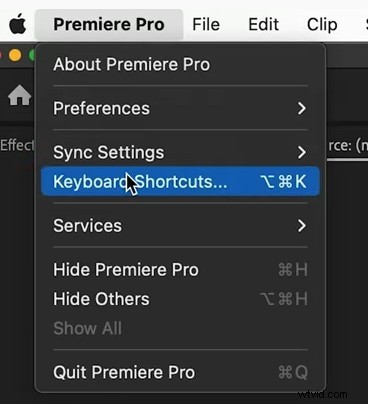
Primero, haga clic en "Premiere Pro" en el menú superior y elija Atajos de teclado.
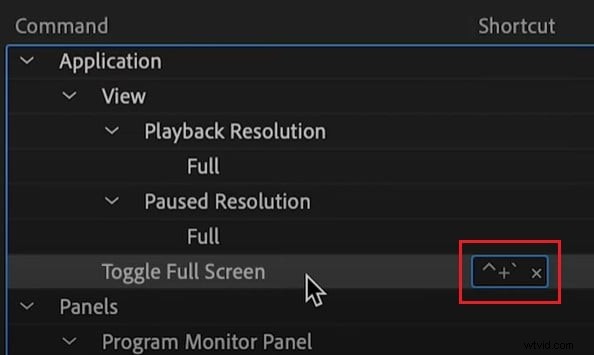
Luego, busque "Completo" y verá el acceso directo predeterminado. Haga clic para cambiarlo a las claves que desee.
¿Sabía que también puede determinar los márgenes de la zona segura con Premiere Pro? Estas diferentes líneas de borde en su Panel del Monitor lo ayudan a determinar qué objetos están fuera del marco. Lamentablemente, la función no está disponible en vistas previas ni en archivos de exportación. De todos modos, es una característica extremadamente útil para su postproducción. Sigue estos pasos para habilitarlo en tus proyectos.
- Inicie Premiere Pro en su dispositivo e importe su clip al Panel del monitor.
- Seleccione el clip que desea editar y haga clic derecho en la pantalla.
- Habilite la opción Márgenes seguros marcando la casilla junto a su nombre.
Parte 2:¿Qué pasa si la vista previa en pantalla completa se retrasa mucho?
Ahora ya sabes cómo acceder a la vista previa en pantalla completa de Adobe Premiere Pro, pero hay un problema. Tus videos no se reproducen correctamente y te preguntas qué hacer. Aquí hay algunas soluciones cuando notas que la vista previa en pantalla completa está retrasada
1. Corrija la configuración de reproducción y reproducción de su video.
Adobe Premiere Pro está configurado para utilizar la GPU de su dispositivo para renderizar. Sin embargo, el uso de configuraciones incorrectas de representación y reproducción de video puede causar que la vista previa en pantalla completa se retrase. Siga estos pasos para solucionar el problema.
- Toque Configuración del proyecto para abrir el menú de configuración.
- Luego, vaya al Renderizador para ver su configuración actual. Encontrarás la opción en renderizado y reproducción de vídeo.
- Elija la GPU de su dispositivo como opción predeterminada para activar la aceleración de GPU. Además, necesitará una unidad de procesamiento de gráficos compatible para admitir esta función.
2. Desmarque la función de transmisión de mercurio.
Otro motivo del retraso en la vista previa de pantalla completa es Mercury Transmit. La función le permite transmitir su video a una pantalla secundaria. Sin embargo, consume una valiosa RAM, especialmente cuando no se posee un segundo monitor. Aquí se explica cómo desactivarlo.
- Abre la configuración de tu programa y continúa con la reproducción
- Desmarque la opción Habilitar transmisión de mercurio en el menú resultante.
3. Actualice siempre el hardware y el software de su sistema.
A veces, las vistas previas en pantalla completa pueden retrasarse porque se pierden las últimas actualizaciones. Normalmente, los desarrolladores proporcionan a los usuarios actualizaciones periódicas gratuitas para que su software funcione mejor. Por ejemplo, Adobe Premiere Pro publica actualizaciones periódicas para corregir errores y brindarle contenido de biblioteca más creativo.
Como tal, asegúrese de tener habilitada la función Buscar actualizaciones en sus programas. Tenga en cuenta que la función solo funciona si su dispositivo tiene una conexión a Internet activa.
4. Reproduzca el vídeo con una resolución de reproducción más baja.
No está mal querer obtener una vista previa de su vídeo con una resolución de 4K. Sin embargo, esto puede hacer que el programa se retrase significativamente, especialmente si su dispositivo tiene especificaciones bajas. Además, cambiar la resolución de reproducción de la vista previa no afecta la configuración de exportación. Siga estos pasos para realizar los cambios:
- Accede al menú Resolución de reproducción de tu videoclip desde Configuración
- Luego, alterne entre valores más bajos hasta que se detenga el retraso del video. Actualmente, puedes reducir la resolución de reproducción de vista previa de pantalla completa de Premiere hasta 1/16 del valor original.
Parte 3:Una alternativa más sencilla para la vista previa en pantalla completa (Filmora)
Entonces, has renunciado a los problemas persistentes de Premiere Pro. ¿Cuál es la alternativa? El editor de vídeo Filmora de Wondershare es posiblemente una de las mejores alternativas que tienes. Si bien Premiere Pro es potente, muchos usuarios encuentran su interfaz compleja para tareas sencillas. Aquí hay una comparación rápida:
| Característica | Adobe Premiere Pro | Wondershare Filmora |
| Vista previa en pantalla completa | Atajo de múltiples teclas (Ctrl + `) (A menudo confundido con maximizar el panel:`) | Atajo simple (Alt + Enter) o borrar el ícono "Pantalla completa" |
| Curva de aprendizaje | Empinado, de nivel profesional | Intuitivo y apto para principiantes |
| Uso de recursos del sistema | Muy alto (requiere GPU/CPU potente) | Moderado (se ejecuta sin problemas en PC/Mac estándar) |
| Problemas comunes | Retraso frecuente en la vista previa, configuraciones complejas | Optimizado para una reproducción fluida |
Aquí tienes pruebas de por qué deberías considerarlo para la edición de vídeo.
Si estás cansado de solucionar problemas de retrasos y memorizar atajos complejos, Filmora ofrece una experiencia de edición refrescante, simple y estable. Descarga la prueba gratuita hoy y comprueba lo rápido que puedes editar.

Filmora
⭐⭐⭐⭐⭐
El mejor software y aplicación de edición de vídeo con tecnología de IA
2. Cómo obtener una vista previa en pantalla completa con Filmora.
Ahora que tienes tu suscripción de prueba activa, así es como activas la vista previa en pantalla completa con Filmora.
Usuarios de Windows
- Inicia Filmora usando el acceso directo del programa designado.
- Carga los videoclips que quieras editar en la línea de tiempo.
- Luego, seleccione la sección de la que desea obtener una vista previa en pantalla completa, haga clic en reproducir y presione las teclas ALT y TAB simultáneamente. También puedes habilitar la pantalla completa haciendo clic en la opción de flecha doble en la esquina inferior derecha de la pantalla de vista previa.
Usuarios de Mac
- Abre el Proyecto Filmora que deseas editar desde el almacenamiento de tu dispositivo.
- Una vez que se carga el proyecto, realice sus ediciones utilizando las diferentes herramientas disponibles en la página Línea de tiempo. Por ejemplo, puedes utilizar la herramienta Pantalla verde para alternar entre fondos creativos.
- Luego, haga clic en el botón Reproducir para revisar su edición normalmente en la ventana de vista previa de la línea de tiempo.
- Finalmente, active la vista previa en pantalla completa tocando el ícono de doble flecha al lado del ícono de volumen. Alternativamente, puede activarlo presionando las teclas OPCIÓN e INTRO simultáneamente.
Parte 4:Preguntas frecuentes sobre cómo utilizar Premiere Pro en pantalla completa
¿Necesitas un dispositivo de alta gama para ejecutar Adobe Premium Pro y Filmora?
Sí, sería mejor si tuvieras una PC de alta gama para ejecutar Adobe Premium Pro. Sin embargo, Filmora consume menos recursos y funcionará sin problemas en su dispositivo estándar. Por ejemplo, puedes ejecutarlo cómodamente en un Mac con procesador Intel 5 de 2,0 GHz y macOS 10.14.
1. ¿Ofrece Adobe Premium Pro una prueba gratuita?
No, Adobe no ofrece una prueba gratuita de Premiere Pro. Sin embargo, tus primeros 7 días son gratis con cualquier suscripción. Además, el desarrollador ofrece un 60 % de descuento a estudiantes y profesores en todos sus productos creativos.
2. ¿Cómo se obtiene una prueba gratuita de Adobe Premiere Pro?
El proceso es realmente sencillo.
- Vaya a la página de inicio de Adobe Premiere Pro y haga clic en Prueba gratuita.
- Luego, configure una ID de Adobe o inicie sesión en su cuenta si ya tiene una.
- Seleccione su tipo de suscripción, incluida su dirección de facturación, y proceda al pago.
- Recibirás un enlace de descarga e instalarás el programa en tu dispositivo. Tenga en cuenta que la prueba solo es válida durante siete días, después de los cuales se aplica el cargo.
3. ¿Es realmente necesaria una vista previa a pantalla completa?
Sí. Hay muchos beneficios al incluir una vista previa en pantalla completa en su proceso de posproducción. Le permite revisar su trabajo antes de publicarlo al público. Como tal, puedes refinar tu edición y evitar publicar trabajos de calidad inferior.
Además, le permite colaborar con socios si está trabajando en un proyecto conjunto. Por lo tanto, todos pueden contribuir y usted completará el trabajo más rápido.
Filmora
⭐⭐⭐⭐⭐
El mejor software y aplicación de edición de vídeo con tecnología de IA