
La respuesta meridiana sensorial autónoma (ASMR) es una sensación suave y de hormigueo que comienza en el cuero cabelludo y desciende por el cuello y la columna, provocada por sonidos de baja frecuencia que calman la mente.
Mucha gente utiliza ASMR para relajarse e incluso conciliar el sueño. La respuesta varía con cada sonido, pero los susurros hablados cerca del oído se encuentran entre los más relajantes.
ASMR ha abierto un nicho creativo:miles de creadores, conocidos como ASMRtists, suben sus propias grabaciones a YouTube todos los días.
¿Quiere unirse a ellos pero no está seguro de los costos del equipo? Comience con su iPhone. Con la configuración adecuada y algunos accesorios económicos, puedes producir contenido ASMR de alta calidad con un aspecto y un sonido profesionales.
- Parte 1. Graba vídeos ASMR en iPhone sin una cámara profesional.
- Parte 2. Los auriculares con cable ofrecen mejor audio que los AirPods.
- Parte 3. Edita tu primer vídeo ASMR con Filmora para iPhone.
Parte 1. Grabar vídeos ASMR en iPhone sin una cámara profesional
Deje fluir su creatividad antes de invertir en equipo. Utilice las herramientas integradas de su iPhone y algunos trucos alternativos para lograr resultados de nivel de estudio.
Paso 1. Elige un método de grabación
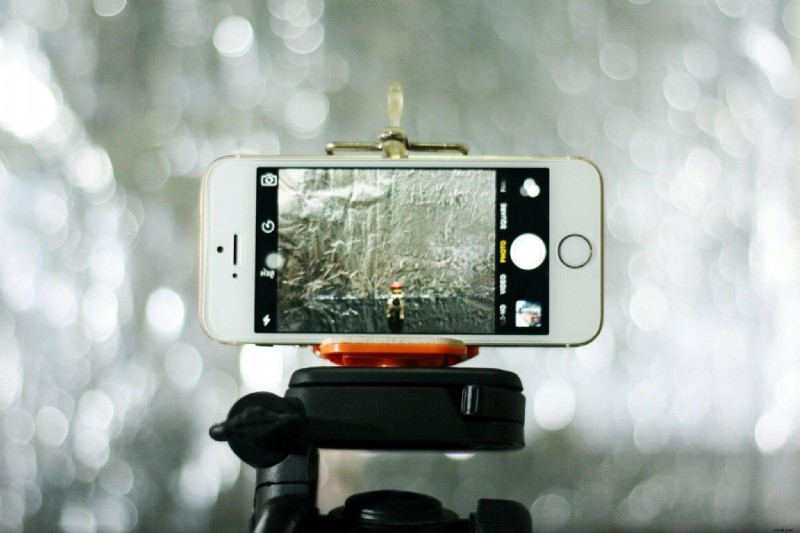
Decide si quieres aparecer ante la cámara. Si lo hace, grabe el vídeo y el audio por separado:grabe el metraje con un trípode para mantener la imagen estable y capture el audio con un micrófono dedicado. Si prefieres un vídeo silencioso, graba solo audio y superpón una imagen fija o un clip silenciado más tarde.
Paso 2. Habilite la configuración de vídeo 4K
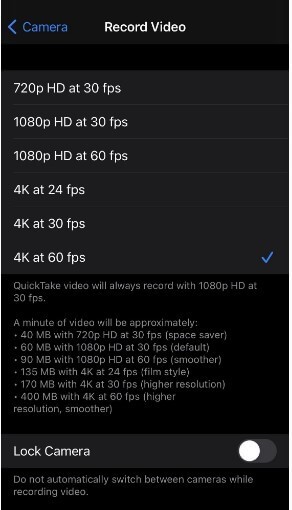
YouTube acepta cargas en 4K, lo que supera al HD estándar. En la mayoría de los iPhone, al seleccionar "120 fps a 1080p" en la configuración de la aplicación Cámara, el dispositivo cambia automáticamente al modo 4K. Esto le brinda la resolución más alta posible para su video ASMR.
Para grabaciones con la cámara frontal, 4K está disponible en iPhone11 y posteriores. Si tienes un modelo anterior, elige la mejor resolución que admita el dispositivo.
Paso 3. Optimiza el micrófono del iPhone
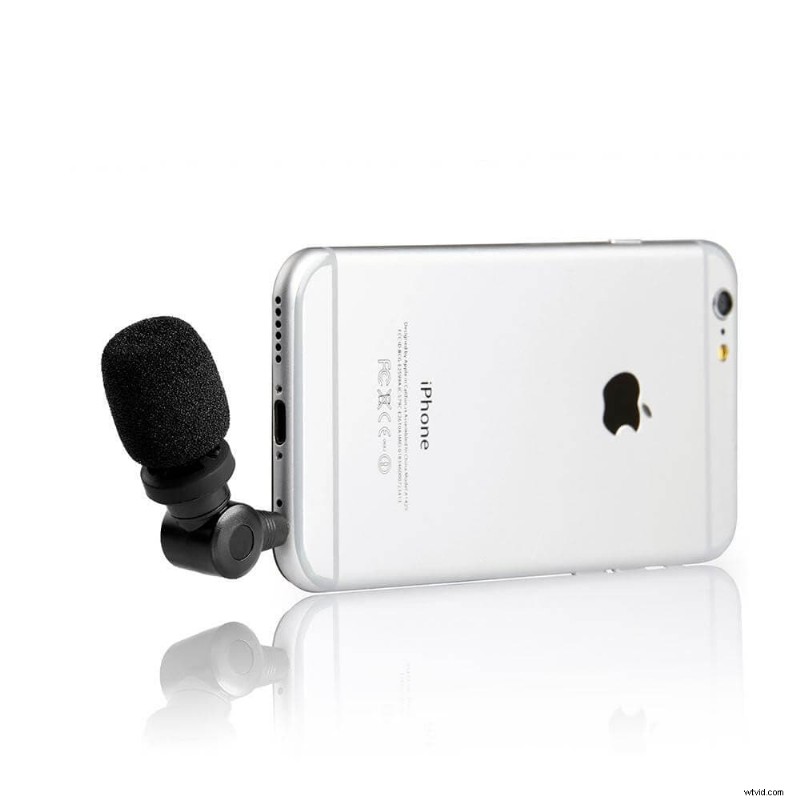
ASMR prospera con el audio binaural en 3D. Para capturar esto, use una interfaz de audio externa conectada mediante un adaptador Lightning, en lugar del micrófono incorporado o el conector para auriculares del iPhone. Mantenga una distancia corta entre la fuente de sonido y el micrófono para evitar distorsiones.
Los micrófonos externos capturan las sutiles señales direccionales que crean la experiencia ASMR inmersiva.
Paso 4. Edite con una aplicación compatible con iPhone
La posproducción es clave para lograr un producto final suave y relajante. Wondershare Filmora para iPhone ofrece herramientas intuitivas para cortar, estabilizar metraje y alinear audio, perfectas tanto para principiantes como para creadores experimentados.
Una vez editado, su vídeo estará listo para subirlo a YouTube o compartirlo en plataformas sociales.
Graba, edita y comparte instantáneamente cada momento hermoso de la vida.
¡Instala Filmora para dispositivos móviles (anteriormente FilmoraGo) ahora!
Parte 2. Los auriculares con cable superan a los AirPods para grabación ASMR
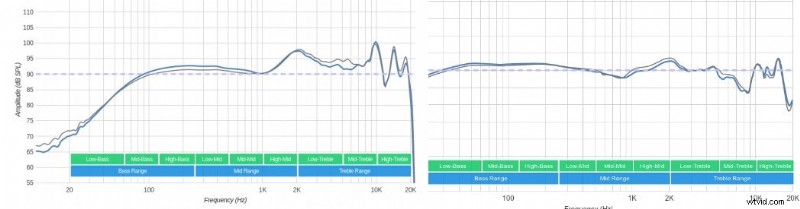
Los AirPods destacan por ofrecer graves ricos, pero esto puede exagerar los sonidos de baja frecuencia e introducir aspereza con palabras explosivas o ruidos chirriantes. Los auriculares con cable brindan una respuesta más equilibrada y plana, preservando los delicados matices que hacen que ASMR sea relajante.
Parte 3. Edita tu primer vídeo ASMR con Filmora para iPhone
La versión móvil de Filmora te permite recortar, estabilizar, agregar subtítulos y ajustar los niveles de audio, todo sobre la marcha. Su interfaz fácil de usar garantiza que incluso los principiantes puedan producir vídeos ASMR pulidos.
Descarga Filmora para iPhone aquí:
Graba, edita y comparte instantáneamente cada momento hermoso de la vida.
¡Instala Filmora para dispositivos móviles (anteriormente FilmoraGo) ahora!
Palabra final
Para crear ASMR que relaje a su audiencia, concéntrese en la estabilidad del video, la alta resolución y el audio claro. Grabe vídeo y audio por separado si eso se adapta mejor a su estilo y siempre obtenga una vista previa de la mezcla final con auriculares con cable para captar cualquier frecuencia no deseada.
Usa Filmora para iPhone para pulir tu metraje rápidamente y tendrás un video ASMR que podrás compartir en minutos.