
¿Listo para obtener una vista previa de una nueva apariencia antes de ingresar al salón? Cambiar el color del cabello en Photoshop te permite experimentar con estilos, tonos y tendencias al instante, ahorrando tiempo y dinero y al mismo tiempo brindando una vista previa realista.
Aunque el resultado parece sencillo, lograr un resultado de apariencia natural requiere un conocimiento sólido de algunas herramientas clave de Photoshop. Esta guía te guía por cada etapa, desde la primera capa de ajuste hasta el ajuste final, para que puedas transformar el color del cabello como un retocador experimentado.
Crear una capa de ajuste
Abre tu imagen y agrega un Tono/Saturación capa de ajuste. Localice el pequeño círculo medio lleno en la parte inferior del panel Capas, haga clic en él y elija Tono/Saturación… . Esta capa te permite modificar los colores de forma selectiva, perfecta para el cabello.
Habilitar colorear
En el cuadro de diálogo Tono/Saturación, marca la casilla Colorear. casilla de verificación. Este modo prepara la capa para un cambio de color completo. Encima de la casilla de verificación, encontrarás el Tono , Saturación y Ligereza controles deslizantes que controlan el nuevo tono.
Establece el color de cabello deseado
Ajuste los controles deslizantes en este orden:
- Tono – cambia el color base.
- Saturación – intensifica o suaviza el tono.
- Ligereza – oscurece o aclara toda la imagen.
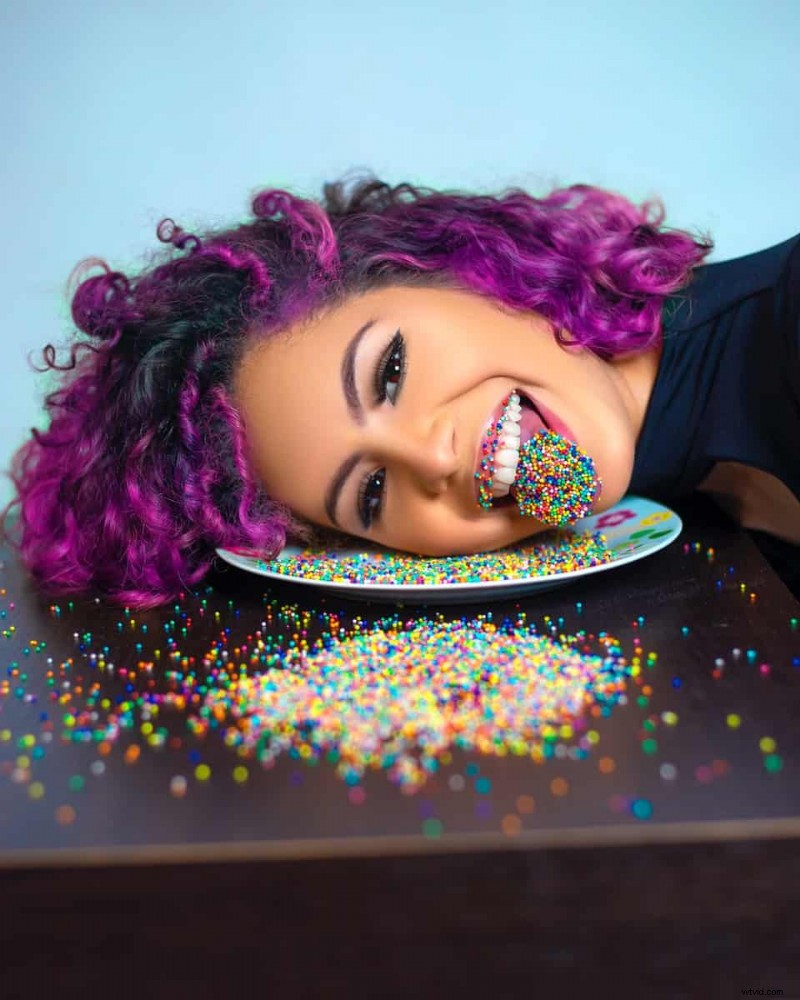
Enmascarar la capa para preservar las áreas sin cabello
Las capas de ajuste vienen con una máscara blanca de forma predeterminada. Haga clic en la miniatura de la máscara (el rectángulo al lado del nombre de la capa) y rellénela de negro usando el Bote de pintura. herramienta o presionando Ctrl+Retroceso (Windows) / Cmd+Suprimir (macOS). La foto volverá a sus colores originales, dejando la capa de ajuste inactiva.
Revelar el nuevo color solo en el cabello
Seleccione la herramienta Pincel , establezca el color de primer plano en blanco y pinte con cuidado sobre el cabello. Utilice un pincel pequeño y suave para obtener detalles finos y ajuste la opacidad para lograr una combinación sutil. Esto pinta el área de la máscara blanca, activando el cambio de color justo donde pintas.
Consejo:para los mechones que se mezclan con el fondo, reduzca la opacidad del pincel para mantener la transición suave.
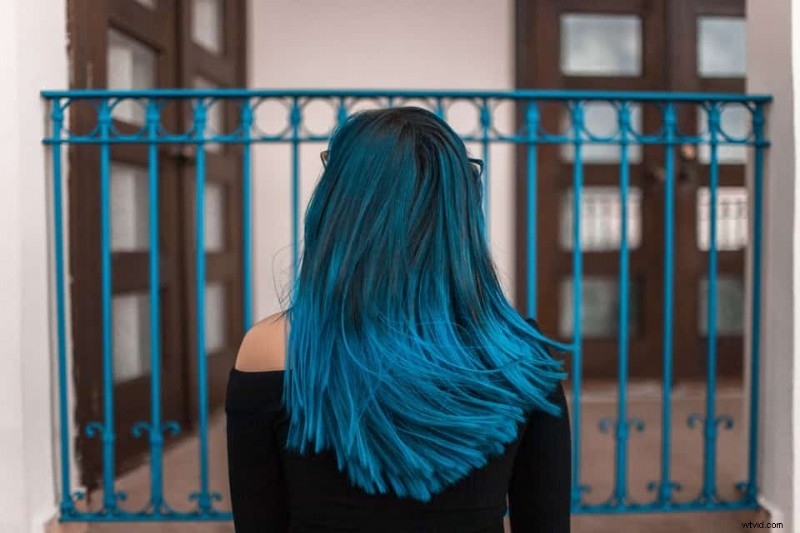
Ajustar con opacidad y modo de fusión
Reducir la Opacidad de la capa de ajuste para obtener un tono más natural y sutil, o auméntalo para obtener un efecto dramático. Experimente con el modo de fusión menú desplegable:opciones como Luz suave o Superposición a menudo realzan el realismo.
Refinar bordes con Seleccionar y Máscara
Para perfeccionar los límites del cabello, haga una selección de cabello y luego elija Seleccionar> Seleccionar y enmascarar… . Ajustar el Radio y Suave controles deslizantes para suavizar los bordes y habilitar Salida a:Máscara de capa para una integración perfecta.
Crear rayas multicolores
Para rayas creativas, duplique la capa Tono/Saturación para cada color. Enmascare cada capa, luego pinte las áreas de las rayas con blanco. Ajuste los controles deslizantes por capa para establecer tonos distintos y use el Modo de fusión para mezclarlos naturalmente.
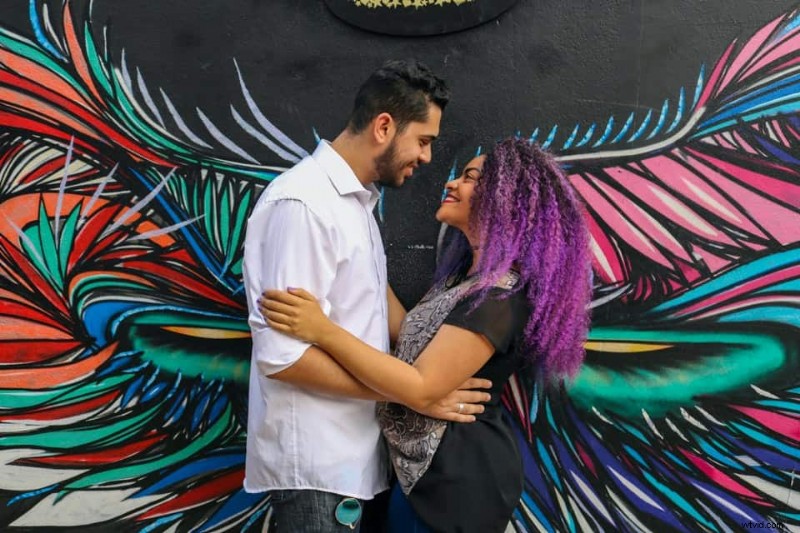
Oscurecimiento y aclaración del cabello
Para oscurecer, baje la Luminosidad control deslizante hacia la izquierda; para aclararlo, muévalo hacia la derecha. Siga los mismos pasos de la mascarilla para limitar los cambios únicamente en el cabello.
Con estas técnicas, puedes experimentar con confianza con cualquier color de cabello, ya sea un balayage sutil o un neón llamativo, manteniendo intacto el resto de la imagen.