
Crear una imagen panorámica uniendo varias fotografías es una técnica básica para los fotógrafos de paisajes y arquitectura. Adobe Lightroom ofrece una herramienta integrada de combinación de panoramas que convierte una serie de tomas superpuestas en un panorama único de aspecto profesional con el mínimo esfuerzo. A continuación se muestra un tutorial detallado elaborado por expertos para ayudarle a lograr resultados impecables en todo momento.
Paso 1:capturar una serie de tomas superpuestas
Comience con una sesión de captura constante y bien planificada:
- Usa un trípode para mantener la alineación y evitar el desenfoque de movimiento.
- Configura tu cámara en modo manual y bloquear exposición (ISO, velocidad de obturación, apertura) y equilibrio de blancos en todas las tomas para garantizar un brillo y color consistentes.
- Mantenga la distancia focal lo mismo para cada fotograma.
- Dispare verticalmente (orientación vertical) para que Lightroom tenga más superposición con la que trabajar.
- Superponga cada cuadro en aproximadamente un tercio de su ancho.
Paso 2:Importar las imágenes a Lightroom

Inserte la tarjeta de memoria de la cámara o conecte el dispositivo directamente a su computadora. En el cuadro de diálogo de importación de Lightroom, elija su fuente y seleccione todas las imágenes relevantes. Importarlos como un lote mantiene limpio el flujo de trabajo y reduce el riesgo de perder un fotograma.
Paso 3:Prepare sus fotos para fusionarlas
Seleccione las miniaturas de las imágenes que desea unir. Si sus archivos no están en formato RAW, revelelos ahora. Asegúrese de que cualquier configuración de desarrollo (claridad, contraste, tono de color) sea uniforme en todo el set. Esta coherencia es crucial para lograr un panorama perfecto.
Paso 4:fusionar las imágenes seleccionadas en una panorámica
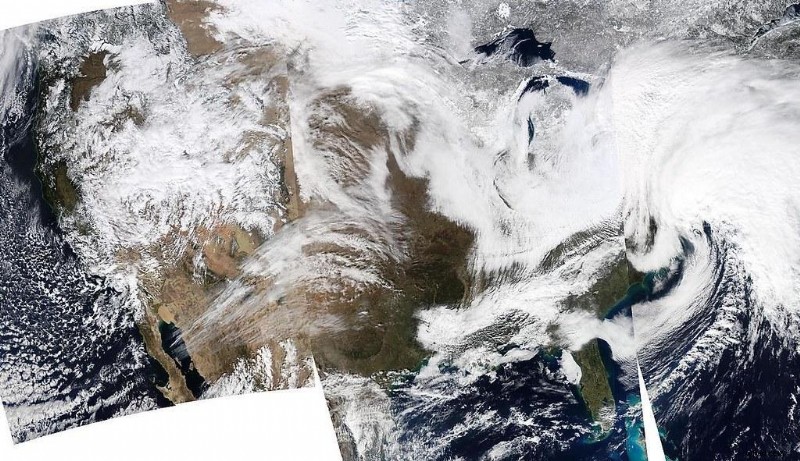
Haga clic derecho en las imágenes elegidas y elija “Combinar con panorama…” . En el cuadro de diálogo que aparece, elija el tipo de panorama que mejor se adapte a su tema:
- Esférico – ideal para escenas de gran angular o de vista completa.
- Perspectiva – el diseño plano clásico que enfatiza el área central.
- Cilíndrico – conserva las líneas verticales sin dejar de ofrecer amplitud panorámica.
Habilitar recorte automático para eliminar espacios en blanco superfluos y considere Boundary Warp para llenar los huecos a lo largo de los bordes. Una vez satisfecho, haga clic en Fusionar. para generar el panorama.
Paso 5:Ajuste el panorama final
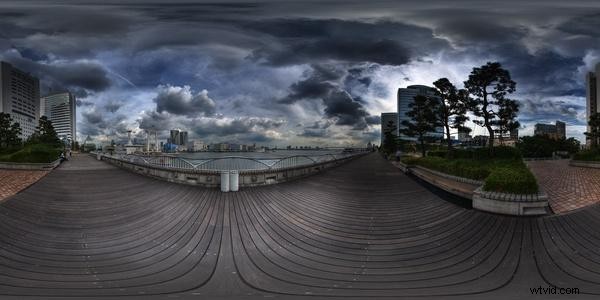
Después de la fusión, Lightroom presenta el panorama como un archivo DNG RAW, conservando todas las configuraciones de revelado. Ajuste los parámetros globales (exposición, contraste, saturación, claridad) directamente en la imagen unida para garantizar una apariencia uniforme. Cuando esté listo, exporte el archivo en su formato y resolución preferidos (JPEG, TIFF, PNG).
Consejo profesional: Guarde la imagen fusionada como un ajuste preestablecido de Lightroom o una entrada de catálogo para que pueda volver a visitarla para futuras ediciones o crear variaciones adicionales.
Cuando la combinación de panoramas puede no ser ideal
La herramienta de combinación de Lightroom es excelente para panorámicas sencillas, pero carece de controles avanzados como enmascaramiento, suavizado de viñetas o ajuste de horizonte. Si su proyecto requiere una manipulación detallada, considere unir en una aplicación panorámica o HDR dedicada antes de devolver el resultado a Lightroom para su pulido final.
Formatos de archivo compatibles con Lightroom
- JPEG, PNG, TIFF, DNG, RAW, PSD, TIFF
Preguntas frecuentes

¿Por qué Lightroom no puede fusionar mis imágenes?
- Intente seleccionar un tipo de panorama diferente.
- Asegúrate de que todas las fotos tengan la misma resolución y distancia focal.
- Verifique que la superposición sea consistente y suficiente.
¿Puedo unir panorámicas en Lightroom mobile?
Actualmente, la unión panorámica solo está disponible en la versión de escritorio de Lightroom CC o Lightroom 6.
Resumen
Con Panorama Merge de Lightroom, puede transformar rápidamente una serie de tomas superpuestas en una única imagen perfecta, perfecta para mostrar vistas panorámicas, paisajes urbanos o detalles arquitectónicos. Practique los pasos anteriores y podrá agregar panorámicas de nivel profesional a su cartera en minutos.
¿Listo para mejorar tu edición de fotografías? Descubra cómo agregar ese factor sorpresa adicional sin Photoshop (solo tres clics) utilizando nuestra colección de ajustes preestablecidos de pinceles de ajuste de Lightroom pulidos. ¡Únete a 54.000 fotógrafos y disfruta hoy de un 80% de descuento!