
Si eres un jugador o un entusiasta de los vídeos, capturar rápidamente momentos en pantalla puede resultar frustrante. EZ Grabber ofrece una solución sencilla y confiable para grabar videos MPEG directamente desde su escritorio, compatible con resoluciones de hasta 720p y herramientas de edición integradas.
Descargar e instalar EZ Grabber
A continuación se muestra un tutorial paso a paso para instalar y ejecutar EZ Grabber en Windows 10. Siga estas instrucciones cuidadosamente para evitar contratiempos.
Paso 1:descargue el instalador
Después de descargar el paquete EZ Grabber, Windows le indicará que se ha detectado un nuevo dispositivo de hardware. Haga clic en Cancelar para descartar el mensaje.

Paso 2:Ejecute la configuración del CD
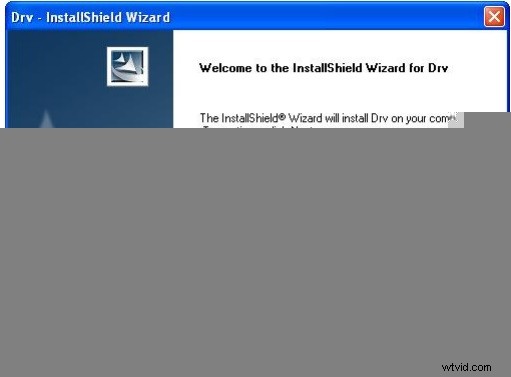
Inserte el CD (o use el ISO descargado) y deje que Windows inicie automáticamente el instalador del controlador. Haga clic en Ejecutar para comenzar el proceso de configuración.
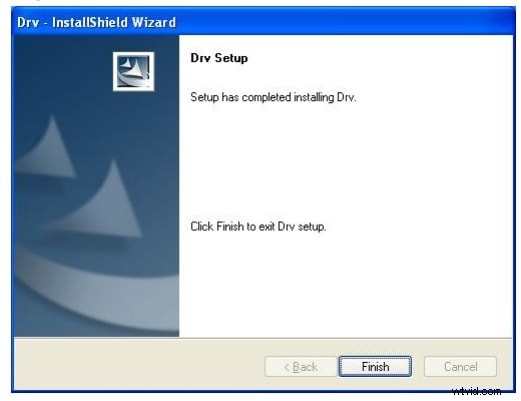
Paso 3:Complete la instalación
Haga clic en Siguiente y siga las instrucciones en pantalla hasta que vea el mensaje Finalizar. , que confirma que el dispositivo está instalado.
Paso 4:Asegúrese de que DirectX 9.0 esté presente
EZ Grabber requiere DirectX 9.0. Si falta, Windows le pedirá que lo instale. Siga el instalador para agregar los componentes necesarios.
Paso 5:continuar con componentes adicionales
Continúe con el asistente haciendo clic en Siguiente hasta que todos los componentes estén instalados.
Paso 6:Finalizar la configuración
Cuando se le solicite, haga clic en Siguiente para comenzar la etapa de configuración final.
Paso 7:Instale Windows Media Format 9
Aparecerá un cuadro de diálogo que le preguntará si desea instalar Windows Media Format 9. Seleccione Sí. para continuar.
Paso 8:reiniciar y verificar
Reinicie su computadora, luego busque el ícono de EZ Grabber en la bandeja del sistema. Su presencia confirma una instalación exitosa.
Usando EZ Grabber
Una vez instalado, los siguientes pasos le ayudarán a dominar las funciones principales de EZ Grabber.
Grabación
Pulsa el botón Grabar para comenzar a capturar su pantalla. EZ Grabber almacena grabaciones como archivos MPEG comprimidos, lo que ahorra espacio sin sacrificar la calidad. Cuando termine, haga clic en el mismo botón para detener. Los archivos se guardan automáticamente en la ubicación predeterminada.
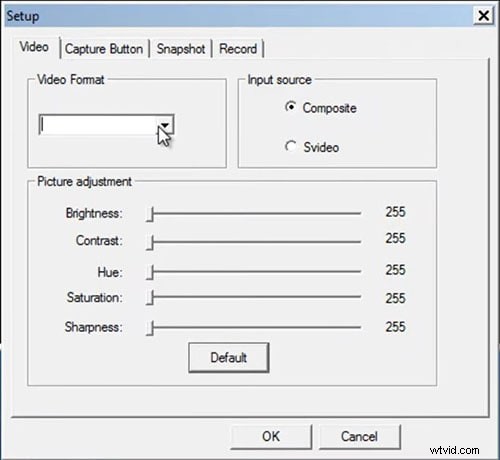
Hay configuraciones adicionales disponibles en Configuración panel para personalizar la velocidad de fotogramas, la resolución y la captura de audio.
Captura de pantalla
Mientras visualiza cualquier contenido, presione la tecla Instantánea para capturar una imagen fija. La imagen se guarda en formato BMP de forma predeterminada.
Reproducción
Haga doble clic en una grabación para abrirla en el reproductor integrado de EZ Grabber. La interfaz muestra la ubicación del archivo, lo que le permite administrar sus clips fácilmente.
Alternativa:Filmora para grabación de pantalla
Si el conjunto de funciones de EZ Grabber parece limitado, Filmora ofrece una experiencia de grabación de pantalla moderna y versátil. A continuación se muestran tres métodos para grabar tu escritorio con Filmora.
- Método 1: Utilice la opción Grabar en la pantalla del PC en la pantalla de inicio de Filmora.
- Método 2: Navegue hasta el panel del reproductor, haga clic en Archivo → Grabar y elige entre cámara web, pantalla o grabación de voz en off.
- Método 3: Combina cámara web, pantalla y voz en off en una sola sesión.
Paso 1:Elige el modo de grabación
En la pantalla principal de Filmora, haz clic en el ícono rectangular a la izquierda para comenzar a grabar. Elige Pantalla completa , Personalizado o Ventana de destino según sea necesario.
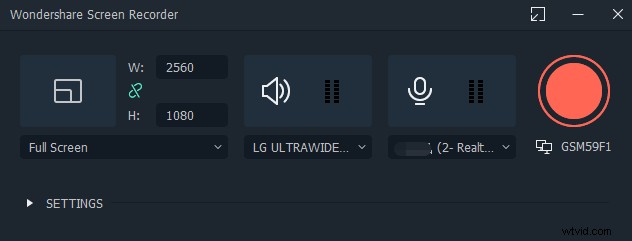
Configure la entrada del micrófono y silencie el audio del sistema si lo desea.
Paso 2:Configurar los ajustes
- Haga clic en el icono de configuración en la esquina inferior derecha para elegir la carpeta de destino.
- Ajuste la calidad y la velocidad de fotogramas en Calidad menú.
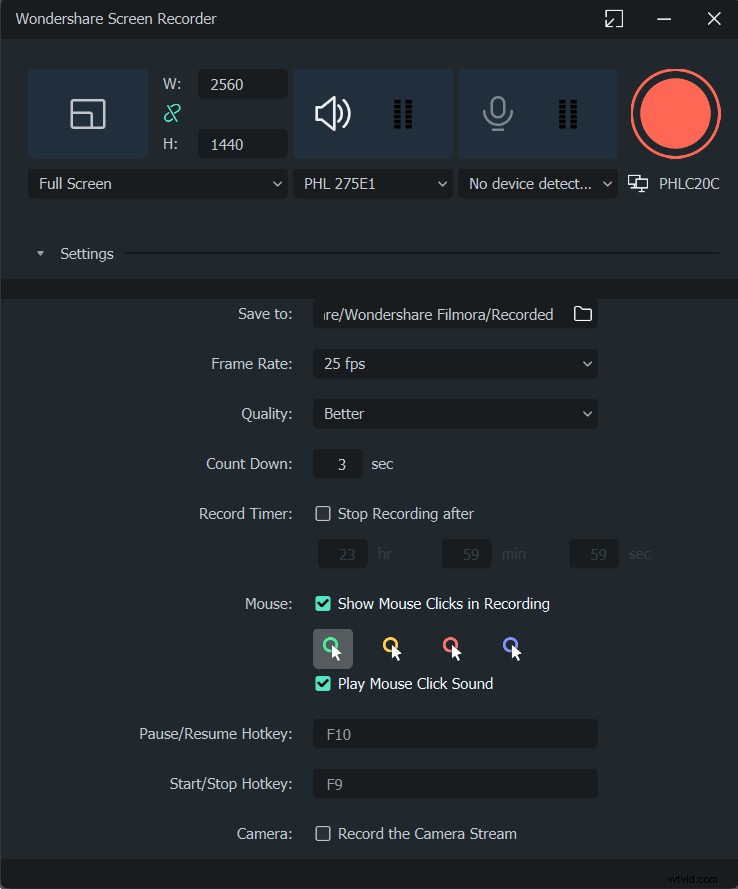
Paso 3:Opciones avanzadas
Alterna entre mostrar el cursor del mouse y configurar un temporizador para inicio/detención automático.
Paso 4:Comience a grabar
Haga clic en el botón de grabación; Una cuenta regresiva de tres segundos precederá a la captura. Presione F9 detenerse a mitad de sesión. Tu video se guardará en la carpeta Filmora para su edición inmediata.
Conclusión
EZ Grabber sigue siendo una opción sólida para la grabación de pantalla rápida y liviana, especialmente si necesita una salida MPEG de hasta 720p. Si necesita funciones de edición más avanzadas o grabación con múltiples fuentes, Filmora ofrece una alternativa sólida y fácil de usar. Pruebe ambos para determinar cuál se adapta mejor a su flujo de trabajo.