
En el cambiante mundo del cine, cada día se introducen nuevas funciones de edición de vídeo. Estas características son esenciales para mantener a los espectadores pegados al vídeo, y una de ellas es el enmascaramiento. Ya sea ciencia ficción, terror o acción, la técnica de enmascaramiento de video se utiliza en cada película que miras.
Enmascarar un video significa seleccionar la parte deseada del video o usar superposiciones de video para ocultar, clonar, revelar o modificar su metraje. Esto te permite crear animaciones en tu vídeo que parecen reales, pero es casi difícil creer que no lo son. Este artículo le guiará sobre el enmascaramiento en Premiere Pro.
En este artículo
- Parte 1. ¿Cuáles son los usos prácticos del enmascaramiento en la edición de vídeo?
- Parte 2. Una guía completa para enmascarar en Adobe Premiere Pro
- Parte 3. [Manual + Automatizado] Enmascarar objetos en Wondershare Filmora
- Conclusión
Parte 1. ¿Cuáles son los usos prácticos del enmascaramiento en la edición de vídeo?
Las ventajas del enmascaramiento incluyen dar a los videoclips un aspecto profesional y pulido. Esta característica da vida al metraje sin editar y mantiene a los espectadores enganchados al vídeo hasta el final. Debido a estos beneficios, el enmascaramiento de vídeo se utiliza en diversos campos de trabajo. Por nombrar algunas, algunas de las aplicaciones prácticas de enmascaramiento en Premiere Pro son las siguientes:
1. Censura o protección de la privacidad
Al difuminar rostros, números de teléfono y matrículas, la función de enmascaramiento de video nos ayuda a proteger el anonimato de las personas en los videos. Enmascarar un video también ayuda a censurar malas palabras y contenido para mayores de 18 años, haciéndolo visible para una audiencia más amplia. Puedes ocultar información confidencial en el metraje para estar libre de restricciones legales.
2. Efectos de pantalla verde
El enmascaramiento en Premiere Pro se usa más ampliamente en la realización de películas y producción de videos para animaciones y efectos visuales. Al enmascarar el color verde, puedes colocar otro clip o imagen y crear la ilusión de que el objeto se coloca en un entorno diferente. Esto crea un efecto impactante en el metraje y hace que las imágenes poco realistas parezcan reales.
3. Focus Pulling y efectos selectivos
Si desea editar o modificar sólo una parte selectiva del vídeo, entonces la técnica de enmascaramiento de vídeo es su amiga. Por otro lado, si quieres que se modifique el vídeo completo excepto una sola parte, igualmente puedes utilizar la técnica del enmascaramiento. Esta función también puede cambiar el enfoque hacia y desde un objeto, dirigiendo la atención de los espectadores hacia el área deseada.
4. Superposiciones
Una superposición es una imagen sutil y transparente o un vídeo que se puede agregar al metraje. Usando la técnica de enmascaramiento, puedes agregar superposiciones al video y crear un efecto de capas. La superposición puede ser una imagen, un vídeo, un logotipo o un texto que se puede agregar al metraje. Mediante el uso de máscaras en Premiere, puedes darle un aspecto creativo al texto de un clip con varias superposiciones de texto.
5. Transiciones
El enmascaramiento de video se puede utilizar para agregar transiciones suaves y sutiles al metraje. Se compilan fragmentos distintos de vídeos para crear una apariencia de puente. Las transiciones ayudan a la audiencia a notar un cambio en el tiempo o la ubicación y a mantener el ritmo del video. En comparación con las transiciones convencionales, el enmascaramiento de vídeo crea transiciones elegantes y creativas que cautivan a los espectadores.
Parte 2. Una guía completa para enmascarar en Adobe Premiere Pro
Adobe Premiere Pro es una herramienta de gestión de vídeo de primera línea que ofrece funciones explícitas. Desde la gestión de vídeos hasta el audio, Premiere Pro está integrado con múltiples herramientas mejoradas con IA. Además, sus cualidades únicas le permiten configurar la gestión de vídeo perfecta cuadro por cuadro. Sin embargo, si buscas cómo enmascarar en Premiere Pro, hemos creado una guía para ayudarte a ejecutarlo:
Paso 1Coloque y seleccione el clip que desea enmascarar
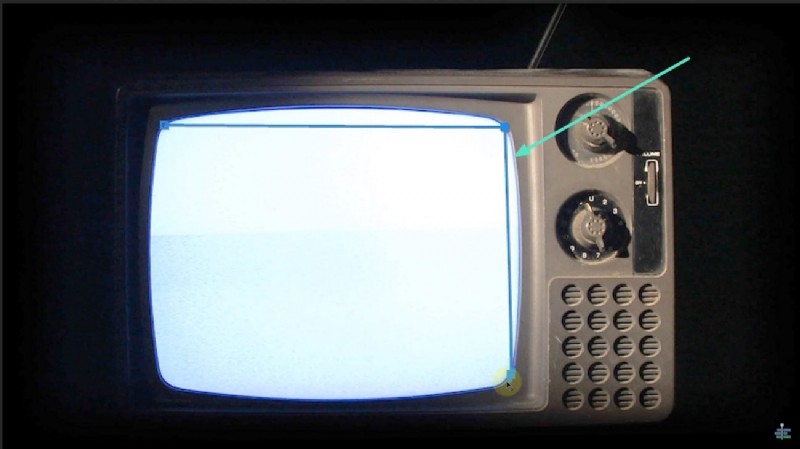
Debes colocar el clip que desea enmascarar en la segunda pista y el otro clip en la primera pista de tu proyecto de vídeo. Una vez que hayas agregado ambos proyectos a la línea de tiempo, procede a seleccionar el clip en la segunda pista y busca la herramienta "Pluma" en el panel "Control de efectos". Agregue límites en el área del clip en la ventana de vista previa que debe editarse.
Paso 2Refinar la máscara con las opciones de Invertir y Fundir
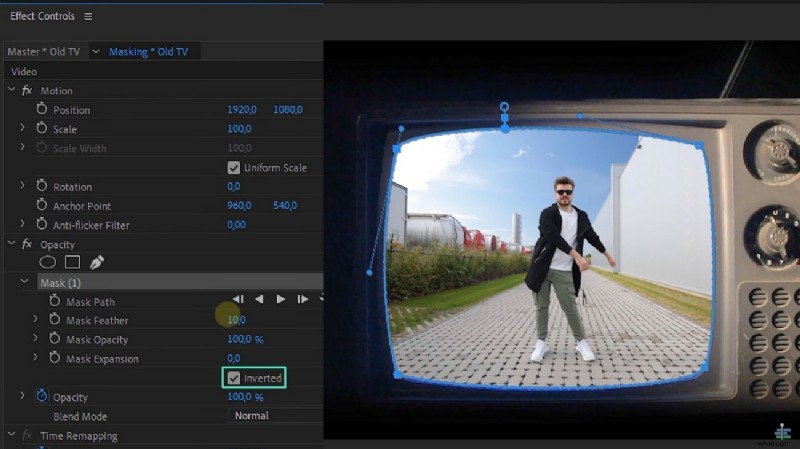
Mientras usas los controles para crear una curva a lo largo del área de enmascaramiento, continúa nuevamente con el panel "Control de efectos". Busque la casilla de verificación "Invertida" para invertir la máscara seleccionada y use la opción "Máscara de plumas" para administrar su borde.
Paso 3:Habilitar el seguimiento de máscara para movimiento dinámico
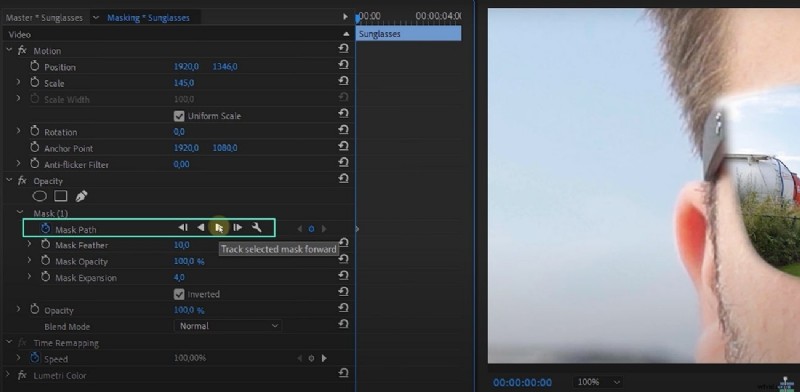
También puedes configurar una máscara y rastrear el objeto para obtener una apariencia más avanzada dentro de la máscara. Seleccione el icono "Cronómetro" adyacente a la opción "Ruta de máscara". Mientras crea el fotograma clave, busque la herramienta "Llave inglesa", que muestra las opciones de seguimiento. Después de seleccionar una opción, seleccione "Seguimiento de la máscara seleccionada hacia adelante" para aplicar el seguimiento al objeto.
Parte 3. [Manual + Automatizado] Enmascaramiento de Objetos en Wondershare Filmora
Es cierto que Adobe Premiere Pro proporciona una experiencia saludable al enmascarar objetos; sin embargo, los pasos proporcionados muestran que tiene sus complejidades. Para contrarrestar esto, Wondershare Filmora se presenta como la alternativa perfecta al enmascaramiento en lugar de enmascarar en Premiere Pro. Sus funciones futuristas permiten a los usuarios crear vídeos perfectos, con la ayuda de mejoras de IA.


Además, para facilitar la creación de videos, puede utilizar la capacidad de agregar diferentes mejoras y efectos en sus videos con Filmstock. Esta biblioteca de paquetes de recursos definitiva proporciona una diversidad de efectos y otros elementos.
Filmora funciona no sólo en PC y Mac, sino también en teléfonos móviles. Puedes ver cómo puedes usar la función Máscara para crear videos geniales y profesionales en tu teléfono inteligente.
Solución 1:Enmascaramiento básico (dibujo manual + máscara de IA)
Para enmascarar de forma rápida y sencilla, las herramientas integradas de Filmora son increíblemente eficientes.
Paso 1Agregue sus archivos de vídeo
Inicie un "Nuevo proyecto", importe sus vídeos y coloque el clip que desea enmascarar en la línea de tiempo.
Paso 2Aplicar una mascarilla
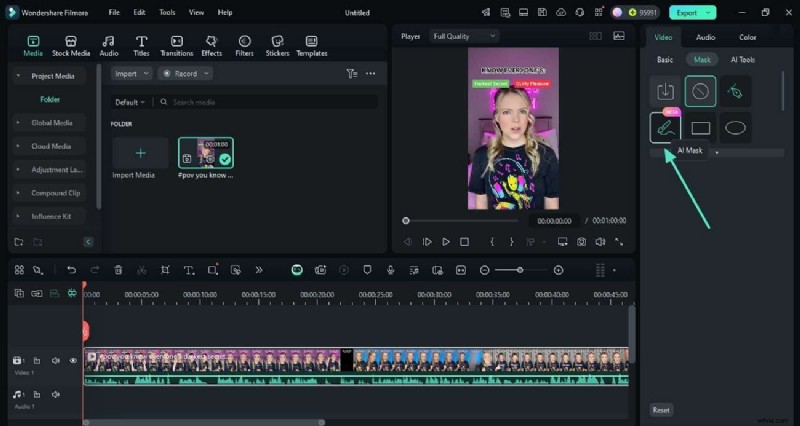
Haga doble clic en el clip para abrir el panel de configuración. Debajo de la máscara de vídeo> pestaña, puede usar "Máscara de dibujo" para crear una forma personalizada con puntos o cambiar a "Máscara de IA" y usar el "Pincel inteligente" para que la IA detecte automáticamente los bordes del objeto.
Paso 3Ajustar y exportar
Ajusta la máscara usando configuraciones como "Intensidad de desenfoque" y "Opacidad". Una vez terminado, haga clic en el botón "Exportar" para guardar su vídeo final.
Solución 2:Enmascaramiento de nivel profesional para objetos en movimiento con Mocha Filmora
Aquí es donde Filmora realmente eclipsa el flujo de trabajo estándar de Premiere Pro. Para tomas complejas con objetos en movimiento, giratorios o que cambian de perspectiva, Filmora integra el Boris FX Mocha líder en la industria. motor. Esta herramienta automatiza el tedioso proceso de seguimiento de máscaras cuadro por cuadro.
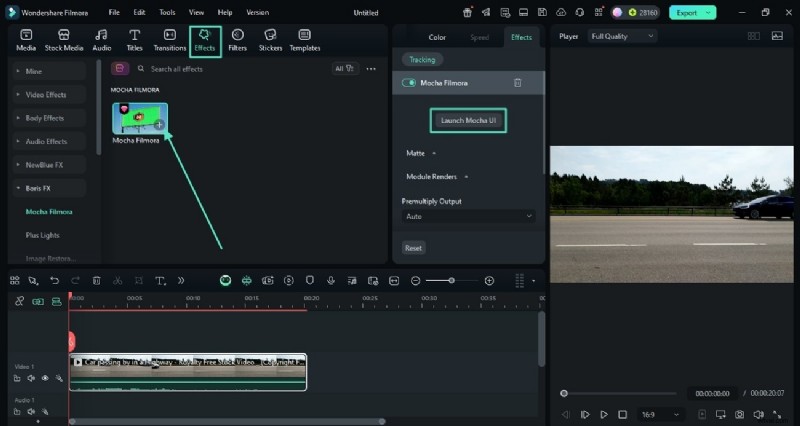
Paso 1:Iniciar Mocha Filmora
Desde el panel "Efectos", arrastra el Mocha Filmora efecto en su clip. Luego, en la configuración del clip, haga clic en "Iniciar Mocha UI" para abrir la interfaz de seguimiento profesional.
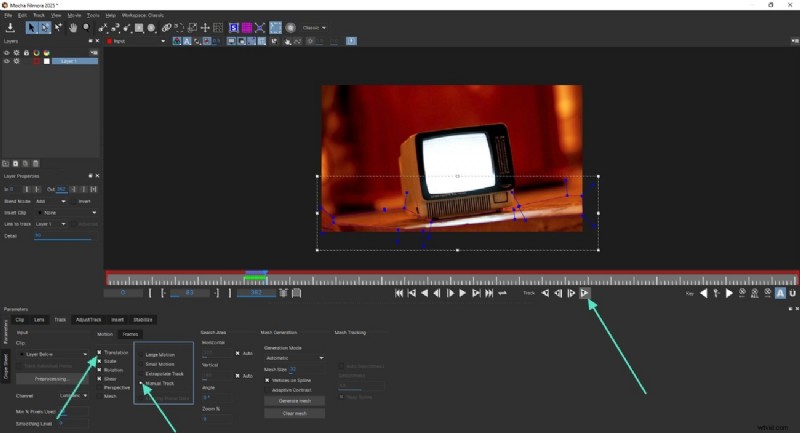
Step2Draw y seguimiento
Dentro de Mocha, usa la herramienta "Crear capa X-Spline" para dibujar una forma alrededor de tu objeto. No necesitas ser perfecto. Luego, simplemente haga clic en el botón "Seguir adelante". La poderosa tecnología de seguimiento plano de Mocha analizará el movimiento y fijará su máscara al objeto automáticamente.
Paso 3:Aplicar la máscara y exportar
Una vez que se complete el seguimiento, guarde y cierre la ventana de Mocha. La forma rastreada ahora es una máscara precisa y en movimiento en Filmora. Luego puedes agregar efectos, cambiar el fondo o simplemente exportar tu video enmascarado profesionalmente.
Esta capacidad de seguimiento automatizado y de alta precisión para movimientos complejos es una ventaja significativa sobre el fotograma clave manual necesario para tareas similares en Premiere Pro.
Conclusión
Este artículo muestra cómo realizar enmascaramiento de video, cubriendo el proceso estándar en Adobe Premiere Pro. Si bien Premiere Pro es funcional, su flujo de trabajo puede resultar desafiante, especialmente para escenas dinámicas. Para una experiencia más ágil y poderosa, Wondershare Filmora surge como una excelente alternativa. No solo simplifica el enmascaramiento básico con sus herramientas de inteligencia artificial, sino que también ofrece seguimiento de movimiento de nivel profesional con Mocha Filmora integrada. complemento, que proporciona una solución superior para tareas de enmascaramiento simples y complejas.