
Guía definitiva para congelar fotogramas en After Effects:técnicas y alternativas
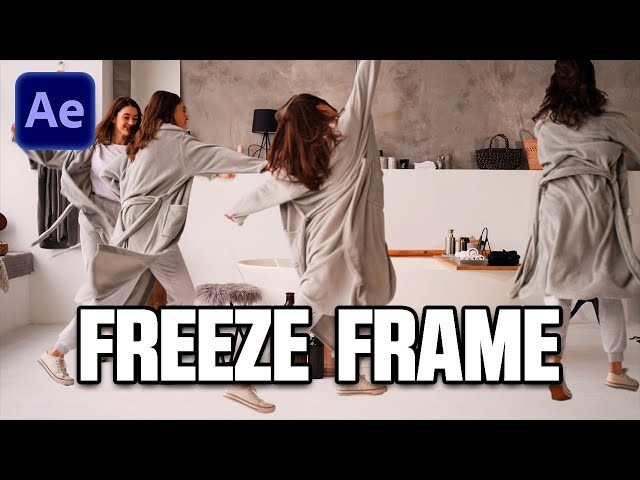
Los fotogramas congelados (instantáneas estáticas extraídas de una secuencia en movimiento) añaden dramatismo, enfoque y suspenso a cualquier vídeo. Ya seas un diseñador de movimiento experimentado o recién estés comenzando, dominar esta técnica puede elevar el poder narrativo de tu metraje.
Lo que aprenderás
- Cuatro métodos probados para crear fotogramas congelados en After Effects.
- Cómo aplicar desenfoque de movimiento, máscaras y otros efectos para una apariencia refinada.
- Guía paso a paso para principiantes.
- Por qué y cómo cambiar a Wondershare Filmora para un flujo de trabajo más ligero.
Introducción a la congelación de fotogramas en After Effects
Los fotogramas congelados son perfectos para enfatizar un momento crucial:piense en un gol en un deporte, una expresión facial intensa o una pausa dramática antes del clímax. After Effects te ofrece la flexibilidad de animar, superponer y mejorar estas imágenes fijas de infinitas formas.
Si bien el proceso es sencillo, aún puede resultar intimidante para los recién llegados. Con unos pocos clics, puedes crear un fotograma congelado de alto impacto y luego perfeccionarlo con ajustes de opacidad, desenfoque de movimiento o efectos creativos.
Pros
- Múltiples técnicas para sujetar un marco.
- Biblioteca rica de efectos integrados.
- Flujo de trabajo estándar de la industria y amplio ecosistema de complementos.
- Herramientas avanzadas de composición y animación.
- Integración perfecta con otras aplicaciones de Adobe Creative Cloud.
Desventajas
- Curva de aprendizaje pronunciada para principiantes.
- Elevadas demandas de CPU y RAM.
- Puede retrasarse en máquinas más antiguas.
- Consume mucho tiempo para proyectos complejos.
Formas creativas de agregar cuadros congelados en After Effects
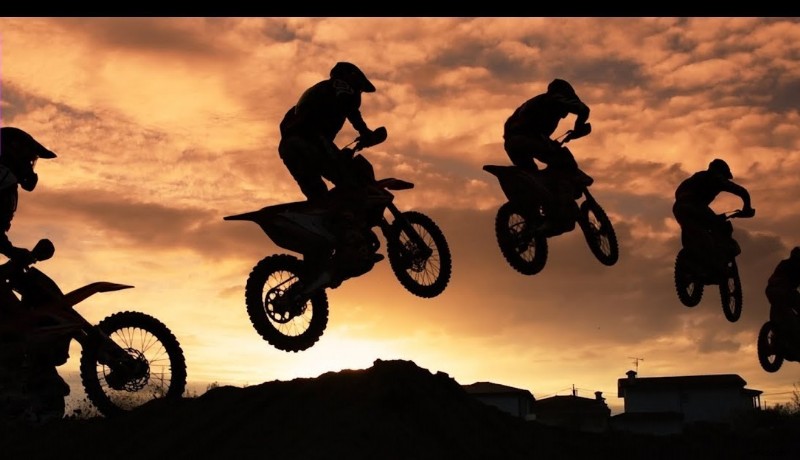
A continuación se muestran cuatro flujos de trabajo distintos, cada uno adecuado para diferentes niveles de habilidades y necesidades del proyecto.
Camino 1:El método básico
- Abra After Effects y elija Composición> Nueva composición a partir del metraje .
- Arrastra tu clip a la línea de tiempo.
- Mover el indicador de tiempo actual al fotograma que deseas congelar.
- Navega a Composición> Guardar fotograma como> Archivo para exportar la imagen fija.
- Importa el PNG/JPG nuevamente a tu proyecto y colócalo en una nueva capa.
- Ajusta la duración, aplica efectos o anima la opacidad como desees.
Forma 2:con reasignación del tiempo
- Crea una nueva composición a partir de tu metraje.
- Localiza el fotograma deseado y pausa la vista previa.
- Presione Ctrl+Mayús+D (Windows) o Cmd+Mayús+D (Mac) para dividir la capa.
- Haga clic con el botón derecho en el segmento dividido y seleccione Tiempo> Congelar fotograma .
- Arrastre el segmento congelado para establecer su longitud.
- Agregue cualquier efecto adicional y luego exporte mediante Archivo> Exportar .
Forma 3:usar máscaras y efectos
- Congele un fotograma seleccionando Tiempo> Congelar fotograma en la capa.
- Elija la herramienta Pluma desde la barra de herramientas.
- Dibuja una máscara alrededor del área que deseas aislar.
- Ajusta el difuminado, la expansión y la opacidad de la máscara para que se mezclen perfectamente.
- Opcional:agregue corrección de color o efectos estilizados.
- Exportar la composición terminada.
Forma 4:agregar desenfoque de movimiento
- Siga los pasos del método 3 para crear un cuadro congelado enmascarado.
- Alternar el desenfoque de movimiento casilla de verificación en la capa.
- Ajustar la opacidad y agregue los efectos restantes.
- Renderiza la secuencia para obtener una transición suave y borrosa.
Herramienta alternativa:Wondershare Filmora
Si After Effects te resulta pesado o tu hardware es limitado, Filmora ofrece una plataforma ligera y fácil de usar para principiantes para crear fotogramas congelados profesionales.
- Estabilización de vídeo rápida con distorsión mínima.
- Amplia biblioteca de efectos, pegatinas y herramientas de inteligencia artificial.
- Compatibilidad multiplataforma:Windows, macOS, iOS, Android.
- Interfaz intuitiva que reduce el tiempo de configuración.

Cómo agregar fotogramas congelados en Filmora
- Abre Filmora y comienza un nuevo proyecto.
- Importa tu metraje y arrástralo a la línea de tiempo.
- Mueva el cabezal de reproducción al fotograma que desea congelar.
- Haga clic derecho en el clip, seleccione Velocidad> Agregar fotograma congelado .
- Ajusta la duración arrastrando los bordes del segmento congelado.
- Agregue títulos, pegatinas o efectos a través del panel izquierdo.
- Utilice el Recorte de retrato AI herramienta para eliminar fondos si es necesario.
- Aplica mejoras adicionales:estabilización, seguimiento de movimiento, filtros.
- Exporta o comparte directamente a YouTube, TikTok o Vimeo.
Conclusión
Los fotogramas congelados, cuando se ejecutan cuidadosamente, pueden transformar imágenes ordinarias en un dispositivo narrativo convincente. After Effects proporciona control granular para usuarios avanzados, mientras que Filmora ofrece una alternativa optimizada para obtener resultados rápidos y de alta calidad. Elija la herramienta que coincida con su nivel de habilidad y hardware, y deje que sus videos capten la atención del espectador.