
A medida que los teléfonos inteligentes evolucionan, también lo hace la necesidad de herramientas de edición sobre la marcha. La edición de video, que alguna vez estuvo limitada a computadoras de escritorio, ahora es accesible directamente en su dispositivo Xiaomi gracias a un editor liviano incorporado.
Si bien el editor de Xiaomi se encarga de las tareas cotidianas (recortar, agregar efectos básicos y ajustar el audio), puede resultar insuficiente para los creadores que buscan un control avanzado. En esta guía, lo guiaremos a través de cada paso de la edición con la herramienta nativa, solucionaremos los problemas más comunes y le explicaremos por qué una aplicación dedicada como Wondershare Filmora puede llevar sus videos al siguiente nivel.
En este artículo
- Descripción general del editor de vídeo integrado de Xiaomi
- Características clave
- Beneficios
- Limitaciones
- Edición de un vídeo con el editor de Xiaomi
- Abre la Galería y comienza a editar
- Aplicar ediciones básicas (recortar, texto, audio)
- Añadir efectos y transiciones
- Guardar y compartir
- Solución de problemas comunes
- Redescargas de funciones
- Funciones que faltan en la pestaña Recomendado
- Funcionalidad sin conexión
- ¿Por qué elegir Filmora en lugar del editor integrado?
- Herramientas avanzadas y funciones de IA
- Mayor calidad de exportación
- Flexibilidad multiplataforma
- Tutorial paso a paso de Filmora para Android/iOS
- Descargar e instalar
- Crear un nuevo proyecto
- Importar medios
- Edición básica
- Añade música, texto, pegatinas y efectos
- Funciones avanzadas (IA, velocidad, pantalla verde)
- Exporta tu vídeo final
- Conclusión
Parte 1. Descripción general del editor de vídeo integrado de Xiaomi para Android
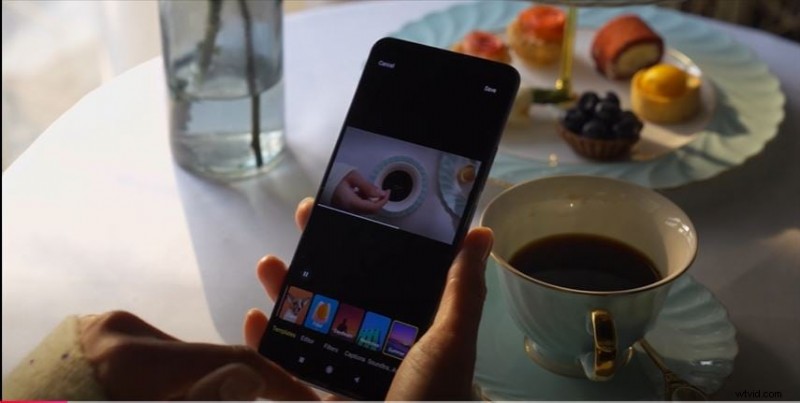
El editor nativo ofrece una experiencia de edición rápida y sencilla, perfecta para clips cortos y ajustes sencillos.
Características
- Recorte básico:corte los clips a la longitud exacta que necesita.
- Filtros limitados y superposiciones de texto para un estilo rápido.
- Ajustes de audio:controla el volumen y añade pistas de fondo.
Ventajas
- Acceso instantáneo:no se requieren descargas adicionales.
- Interfaz sencilla adecuada para principiantes.
Limitaciones
- Faltan funciones avanzadas como control de velocidad, fotogramas clave o clave de croma.
- Algunas compilaciones pueden mostrar marcas de agua o anuncios.
- Las opciones de exportación están restringidas a determinadas resoluciones y formatos.
Parte 2. Cómo editar un vídeo usando Xiaomi Video Editor
Siga estos pasos para crear clips pulidos directamente desde su dispositivo.
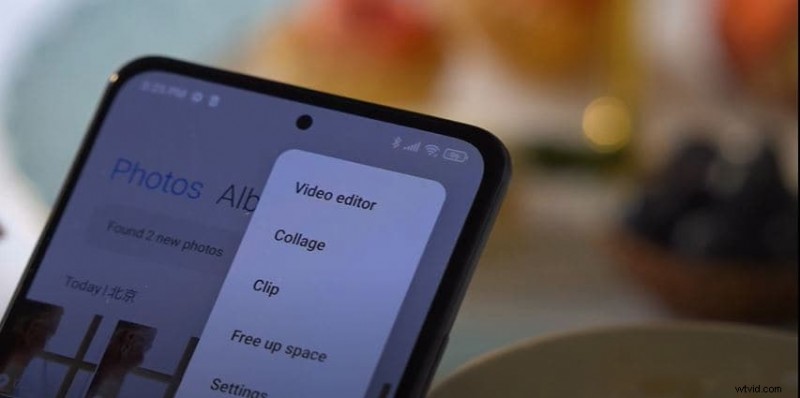
Paso 1:abre el editor de vídeo
Inicie la aplicación Galería, elija el vídeo que desea editar y toque Editar. botón.
Paso 2:Aplicar ediciones básicas
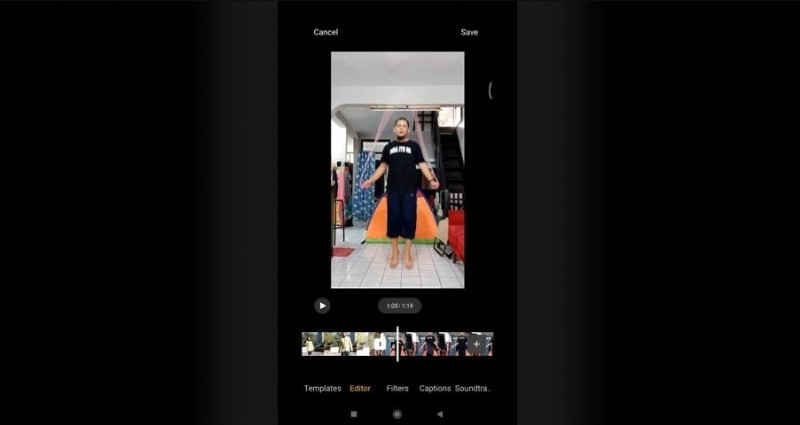
- Recortar – arrastre los controles deslizantes de la línea de tiempo para aislar la sección deseada, luego toque Recortar para cortar.
- Texto – agregue superposiciones, seleccione fuente, color, tamaño y sincronización.
- Audio – ajustar el volumen original, agregar música de fondo o grabar una voz en off.
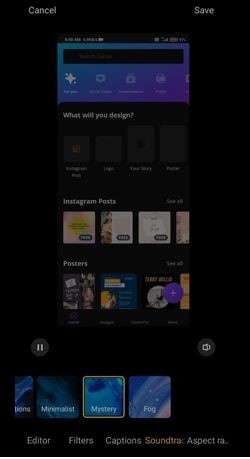
Agregar efectos y transiciones
Si bien las opciones son limitadas, aún puedes aplicar filtros o pegatinas para darle un toque sutil.
Paso 3:guardar y compartir
Toca Guardar para exportar el clip editado. Desde allí, compártelo en las redes sociales o aplicaciones de mensajería.


Nota: La disponibilidad de funciones puede variar según el modelo del dispositivo y la versión de MIUI.
Parte 3:Solución de problemas del editor de vídeo Xiaomi
Si tiene problemas, pruebe las soluciones siguientes.
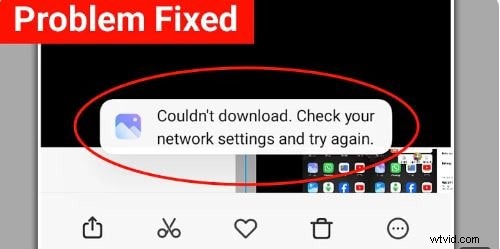
1. Descargas frecuentes de funciones
Algunos usuarios deben volver a descargar funciones repetidamente debido a un error temporal.
- Actualiza la aplicación Galería a la última versión.
- Reinicia tu teléfono para solucionar fallos temporales.
- Borre el caché y los datos de la aplicación Galería si el problema persiste.
2. Funciones que faltan en la pestaña Recomendado
Es posible que no haya filtros o efectos.
- Asegúrese de que la aplicación esté actualizada a la versión más reciente.
- Algunas funciones se cargan solo con una conexión a Internet.
- Póngase en contacto con el soporte técnico de Xiaomi si el problema continúa.
3. Incapacidad para utilizar funciones sin conexión
El modo sin conexión limita ciertas funciones.
- Cambie al modo en línea cuando sea posible.
- Considera un editor alternativo como Filmora que funcione sin conexión.
Parte 4:Obtén todas las funciones de edición con Filmora Video Editor (Android/iOS)
Filmora ofrece una completa suite de edición para dispositivos móviles, que combina herramientas profesionales con mejoras impulsadas por IA.
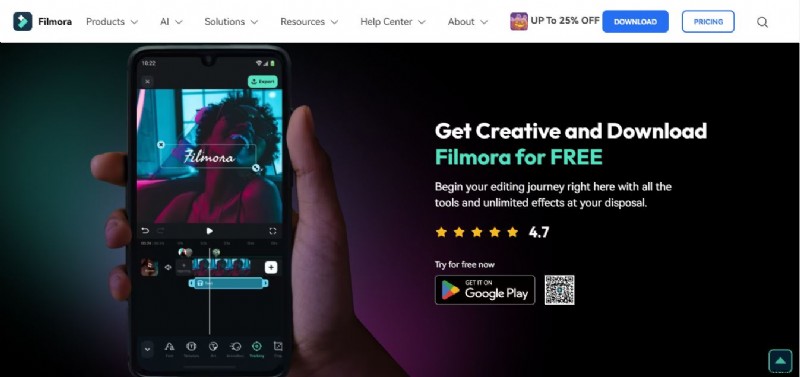

Filmora⭐⭐⭐⭐⭐
Potente editor de vídeo con IA para todos los creadores

Características
- Edición avanzada:recortar, dividir, fusionar, control de velocidad.
- Efectos creativos:filtros, transiciones, animaciones de texto.
- Herramientas de audio:música de fondo, efectos de sonido, locuciones.
- Clave cromática para trabajos profesionales con pantalla verde.
- Exportación de alta resolución en múltiples formatos.
- Utilidades de IA:eliminación de ruido, texto a voz, corte automático y más.
¿Por qué elegir Filmora en lugar del editor integrado de Xiaomi?
Filmora ofrece precisión, profundidad y soporte de IA que supera a la aplicación nativa.
- Conjunto completo de herramientas:desde recortes finos hasta transiciones dinámicas.
- Las mejoras de IA agilizan el flujo de trabajo y mejoran la calidad.
- Opciones de exportación perfectas diseñadas para redes sociales o uso profesional.
Parte 5. ¿Editar vídeos en Android/iOS usando Wondershare Filmora? [Tutorial]
Sigue estos pasos para aprovechar todo el potencial de Filmora en tu dispositivo móvil.

Filmora⭐⭐⭐⭐⭐
Potente editor de vídeo con IA para todos los creadores
Paso 1:Descargar e instalar
Obtén Filmora en Google Play Store o App Store y concede los permisos solicitados.
Paso 2:crear un nuevo proyecto
Inicie Filmora, toque Nuevo proyecto o el icono + y elige una plantilla o la cámara de tu dispositivo.
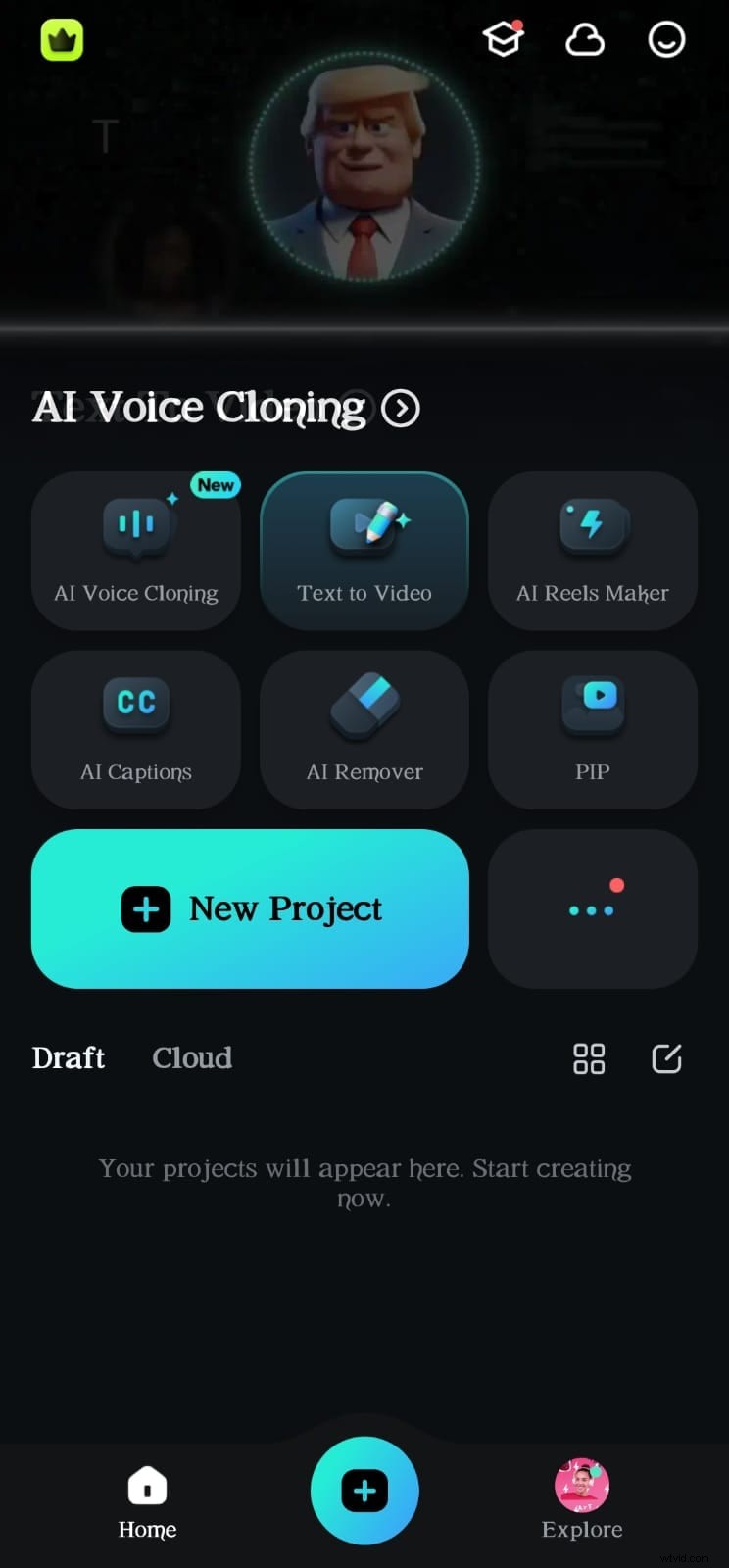
Paso 3:Importar archivos multimedia
- Usar el álbum pestaña para seleccionar medios locales.
- Elija Nube para importar desde el almacenamiento en línea.
- Explora las acciones biblioteca para material de archivo ya preparado.

Paso 4:Edición básica de vídeo
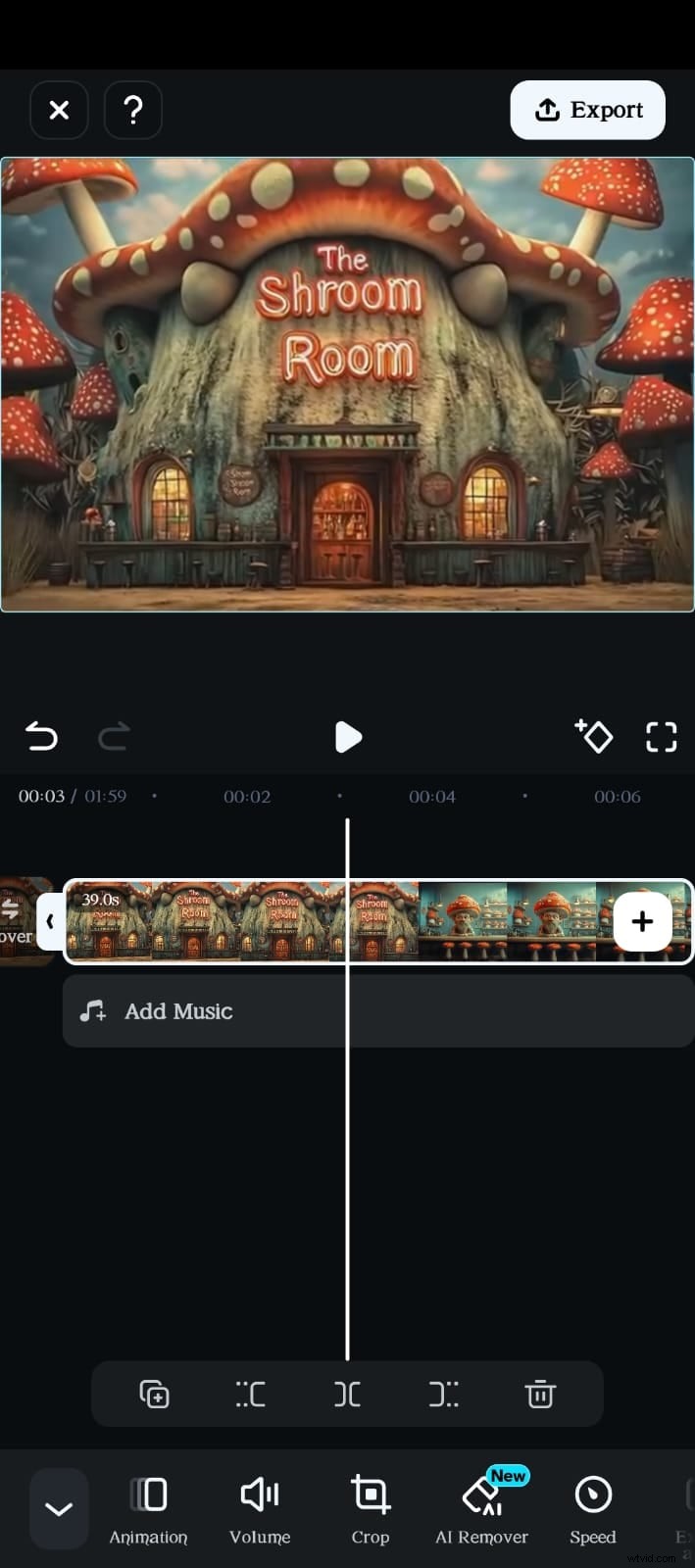
- Arrastre clips a la línea de tiempo.
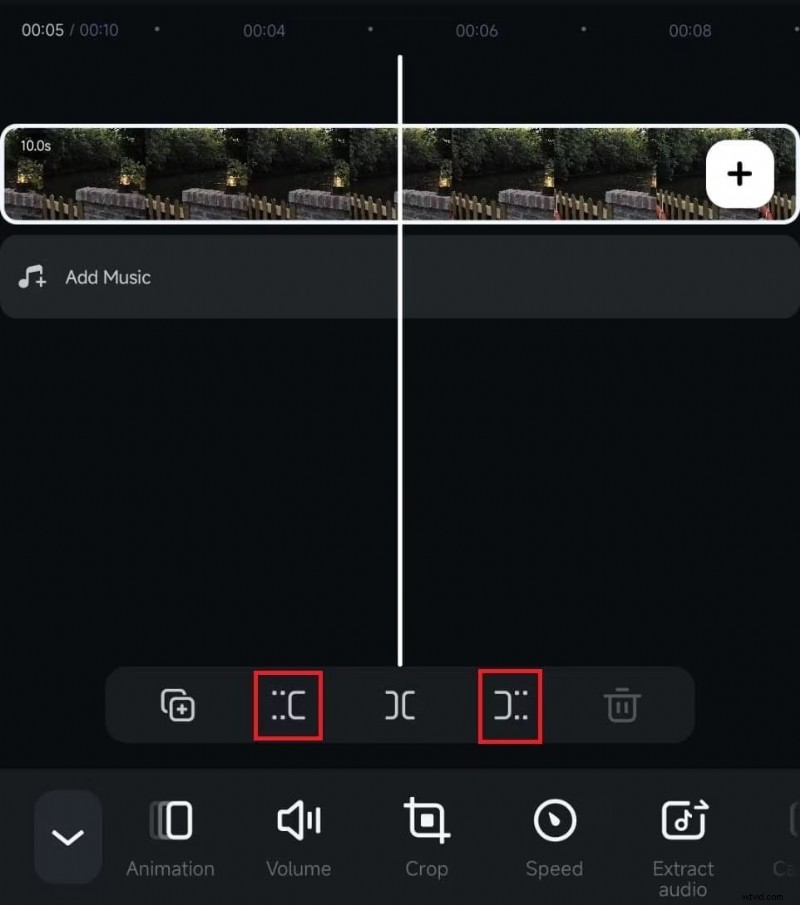
- Recortar usando Marcar entrada/Marcar salida herramientas o el botón Recortar.
- Aplicar filtros mediante Filtros en la barra de herramientas.
Paso 5:Añadir música
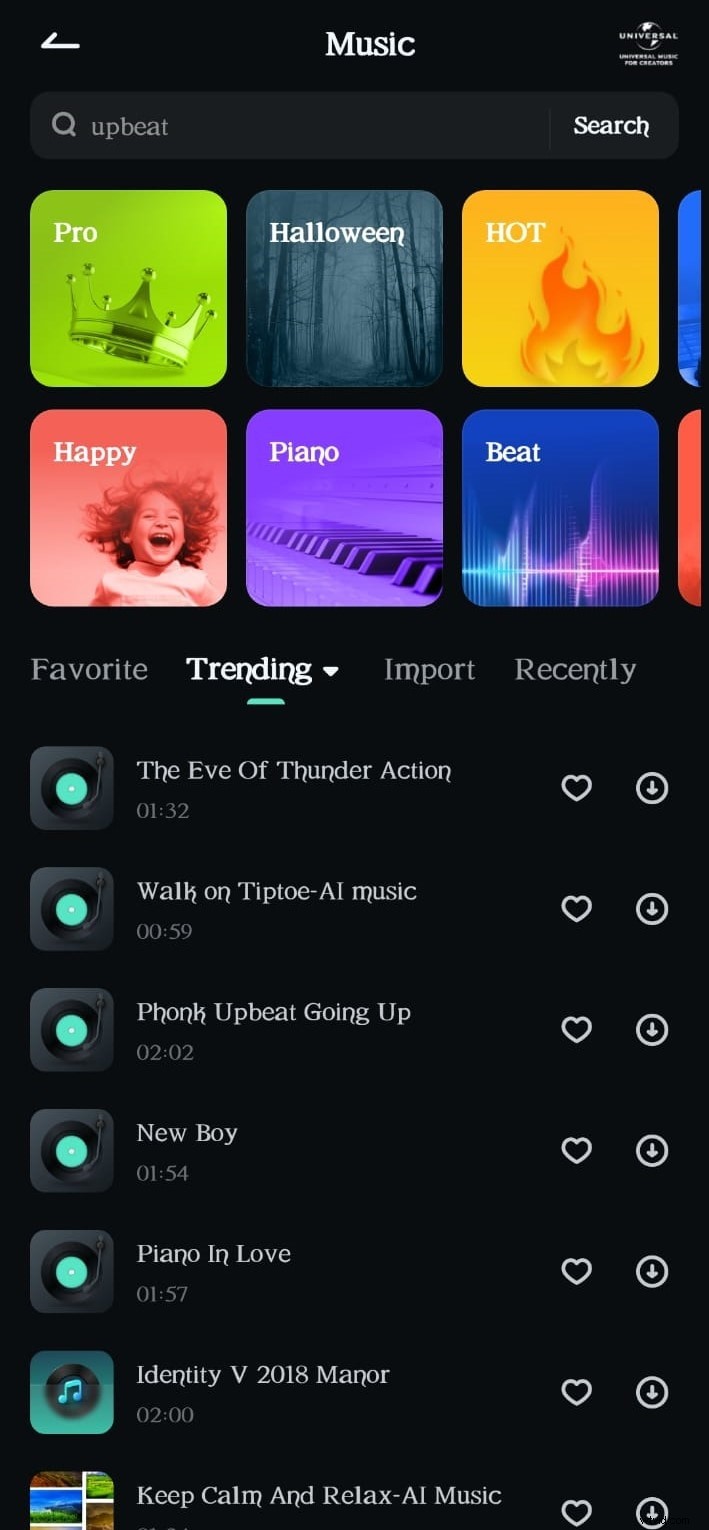
Toca Agregar música. , elige una pista de stock o importa la tuya propia. Ajusta el volumen, los fundidos y la velocidad.
Paso 6:agregar texto y efectos
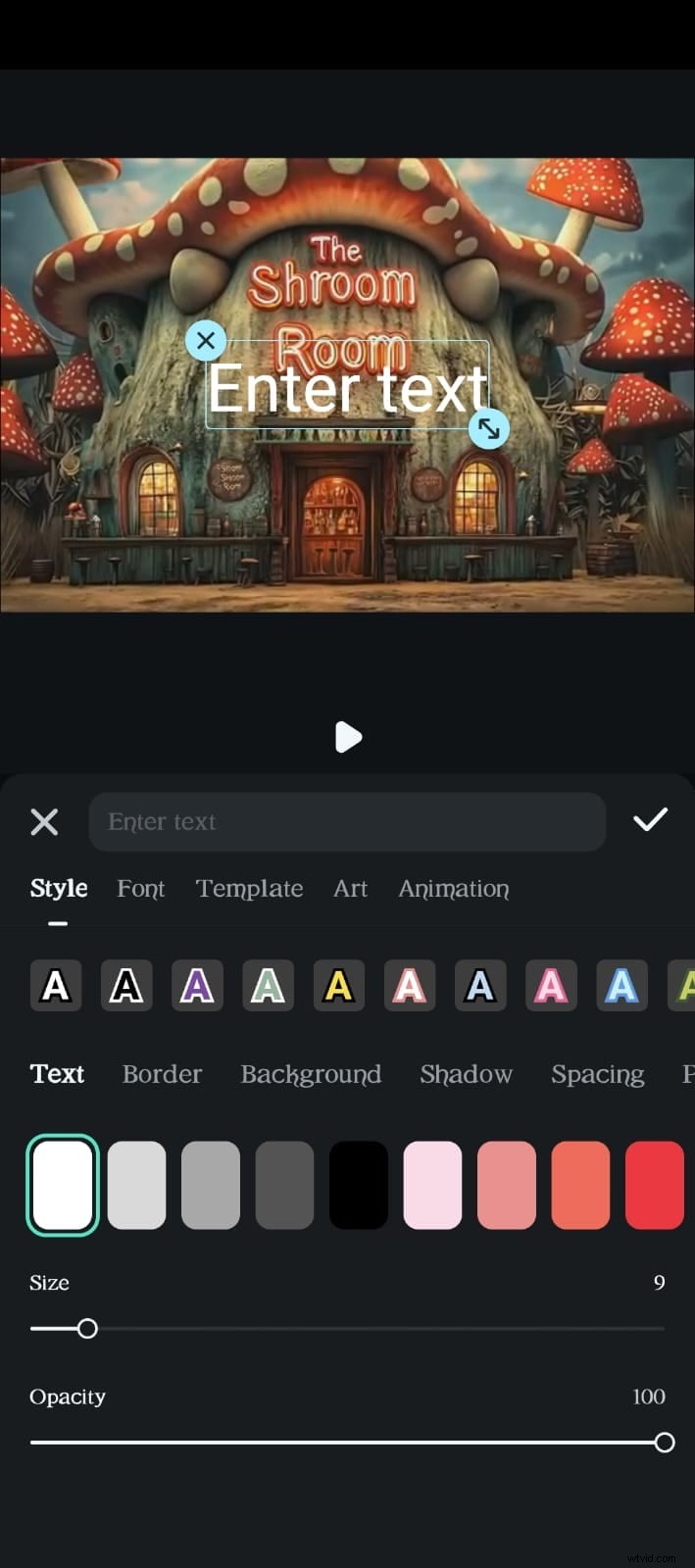
Utilice texto para títulos, Sticker para gráficos divertidos y Efectos para estilo visual. Las transiciones se pueden insertar tocando la línea entre los clips.
Paso 7:Edición avanzada
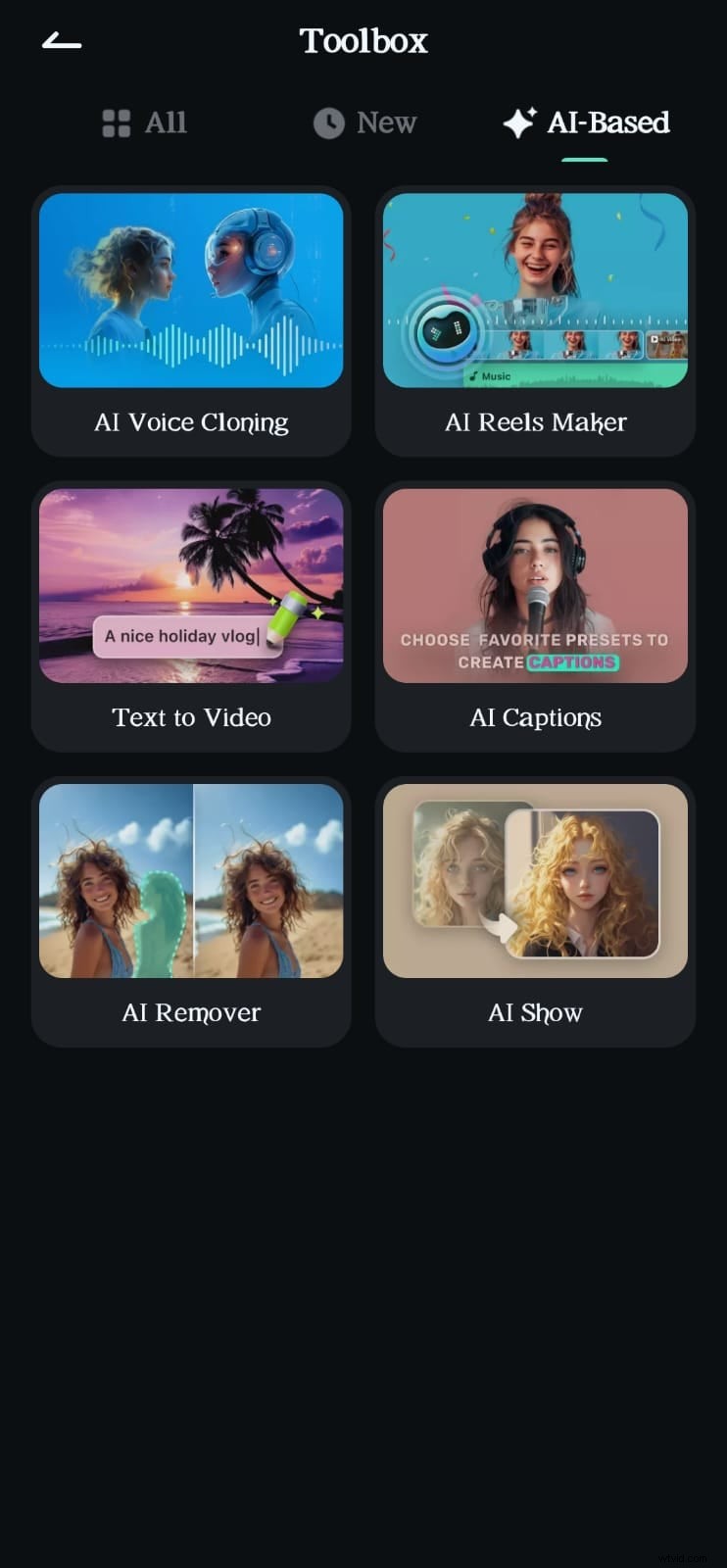
Desbloquea funciones de IA, control de velocidad, reproducción inversa, pantalla verde, imagen en imagen y seguimiento de movimiento.
Paso 8:exporta tu vídeo
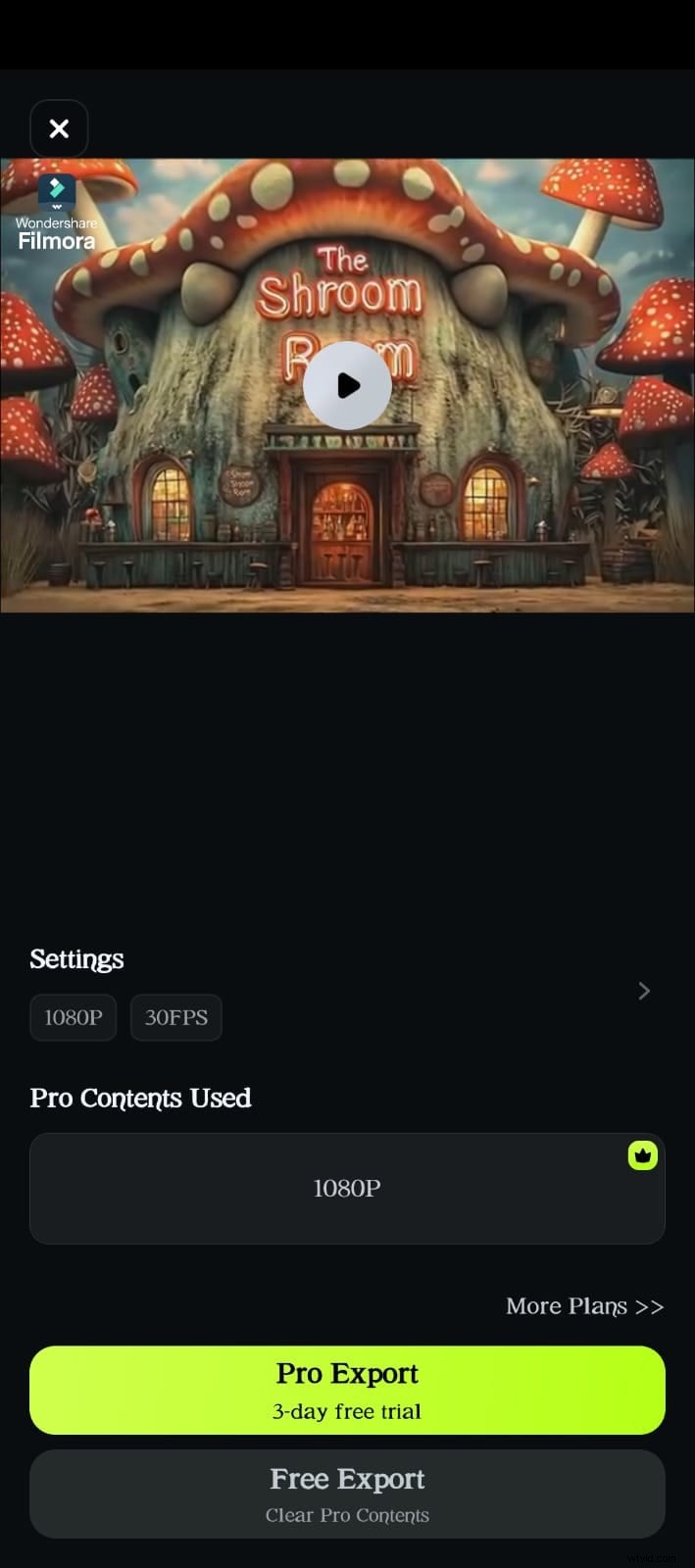
Seleccione la resolución, la relación de aspecto y la velocidad de fotogramas y luego presione Exportar. para guardar el producto terminado.
Conclusión
Si bien el editor nativo de Xiaomi es conveniente para ediciones rápidas, carece de la profundidad que desean los usuarios avanzados. Filmora cierra esa brecha con un rico conjunto de funciones y mejoras de IA, lo que la convierte en una opción ideal para cualquiera que busque mejorar su producción de video móvil.
Usa Filmora para transformar clips simples en videos atractivos y de calidad profesional directamente en tu dispositivo Xiaomi.
Filmora⭐⭐⭐⭐⭐
Potente editor de vídeo con IA para todos los creadores