
A veces sólo necesitas el audio sin el vídeo, o al revés. Tal vez quieras extraer una voz en off, cambiar la música de fondo o reutilizar el audio en un proyecto diferente. Si estás utilizando Sony VEGAS, puedes dividir audio y vídeo con bastante facilidad.
Dividir audio de vídeo en Sony VEGAS sólo requiere unos pocos clics. Una vez que su clip esté en la línea de tiempo, puede desvincular rápidamente las pistas de audio y video para poder editarlas por separado. Le mostraremos cómo usar Sony VEGAS para dividir video y audio, junto con una alternativa para principiantes que quizás le guste más.
En este artículo
Parte 1. Cómo separar el audio del vídeo en Sony VEGAS Pro (paso a paso)
Sony VEGAS (también conocido como VEGAS Pro) es un software de edición de video de nivel profesional conocido por su flexibilidad y funciones avanzadas de línea de tiempo. Es uno de los favoritos entre los editores que desean un control preciso tanto del audio como del vídeo.
Si estás utilizando Sony VEGAS Pro y te preguntas cómo separar el audio del vídeo, sigue los sencillos pasos a continuación para desvincular las pistas fácilmente.
Pasos detallados para dividir (desvincular) audio y vídeo en Sony VEGAS
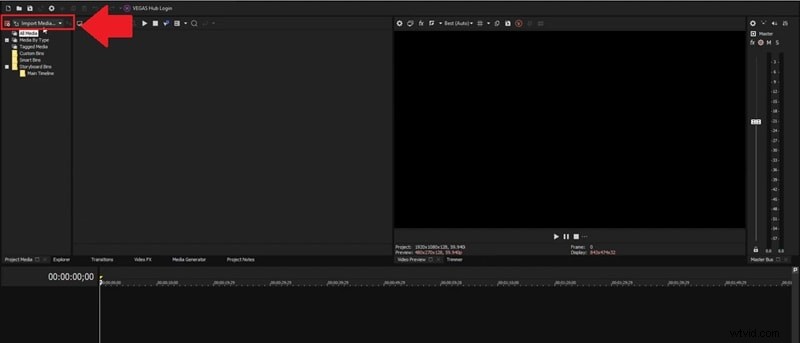
Paso 1:Importa tu vídeo
Abra Sony VEGAS y arrastre su archivo de video a la línea de tiempo. Notarás que el audio y el video aparecen como un par, pistas apiladas unidas.
Paso 2:seleccione el clip y desvincule el audio del vídeo
Haga clic en el videoclip en la línea de tiempo para asegurarse de que tanto el video como su pista de audio estén seleccionados. Presione U en su teclado para desagrupar el audio y el video, o haga clic derecho en el clip y seleccione "Grupo"> "Eliminar de".
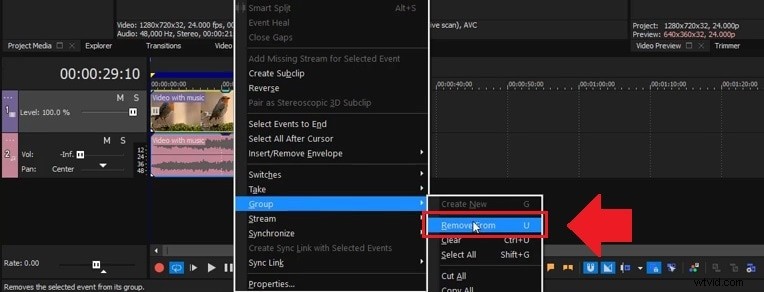
Esto divide instantáneamente el vídeo y el audio de Sony VEGAS en pistas individuales.
Paso 3:edite el audio o el vídeo por separado
Ahora puedes mover, eliminar o editar las pistas de audio y vídeo por separado. Eres libre de silenciar el audio original, reemplazarlo con música o voz en off, o incluso sincronizarlo con otros clips.
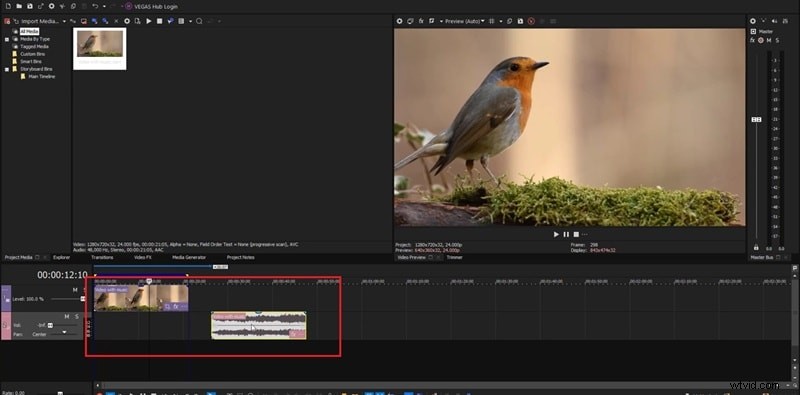
Una vez realizadas las ediciones, puedes renderizar el vídeo con o sin el audio original, lo que quieras. Mira el tutorial completo aquí.
Parte 2. La forma más fácil de desconectar y separar el audio del vídeo (alternativa a Filmora)
VEGAS Pro te permite dividir video y audio, pero su interfaz puede parecer un poco complicada, especialmente si eres nuevo en la edición o simplemente necesitas hacer algo simple como separar audio.
La cuestión es que casi cualquier editor de vídeo moderno puede dividir el audio del vídeo, pero la verdadera diferencia está en lo que puedes hacer después de eso. La herramienta adecuada puede ayudarte a limpiar el audio, agregar efectos o ajustar ambas pistas sin tener que buscar en menús complejos.
Una herramienta más sencilla para principiantes y editores ocasionales es Wondershare Filmora. En Filmora, puedes simplemente arrastrar y soltar tu clip en la línea de tiempo, hacer clic derecho y elegir "Separar audio". Esta única acción separa instantáneamente el audio del vídeo, colocándolo en su propia pista, un proceso mucho más sencillo que en Sony VEGAS.
Lo que hace que Filmora se destaque es lo que puedes hacer después de dividir el audio:
Herramienta de eliminación de ruido de audio:elimine rápidamente el ruido de fondo para que su diálogo o voz en off suene más limpio.
Sincronización automática:¿Desea revertir los cambios, pero los archivos de audio y video ya no están sincronizados? Filmora puede alinearlos automáticamente con solo un clic.
Música y efectos de sonido integrados:agregue música y efectos de sonido libres de regalías directamente desde la biblioteca multimedia.
AI Audio Stretch:ajusta la duración de la música de fondo para que se ajuste perfectamente a tu vídeo sin cambiar el tono.
Todas estas herramientas están integradas directamente en Filmora. A diferencia de otros editores de video como Sony VEGAS, que pueden resultar un poco abrumadores y a menudo requieren complementos externos para agilizar la edición de video, la interfaz intuitiva de Filmora mantiene todo optimizado en un solo lugar.
Cómo dividir audio de vídeo en Filmora
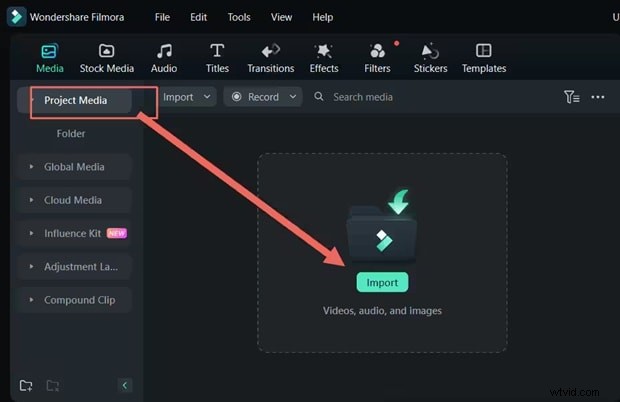
Paso 1:abre Filmora e importa tu vídeo
Abre Filmora y haz clic en "Importar" para traer tu archivo de video. Arrástrelo a la línea de tiempo para comenzar a editar.
Paso 2:Separe el audio del vídeo
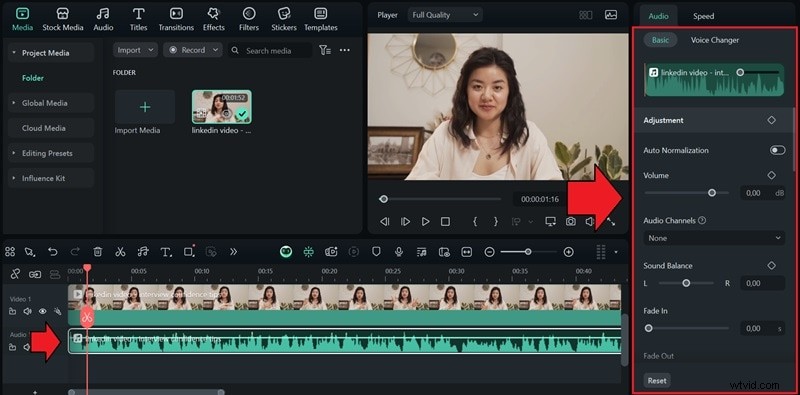
Haz clic derecho en el clip en la línea de tiempo y selecciona "Separar audio". Filmora separará instantáneamente el audio y lo colocará en su propia pista debajo del video.

Paso 3:Edite según sea necesario
Ahora que el audio está desconectado, puedes moverlo, eliminarlo, reemplazarlo con música o ajustarlo con las herramientas de audio de Filmora como control de volumen, eliminación de ruido, efectos de voz o sincronización de música. Puede encontrar estas opciones en el panel de propiedades a la derecha.
Paso 4:Exporta tu proyecto
Una vez que esté satisfecho con los cambios, haga clic en "Exportar", elija su formato y configuración preferidos y guarde su nuevo video.
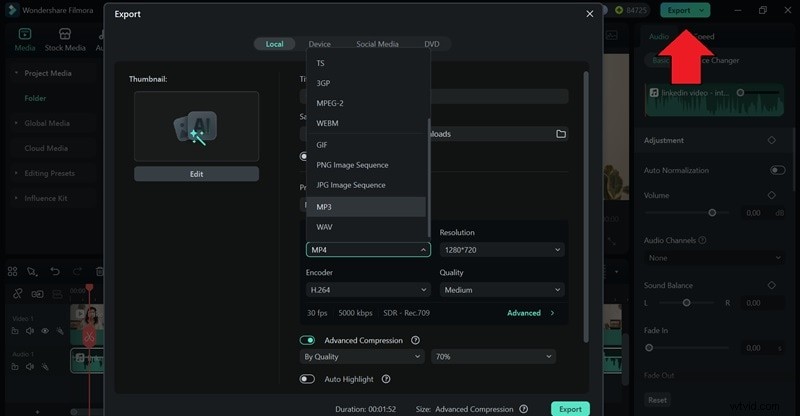
Nota:Si solo desea conservar el audio, asegúrese de exportarlo como un archivo de audio en lugar de un video. Filmora admite varios formatos de audio populares como MP3, WAV y AAC, para que puedas elegir el que mejor se adapte a tu proyecto.
Parte 3. VEGAS vs. Filmora:¿Cuál es mejor para dividir y editar audio?
No siempre necesitas Sony VEGAS para dividir el audio. Herramientas como Filmora también pueden manejarlo, aunque la experiencia de edición puede parecer bastante diferente. Si está decidiendo cuál se adapta mejor a su flujo de trabajo, hemos preparado un análisis en paralelo de cómo se comparan en lo que respecta a funciones de edición de audio y vídeo:
| Característica | Sony VEGAS | Filmora |
| Tecla de acceso directo | U | Ctrl+Alt+D |
| Formato de audio admitido (entrada) | MP3, WAV, AAC, FLAC, AIFF, WMA y más | AAC, AC-3, M4A, Matroska Audio, MP3, WAV, WMA y más |
| Formato de audio admitido (salida) | WAV, MP3, WMA | MP3, WAV |
| Formato de vídeo admitido | MP4, AVI, MOV, WMV, MXF, MPEG, HEVC y más | MPG, MPEG, MP4, M4V, 3GP, WEBM, MOV, MOD, FLV, F4V, WMV, AVI, MKV, GIF y más |
| Sincronización automática | Disponible (a través de código de tiempo, forma de onda o manual) | Disponible (con tecnología de IA) |
| Precios | Alto | Bajo |
| Nivel de usuario | Intermedio a Avanzado | Principiante a Intermedio |
Entonces, ¿qué deberías elegir?
✅ Divida el audio del video en Sony VEGAS si necesita un control profundo de la edición de audio y se siente cómodo navegando en una interfaz más compleja.
✅ Usa Filmora para separar audio si quieres mantener las cosas simples con herramientas para principiantes y funciones de audio inteligentes como sincronización automática, eliminación de ruido de IA y efectos de voz, mientras sigues admitiendo los tipos de archivos más comunes para una edición rápida.
En resumen:si su objetivo es simplemente separar el audio del video para realizar ediciones rápidas, Filmora reduce los menús de agrupación complejos y ofrece separación con un solo clic con herramientas de audio de IA simples y potentes integradas, lo que lo convierte en la opción ideal para una edición eficiente y de calidad sin la pronunciada curva de aprendizaje de VEGAS Pro.
Conclusión
Dividir audio de vídeo en Sony VEGAS es uno de esos trucos de edición que resultan útiles más a menudo de lo que crees. Puedes utilizar este método para solucionar problemas de sonido, agregar voces en off o reemplazar música.
Pero si desea una forma más rápida y fácil de usar para principiantes de separar y editar audio, Filmora también hace que todo el proceso sea más fluido, con herramientas adicionales como extensión de audio AI, sincronización automática y efectos de voz. Esto lo hace perfecto para ediciones rápidas, ajustes creativos o simplemente para obtener un mejor sonido sin perderse en menús complicados.

Filmora
⭐⭐⭐⭐⭐
El mejor software y aplicación de edición de vídeo con tecnología de IA