
¿Qué puede ser más útil que la edición de audio en una sola plataforma? Existe un software que solucionará este problema con el nombre de "Adobe Audition". Este editor de audio de Adobe tiene todas las funciones que puedas necesitar al editar audio. El audio puede editarse con fines profesionales o sesiones divertidas aleatorias.
¿Quieres saber más sobre este editor de voz de Adobe en particular? Continúe leyendo este artículo para mejorar su conocimiento de este editor específico.
Parte 1. ¿Qué es Adobe Audition (Adobe Audio Editor)?
Adobe desarrolló Audition, un editor de audio de Adobe que es una potente plataforma que puedes utilizar para realizar cambios importantes en archivos de audio. Audition es un editor para dominar la edición de audio para diferentes propósitos. Puedes utilizar este editor de voz de Adobe para controlar el audio que deseas editar y puede eliminar los ruidos de fondo.
Este editor de audio de Adobe tiene una interfaz intuitiva que atrae a los usuarios. Tiene una forma sencilla de editar que ayuda mucho a los usuarios principiantes. Puede editar una sola pista y también varias pistas y utilizar toneladas de complementos, ya que son compatibles con este editor de voz de Adobe.
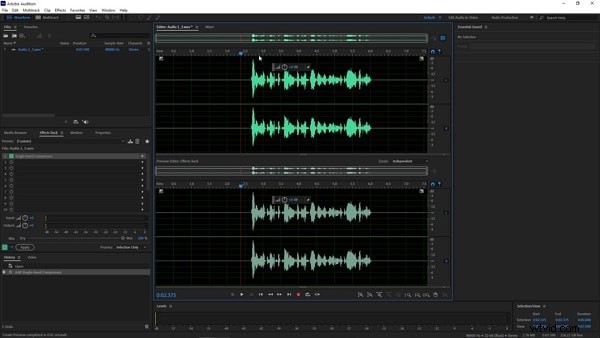
Funciones clave de Adobe Audition
Este editor de audio de Adobe es un editor muy famoso tanto entre principiantes como entre profesionales. Está repleto de funciones y opciones de edición sorprendentes. Puedes transformar completamente tus archivos de audio con Adobe Audition. Compartamos algunas de las características clave de este editor de voz de Adobe.
Edición multipista
Trabaje en varias pistas de audio simultáneamente, ideal para producción de podcasts o diseño de sonido de películas.
Herramientas de reducción de ruido
Elimine zumbidos de fondo, crujidos o ruido ambiental con restauración asistida por IA.
Biblioteca de efectos avanzados
Más de 100 efectos de audio de calidad profesional para voz, música y efectos de sonido.
Visualización de frecuencia espectral
Modo de edición visual que le permite detectar y eliminar sonidos no deseados como toses o bocinas de automóviles.
¿Quién utiliza Adobe Audition?
Adobe Audition está diseñado principalmente para:
- Podcasters que necesitan mezclas profesionales y reducción de ruido.
- Artistas de locución que buscan grabaciones de audio limpias.
- Editores de vídeo que integran audio de alta calidad en sus películas.
- Músicos y diseñadores de sonido que requieren herramientas avanzadas de ingeniería de audio.
Si bien es potente, Adobe Audition no siempre es apto para principiantes. Tiene una curva de aprendizaje pronunciada y viene con un costo de suscripción que puede no ser adecuado para usuarios ocasionales.
Parte 2. Pros y contras de Adobe Audition
Hay muchos editores de audio disponibles en el mundo que puedes usar. Siempre hay alguna desventaja en cualquier producto que utilices, ya que nada es perfecto. En esta sección, analizamos los pros y los contras de Adobe Audition, Adobe Audio Editor.
Ventajas
- ¿Ha utilizado algún software que permita al usuario recuperar la IA? Adobe Audition ha brindado a los usuarios acceso a la recuperación de IA con facilidad.
- Debes haber utilizado la reducción de ruido en otro software. La calidad de los servicios de reducción de ruido proporcionados por este editor se encuentra entre los proveedores de servicios de primer nivel disponibles.
- ¿Has usado más de 100 efectos para audios? Audition proporciona más de 100 efectos de audio. Se pueden editar en clips individuales o en toda la pista.
- Además, los ruidos de fondo, como el zumbido crepitante, se pueden reducir utilizando herramientas de inteligencia artificial, mientras que los sonidos como el ladrido de perros o los coches que pasan se pueden eliminar mediante la visualización de frecuencia espectral.
Contras
- Adobe Voice Editor tiene opciones de suscripción inconvenientes. Por ejemplo, puedes comprar Adobe Audition por 20,99$ al mes; por otro lado; puedes tener todas las aplicaciones de Adobe por 52,99$ al mes.
Parte 3. Paso a paso:Cómo editar audio en Adobe Audition
Este editor de audio de Adobe es un software de edición de audio impresionante. Obtienes opciones de edición diferentes y únicas que son muy útiles para crear excelentes archivos de audio. Si busca pasos para editar en Adobe Audition, esta sección es para usted.
1. Flujo de trabajo de Adobe Audition para principiantes
¿Eres principiante? Compartamos algunos detalles básicos sobre Adobe Audition. Puedes comenzar grabando el audio, y una vez hecho; puedes pausarlo. La vista de forma de onda de la grabación aparecerá en la pantalla. Además, tienes una opción de Archivos en la esquina superior izquierda donde aparecen todos los archivos. Justo debajo de esto, aparece la pestaña Explorador de medios, donde puede explorar los archivos multimedia desde su dispositivo.
¿Sabes algo sobre el Effects Rack? Esta parte de la interfaz le permite agregar y guardar efectos para editar. Si grabas cosas y tomas notas, la pestaña Marcadores es excelente para anotar cosas a lo largo de la línea de tiempo. Para agregar efectos de audio, la sección Sonido esencial estará visible en el lado derecho de la pantalla.
2. Primeros pasos con la mezcla de audio de Audition
Mezclar archivos siempre es divertido, pero ¿qué pasa con la mezcla de archivos con el editor de voz de Adobe? Compartamos los pasos para este propósito de mezcla.
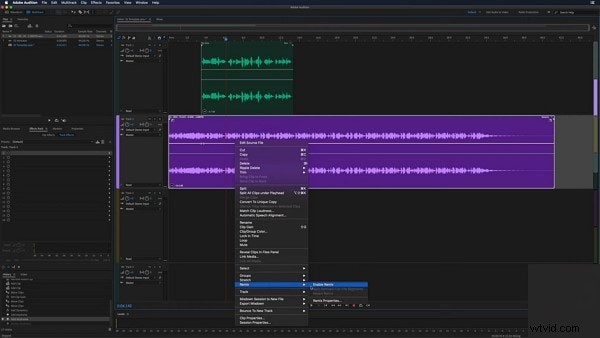
Paso 1:Comience importando todos los archivos multimedia que planea mezclar. A continuación, dirígete a Multipista. opción desde la esquina superior izquierda para mezclar varias pistas. Luego, arrastre y suelte los archivos de audio en la línea de tiempo.
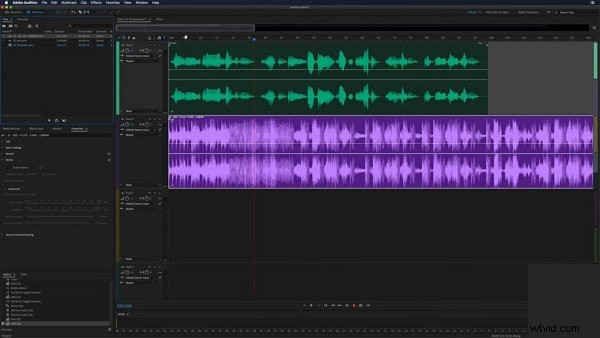
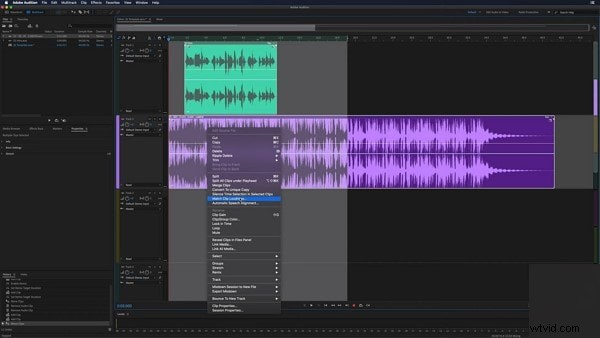
Paso 2:Ahora, escuche los archivos de audio y analice los volúmenes. Si necesita ajustar el volumen, seleccione las pistas y, en el submenú, presione 'Match Clip Loudness'.
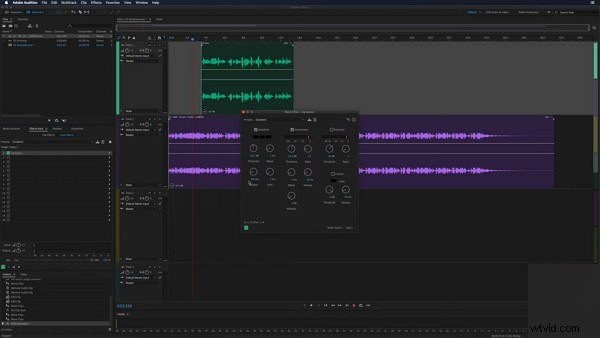
Paso 3:Si deseas agregar efectos a las pistas, dirígete al Rack de efectos sección. Allí puede obtener opciones como Amplificar, Compresión, etc.
Paso 4:Mientras mezclas archivos con Adobe, también puedes editar y agregar puntos de envolvente de volumen. Seleccione el archivo de audio, haga clic derecho sobre él y busque el Remix. Opción para mezcla inteligente.
3. ¿Cómo se pueden aplicar efectos en Adobe Audition?
Si ha mezclado los archivos con éxito, deberíamos analizar los efectos de audio. Entonces, comencemos.
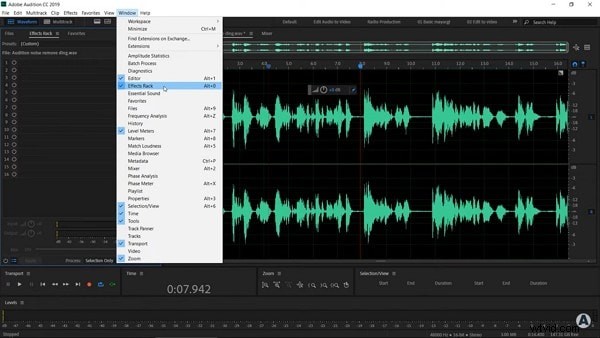
Paso 1:Para agregar efectos, comience dirigiéndose a la pestaña de Windows. En el submenú, seleccione el Bastidor de efectos opción. O bien, también puede acceder a Effect Racks desde el panel izquierdo de la pantalla. Recuerde, puede agregar efectos en ambas formas, ya sea en su línea de tiempo de forma de onda o en multipista.
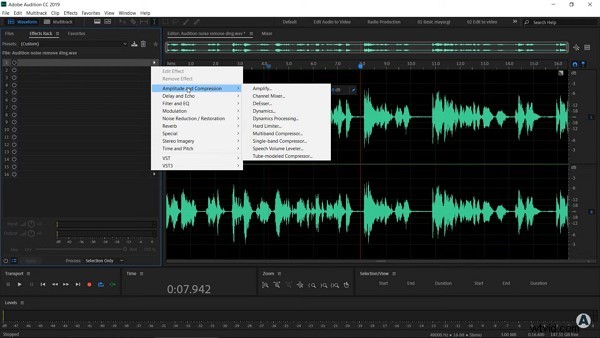
Paso 2:Después de esto, es hora de agregar tu efecto favorito; para eso, presione la flecha lateral frente a cada número de efecto. Aparecerá una lista de efectos ofrecidos; puedes seleccionar el efecto que prefieras.
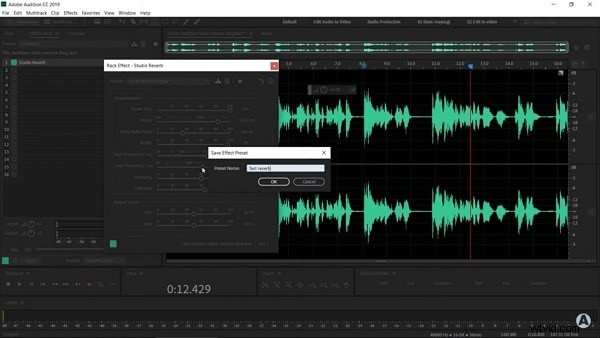
Paso 3:Después de agregar un efecto, el efecto se agregará a la lista en Effect Rack. En segundo lugar, aparece una ventana en la pantalla (es el Cuadro de control de efectos) para personalizar y ajustar la configuración del efecto agregado.
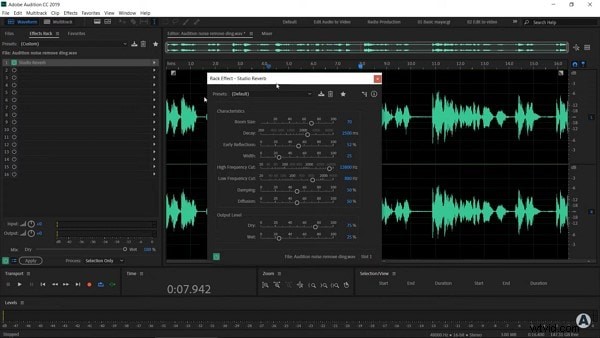
Paso 4:Este excepcional editor de audio de Adobe ofrece diferentes ajustes preestablecidos que podrían usarse en lugar del efecto predeterminado. Además, también puede agregar el efecto a la sección preestablecida después de ajustar el Cuadro de control de efectos. También puedes activar o desactivar efectos individuales presionando el botón junto a cada opción en Effect Rack.
4. Cómo reducir y restaurar el ruido en Adobe Audition
Es posible que haya grabado un gran podcast o una voz en off, pero cuando lo revisa, queda devastado. Esto se debe a que hay mucho ruido de fondo, lo que altera la calidad del archivo. Pruebe la reducción de ruido en el editor de voz de Adobe siguiendo estos pasos.
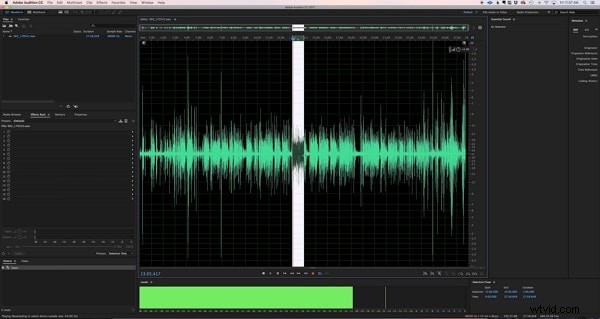
Paso 1:Comience importando el archivo de audio a Adobe Audition. Luego, escuche y analice atentamente el archivo. Esto se debe a que tienes que identificar la parte donde obtienes el ruido adicional para trabajar en ella.
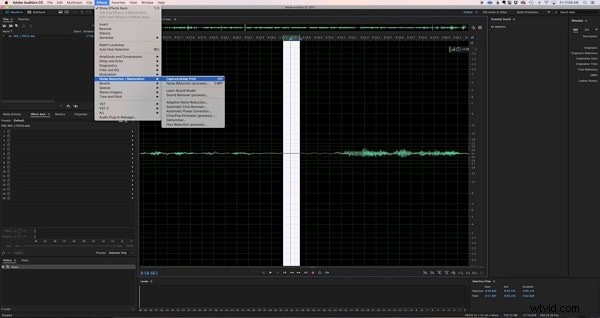
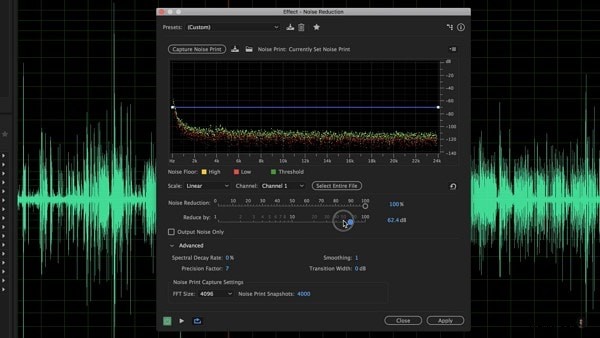
Paso 2:Una vez identificada la pieza, avancemos más y vayamos a Efectos. pestaña. En el submenú, coloca el cursor sobre Reducción/restauración de ruido. opción. Ahora, seleccione Capturar impresión de ruido opción; esta función encuentra toda la información de la pieza resaltada.
Paso 3:A continuación, abra Efectos pestaña nuevamente. Una vez hecho esto, vaya a Reducción/Restauración de Ruido opción. Además, seleccione el Proceso de reducción de ruido .
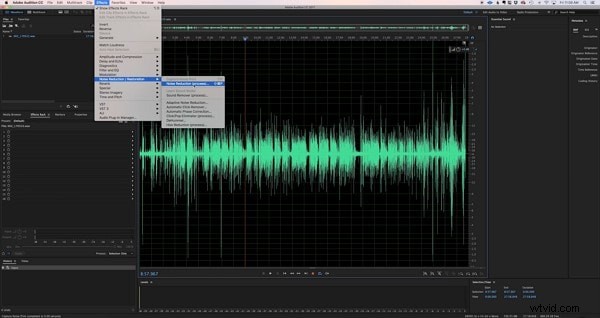
Paso 4:Esto abrirá una ventana emergente para Control de reducción de ruido donde puedes ajustar las cosas. Este editor de voz de Adobe le permite ajustar la reducción de ruido utilizando el control deslizante. Para una edición detallada, abra opciones avanzadas como Suavizado, etc.
Adobe Audition vs Filmora:¿Qué editor de audio debería elegir?
Si está considerando seguir con Adobe Audition o cambiar a una alternativa más simple, aquí tiene una comparación rápida entre Adobe Audition. y Wondershare Filmora para ayudarte a decidir:
| Característica | Adobe Audición | Filmora (Alternativa) |
| Facilidad de uso | Interfaz de nivel profesional, curva de aprendizaje pronunciada para principiantes | Interfaz fácil de usar, diseñada para creadores principiantes e intermedios |
| Herramientas de IA | Soporte limitado de IA (principalmente reducción de ruido y herramientas de reparación) | Copilot AI, subtítulos automáticos, potenciador de audio AI, corte inteligente |
| Editar alcance | Enfocados en la edición y mezcla de audio | Todo en uno:edición de audio + capacidades completas de edición de vídeo |
| Multiplataforma | Solo Windows y Mac | Windows, Mac, iOS, Android (aplicaciones de escritorio y móviles) |
| Plantillas y recursos | Efectos de sonido básicos, sin plantillas creativas | Música, efectos de sonido, plantillas de vídeo y archivos multimedia libres de derechos |
| Precios | $20,99/mes (solo Audition) o $52,99/mes (Adobe Creative Cloud) | Planes de menor costo con opciones de prueba gratuita, única o de suscripción |
| Mejor para | Profesionales del audio, podcasters y diseñadores de sonido | Creadores de contenido, YouTubers, educadores y principiantes que buscan una solución sencilla |
Como muestra la comparación, Adobe Audition es una herramienta poderosa para diseñadores de sonido profesionales, pero a menudo conlleva una curva de aprendizaje pronunciada y costos más altos. Si está buscando una solución más sencilla y asequible que combine la edición de audio basada en IA con funciones completas de edición de vídeo, Wondershare Filmora es tu mejor alternativa.
Por qué Filmora es la mejor alternativa a Adobe Audition
Edición de audio basada en IA simplificada
Filmora ofrece herramientas de audio de IA, como eliminación de ruido de fondo, equilibrio automático de volumen y conversión de voz a texto de IA. Estas funciones son perfectas para creadores que no quieren pasar horas aprendiendo software complejo.
Una plataforma para edición de audio y vídeo
A diferencia de Adobe Audition, que solo maneja audio, Filmora es un editor de video completo con edición de audio incorporada. Puedes:
- Graba voces en off directamente dentro de Filmora.
- Sincronizar audio con vídeo.
- Añade efectos de sonido y música libre de derechos.
- Exportar en múltiples formatos (MP4, MOV, MP3, etc.).
Prueba gratuita y acceso multiplataforma
Filmora está disponible para Windows, Mac, iOS y Android. Puede comenzar con una prueba gratuita antes de comprometerse con una suscripción, lo que la hace más accesible que la prueba limitada de Audition.
Con Filmora, no sólo puedes reducir el ruido de fondo y mejorar la claridad de la voz, sino también crear proyectos de video completos con música, efectos y subtítulos, todo en una sola plataforma. A diferencia de Audition, Filmora está diseñado tanto para principiantes como para creadores que desean resultados rápidos sin sacrificar la calidad.
👉 Prueba Filmora gratis hoy y experimente lo simple y poderosa que puede ser la edición de audio y video.
Conclusión
Adobe Audition sigue siendo un editor de audio profesional con herramientas potentes, pero puede resultar complejo y costoso para los principiantes. Si está buscando una solución más simple, basada en inteligencia artificial y más asequible, Wondershare Filmora es la mejor alternativa a Adobe Audition . Con Filmora, puedes editar audio y video en una sola plataforma:reducción de ruido, mejora de voz, mezcla y exportación con solo unos pocos clics.

Filmora
Aplicación y software de edición de vídeo con IA
¡La mejor herramienta para crear vídeos en cualquier lugar para todos los creadores!
Simplifica todos tus pasos en la edición de video, desde el preprocesamiento hasta la finalización, Filmora AI permanece atento.
Preguntas frecuentes:Adobe Audition y mejores alternativas
-
¿Existe un editor en línea de Adobe Audition?
No, Adobe Audition no tiene una versión en línea real. Es un software de escritorio disponible sólo para Windows y Mac. Si está buscando Adobe Audition online gratis herramientas, normalmente encontrará editores de audio basados en web más ligeros, pero no pueden igualar la funcionalidad completa de Audition. Para una solución más práctica, puedes probar las herramientas de edición de audio con IA de Filmora, que son más fáciles de usar y están disponibles en computadoras de escritorio y dispositivos móviles.
-
¿Puedo utilizar Adobe Audition gratis?
Adobe Audition ofrece una prueba gratuita de 7 días, pero después de eso, requiere una suscripción de $20,99 al mes. Si desea una opción gratuita o de menor costo, Filmora ofrece una prueba gratuita con acceso a mejorador de audio con IA, subtítulos automáticos y eliminación de ruido de fondo. , lo que la convierte en una excelente alternativa a Audition.
-
¿Cuál es la mejor alternativa a Adobe Audition?
Si busca un equilibrio entre potencia, asequibilidad y facilidad de uso, la mejor alternativa a Adobe Audition es Wondershare Filmora. A diferencia de Audition, que se centra únicamente en el audio, Filmora combina la edición de audio con IA de nivel profesional. con edición de video completa, plantillas y acceso multiplataforma, ideal para creadores que desean una solución todo en uno.
-
¿Filmora es bueno para la edición de audio?
Sí. Si bien Filmora es ampliamente conocido como editor de video, también incluye un conjunto completo de herramientas de edición de audio:reducción de ruido, potenciador de audio AI, reducción de audio, ecualizador y música libre de derechos. Esto hace que Filmora no sólo sea un editor de vídeo sino también un software de edición de audio capaz. para podcasters, YouTubers y principiantes.
-
¿Qué es mejor para principiantes:Adobe Audition o Filmora?
Para principiantes, Filmora es mejor debido a su sencilla interfaz de arrastrar y soltar y a sus herramientas de inteligencia artificial integradas. Adobe Audition es más potente para ingenieros de sonido avanzados, pero tiene una curva de aprendizaje pronunciada y requiere más tiempo para dominarlo. Si deseas comenzar a editar audio de manera rápida y eficiente, Filmora es la opción más fácil.