
Los diseñadores suelen tener esa herramienta favorita sin la que no pueden vivir. Y entre los más populares se encuentran Figma y Canva. Si ha estado sopesando elegir solo una de ellas, por supuesto, debe comprender para qué está hecha cada herramienta.
Tanto Figma como Canva trabajan para crear diseño visual. Sin embargo, están dirigidos a propósitos diferentes. En realidad, es bastante fácil distinguirlos una vez que los conoces mejor.
Con eso en mente, hemos preparado una comparación detallada de Figma vs Canva , señalando las fortalezas y debilidades de cada herramienta para ayudarlo a decidir qué herramienta se adapta mejor a sus necesidades.
¿Qué es Figma?
Figma es una plataforma ampliamente utilizada por UI/UX y diseñadores web para crear interfaces de usuario, estructuras alámbricas y prototipos interactivos. Si trabaja en productos digitales como aplicaciones o sitios web, Figma le brinda todas las herramientas que necesita para diseñar diseños, crear componentes y probar flujos de usuarios.
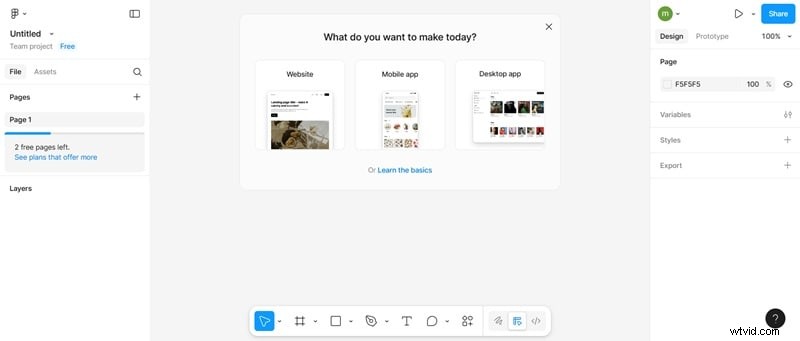
Para acceder a Figma, puede hacerlo en línea en su navegador o puede descargarla como una aplicación en su escritorio (compatible con Win y macOS), así como en su dispositivo móvil (iOS y Android). Aunque puedes comenzar de inmediato sin mucha configuración, conocer algunos principios básicos de diseño te ayudará a comenzar más rápido que si no tuvieras ningún conocimiento.
Dado que esta herramienta se ejecuta en un sistema basado en la nube, puede acceder a su proyecto desde cualquier lugar siempre que tenga una conexión a Internet activa. También admite la colaboración en tiempo real, por lo que pueden trabajar juntos de forma remota y dar o recibir comentarios en tiempo real de su equipo.
¿Qué es Canva?
Canva es un poco diferente de Figma. Si Figma se centra más en diseños web y de interfaz de usuario, Canva se inclina hacia el diseño gráfico para diferentes casos de uso, como promoción, marketing, publicaciones en redes sociales, presentaciones y más.
Debido a la gran cantidad de plantillas y ajustes preestablecidos accesibles dentro de la plataforma, puedes diseñar fácilmente usando Canva, incluso si no tienes habilidades de edición. Todas las herramientas funcionan con una sencilla interfaz de arrastrar y soltar. Generalmente es más rápido dominar las herramientas en comparación con Figma.
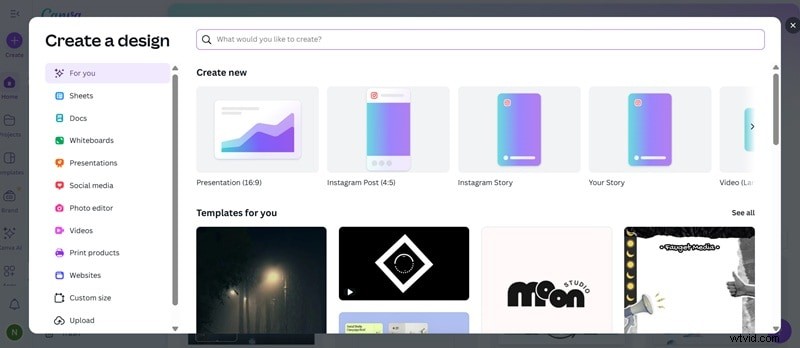
Además de la amplia colección de plantillas, en Canva también se encuentran disponibles imágenes de archivo, videos, gráficos y títulos de texto con diferentes fuentes. No siempre tienes que buscar en otro lado cuando los necesitas.
Y al igual que Figma, Canva también admite la colaboración. Podéis diseñar juntos en el mismo proyecto e incluso dejar comentarios para recibir opiniones. Canva también se ejecuta en línea en tu navegador web, o puedes descargar su aplicación móvil en iOS, iPadOS y Android.
Figma vs Canva:desglose característica por característica
A estas alturas ya deberías haber tenido una mejor idea de para qué se utiliza cada herramienta. Esta vez, analicemos característica por característica y veamos cómo se comparan Figma y Canva entre sí.
| Característica | Figura | Canva |
| Caso de uso principal | Diseño UI/UX, creación de prototipos, desarrollo de productos | Publicaciones en redes sociales, presentaciones, marketing |
| Facilidad de uso | Una curva de aprendizaje más pronunciada, muy flexible | Apto para principiantes con herramientas de arrastrar y soltar |
| Plantillas y recursos | Limitado, enfocado a sistemas de diseño | Una amplia colección de recursos y plantillas de archivo |
| Herramientas de colaboración | Multiusuario en tiempo real, comentarios avanzados, historial de versiones | Admite colaboración en equipo, comentarios y kits de marca compartidos |
| Herramientas de edición | Herramientas vectoriales profesionales, creación de prototipos y edición detallada de la interfaz de usuario | Modificación básica de texto, imágenes y diseño |
| Opciones de exportación | SVG, PNG, PDF, transferencia del desarrollador | PNG, JPG, MP4, PDF para compartir |
| Precios | Gratis + pago (funciones avanzadas de colaboración y equipo) | Gratis + pago (plantillas premium, kits de marca) |
| Integraciones | Plataformas de desarrollo/diseño como Google Workspace, Framer Web y UserTesting | Se integra con redes sociales, almacenamiento en la nube y herramientas de marketing |
Para obtener una comparación de desgloses más detallada, puede consultar nuestra reseña a continuación.
Interfaz y curva de aprendizaje
- Figma:aunque las herramientas y la interfaz de Figma ya son bastante intuitivas, si no estás familiarizado de antemano con cómo funcionan la creación de prototipos y el diseño web, es más probable que al principio te sientas perdido sobre lo que deberías hacer. En comparación con Canva, Figma tiene una curva de aprendizaje más pronunciada para los diseñadores novatos.
- Canva:a diferencia de Figma, Canva es claramente intuitivo desde el principio. Cualquiera puede usarlo sin tener experiencia en diseño o edición. Navegar por los menús es sencillo, con opciones para usar ajustes preestablecidos y plantillas que aún son fáciles de personalizar.
Herramientas de diseño y creación de prototipos
- Figma:con herramientas basadas en vectores y opciones de diseño avanzadas, Figma en realidad sobresale más en la creación de prototipos y en la producción de diseños detallados de UI y UX. Pero puedes hacer casi cualquier tipo de diseño con él, incluido el diseño gráfico si así lo deseas.
- Canva:Canva se centra más en la producción rápida de diseños que en la creación de prototipos. Sus herramientas son las más adecuadas para editar imágenes y organizar diseños para proyectos de diseño gráfico. No puede realizar tareas de diseño avanzadas como Figma.
Plantillas, recursos y complementos
- Canva:en términos de recursos adicionales que aceleran y diseñan proyectos, como plantillas y recursos, Canva ofrece muchas opciones de alta calidad, incluidas fotografías de archivo, fuentes, pegatinas y otros elementos de diseño. Aunque su soporte para complementos es limitado.
- Figma:Es posible que Figma tenga menos plantillas integradas en comparación con Canva, pero lo compensa con una sólida compatibilidad con complementos y una comunidad activa. Los usuarios de Figma suelen compartir plantillas, kits de interfaz de usuario y recursos que ayudan a otros diseñadores a crear proyectos profesionales más fácilmente.
Los beneficios y desventajas de usar Canva frente a Figma
Al igual que otras plataformas, Canva y Figma tienen sus propios beneficios e inconvenientes. Puede elegir la mejor plataforma para usted considerando las ventajas y desventajas de ambas.
Pros y contras de Canva
Ventajas
- Canva es increíblemente fácil de usar, especialmente para cualquiera que no tenga experiencia previa en diseño
- Puedes encontrar varios diseños, fotografías de archivo, fuentes y gráficos en Canva que puedes personalizar.
- Canva es ideal para una variedad de propósitos de marketing, incluidas presentaciones, publicaciones en redes sociales, carteles, folletos y más.
- Puedes editar rápidamente con Canva en cualquier lugar y en cualquier momento, tanto en dispositivos móviles como en la Web.
- Para necesidades de diseño simples, Canva ofrece una versión gratuita. Sus planes pagos también tienen un precio razonable
- Con la función de publicación incorporada de Canva, puedes compartir tus diseños terminados directamente en varias plataformas de redes sociales
Contras
- Canva tiene menos funciones de diseño profesional que Figma
- Es necesario modificar las plantillas utilizadas, ya que la apariencia parecerá genérica
- En comparación con Figma, las herramientas de colaboración son menos avanzadas
- No recomendado para diseños complejos como diseño de producto, UI o UX
Pros y contras de Figma
Ventajas
- Figma es una herramienta profesional para diseñar proyectos complejos, como UI y UX, con funciones de creación de prototipos
- Recomendado para equipos que buscan funciones de colaboración, comentarios y coedición en tiempo real
- Conocido por sus capacidades de edición precisas mediante diseño basado en vectores
- Transferencia fluida a los equipos de desarrollo con revisiones detalladas del código y exportaciones de archivos
Contras
- En comparación con Canva, fácil de usar para principiantes, los nuevos usuarios de Figma necesitan tiempo para entenderlo
- Más adecuado para profesionales del diseño que para usuarios ocasionales
- Si eres un equipo pequeño o estás empezando, su versión paga puede parecer cara
Canva o Figma:¿qué herramienta de diseño es mejor para ti?
¿Cuál de Figma vs Canva? deberías elegir? Tus objetivos y el tipo de trabajo lo determinarán. Aunque ambas son excelentes herramientas, sus públicos objetivos y propósitos son diferentes. Con la lista de usuarios objetivo a continuación, puede descubrir fácilmente qué criterios son adecuados para usar Canva o Figma.
Usa Canva si eres...
- Un especialista en marketing que necesita producir anuncios, presentaciones atractivas o publicaciones rápidas en las redes sociales
- Un estudiante que se esfuerza poco en presentaciones grupales, proyectos escolares o carteles
- Propietario de una pequeña empresa que busca utilizar plantillas prediseñadas para promocionar su marca y comercializar su producto
- Un educador que necesita elementos visuales accesibles para la instrucción, planes de lecciones o actividades en el aula
- Alguien que busca una herramienta rápida y sencilla con una curva de aprendizaje mínima
Usa Figma si eres...
- Un equipo de empresa que requiere sólidas herramientas de colaboración para proyectos de diseño
- Un diseñador profesional especializado en UI, UX o desarrollo de productos digitales
- Un desarrollador que necesita herramientas precisas y especificaciones de diseño detalladas
- Un equipo de producto o startup que crea prototipos, sitios web o aplicaciones interactivos
- Cualquiera que valore la personalización experta y el trabajo en equipo en tiempo real por encima de las plantillas rápidas
Bonificación:agregue movimiento a su diseño con una herramienta de animación sencilla
Para muchos diseñadores gráficos, las imágenes estáticas no siempre son suficientes para captar la atención. Agregar movimiento puede convertir un diseño ordinario en algo más dinámico y llamativo. Si bien Canva y Figma son excelentes para crear imágenes, tienen limitaciones en lo que respecta a la animación.
Si quieres llevar tu trabajo más allá, Wondershare Filmora es una herramienta recomendada que puede ayudarte a animar tus diseños.
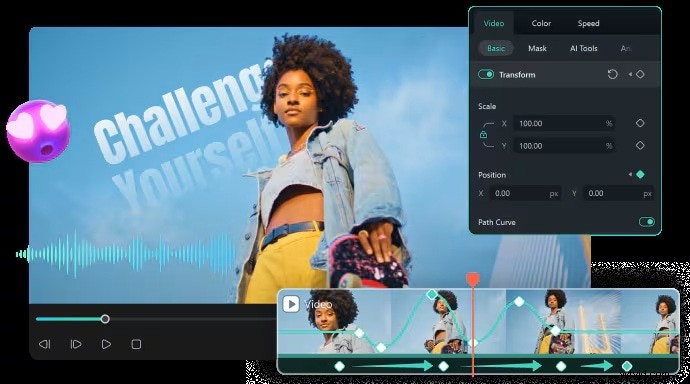
Con Filmora, puedes:
- Cree texto, formas y animaciones gráficas precisas utilizando la sencilla función de fotogramas clave.
- Mejora instantáneamente tus imágenes con una gran cantidad de stickers animados y gráficos en movimiento disponibles en Filmora.
- Complemente su trabajo agregando recursos como música y efectos de sonido directamente en el editor.
- Aplica transiciones, filtros y efectos visuales integrados en Filmora para que tu contenido luzca más profesional.
- Exporte su proyecto directamente a las redes sociales para necesidades de marketing, publicaciones en redes sociales y mucho más para simplificar su flujo de trabajo.
Entre diseños estáticos y videos dinámicos, puedes dejarlo todo en manos de Filmora. Puedes convertir rápidamente tus diseños en contenido animado impactante, independientemente de si creaste tus diseños en Figma o Canva.
 Descarga segura
Conclusión
Después de una comparación exhaustiva de Figma vs Canva , la elección depende en última instancia del tipo de herramienta de diseño que necesite.
Si necesita una herramienta de diseño que sea fácil de usar, o si es un especialista en marketing, un estudiante o una empresa nueva que busca crear diseños visuales profesionales pero rápidos, Canva se adapta mejor a sus necesidades. Mientras tanto, Figma es más ideal si te concentras en la colaboración, la precisión y las funciones avanzadas para el diseño de productos digitales como diseñador profesional, especialmente en diseño web.
Preguntas frecuentes
-
1. ¿Puedo crear diseño gráfico para redes sociales y marketing con Figma?
Aunque es posible crear gráficos de marketing con Figma, no es la principal ventaja de la plataforma. Para el contenido de redes sociales, Canva suele ser más rápido y sencillo, pero Figma es más apropiado para el diseño de interfaces complejas y el trabajo en equipo.
-
2. ¿Es posible combinar Canva y Figma?
Por supuesto. Para la creación rápida de contenido o la colaboración en equipo, muchos creadores utilizan Canva después de diseñar diseños estructurados o prototipos en Figma. Obtienes lo mejor de ambas plataformas cuando usas ambas.
-
3. ¿Puedo usar Canva o Figma para crear animaciones o gráficos en movimiento?
A pesar de sus funciones limitadas, ambas plataformas ofrecen funciones de animación básicas. Debido a que ofrecen fotogramas clave, pegatinas animadas y una biblioteca multimedia de archivo, las herramientas de edición como Wondershare Filmora son una opción superior para gráficos en movimiento más complejos.
-
4. ¿Es posible crear wireframes en Canva de manera similar a Figma?
No exactamente. Figma ofrece herramientas especializadas para wireframes y creación de prototipos, mientras que Canva es una aplicación basada en plantillas para diseño visual. Figma es una opción preferible si su objetivo es el wireframing.