

14 de julio de 2025 • Soluciones probadas
Adobe Premiere Pro es el estándar de la industria para la edición de video y sus últimas actualizaciones brindan un flujo de trabajo optimizado para contenido de realidad virtual de 360°. Si bien unir metraje de 360° requiere una herramienta separada, Premiere Pro acepta archivos equirectangulares y le permite editarlos como cualquier otro clip de video, con corrección de color, transiciones y más.
Artículo relacionado:Cómo unir clips de GoPro en vídeos 360>>
Edición de vídeo de 360° en Premiere Pro
Siga estos pasos esenciales para importar, ajustar, editar y exportar su metraje de 360°.
1. Importa tus imágenes 360
Abra Premiere Pro e importe su clip equirectangular haciendo doble clic en el panel del proyecto o presionando Comando + I. . El archivo aparecerá en la línea de tiempo como un vídeo estándar.
2. Ajustar la configuración del proyecto
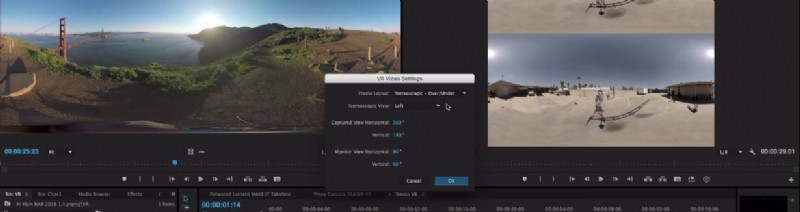
Haga clic derecho en el clip en el panel del proyecto y elija Propiedades. . Haga clic en el icono de llave inglesa en la parte inferior derecha y luego navegue hasta Vídeo VR> Configuración. para configurar la resolución, el campo de visión y otros parámetros de realidad virtual. Este paso garantiza que la vista previa se muestre correctamente.
3. Habilitar el modo de vista previa de realidad virtual

Configure la ventana de vista previa en modo VR de dos maneras:
- Haga clic en el icono de llave inglesa y luego seleccione Vídeo> Modo VR .
- Presiona el icono + en el panel de vista previa y elija Modo VR .
4. Edita tu metraje
Con los ajustes y la vista previa configurados, trate el clip como cualquier otro recurso de la línea de tiempo. Recorta, corta y aplica gradaciones de color. Tenga en cuenta que algunos efectos, como el Estabilizador de deformación, no están disponibles para metraje equirectangular. Mantenga sus ediciones dentro de los límites esféricos para evitar distorsiones.
5. Exporta tus imágenes de realidad virtual
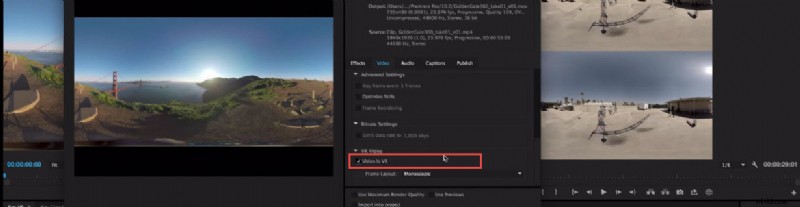
Exporte seleccionando Archivo> Exportar> Medios o presionando Comando + M . En Configuración de exportación, elija un códec que admita 360° (por ejemplo, H.264). Debajo del vídeo pestaña, marque la pestaña Vídeo VR cuadro para incrustar metadatos. Adobe ahora maneja la compatibilidad de YouTube y otras plataformas de realidad virtual directamente dentro de Premiere Pro.
Mejor editor de vídeo:Wondershare Filmora


Benjamín Arango
Benjamín Arango es escritor y amante de todo lo relacionado con los vídeos.
Sigue a @Benjamin Arango