
Encontrar el software adecuado para la edición de vídeo puede ser como buscar un tesoro sin un mapa. Si esperas algo gratuito, potente y no muy difícil de aprender, el Olive Video Editor podría ser tu joya escondida.
Esta herramienta de código abierto está diseñada para personas que desean funciones útiles sin tener que gastar mucho dinero. Claro, el editor Olive No es tan famoso como otras opciones gratuitas como Kdenlive o Shotcut, pero eso hace que explorarlo sea muy interesante.
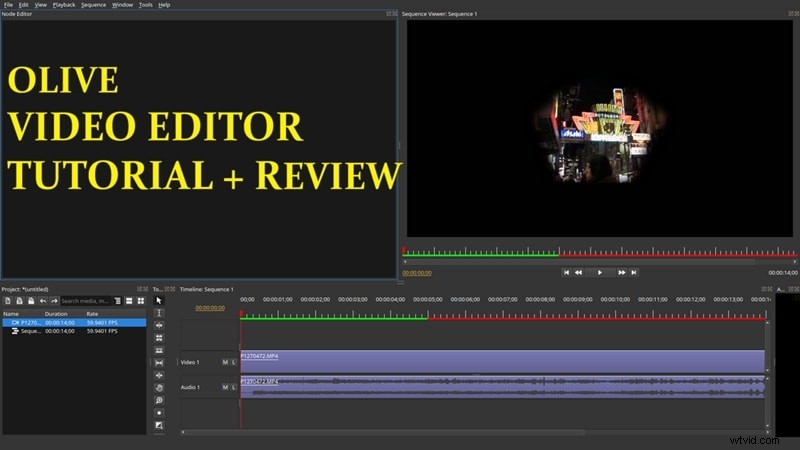
Quédese, porque le mostraremos un sencillo tutorial de Olive Video Editor y le compartiremos una reseña honesta de Olive Video Editor para ayudarle a decidir si este software de edición es adecuado para usted.
En este artículo
- Tutorial de Olive Video Editor:un tutorial sencillo para principiantes
- Revisión de Olive Video Editor:lo que logra (y dónde aún necesita mejorar)
- ¿Necesita un editor más potente? Encuentre la mejor alternativa
Parte 1. Tutorial de Olive Video Editor:un tutorial sencillo para principiantes
Ahora que tienes una idea de de qué se trata Olive Video Editor, es hora de arremangarte y probarlo. La buena noticia es que el software de edición Olive funciona en Windows, macOS y Linux, por lo que estás cubierto sin importar qué dispositivo uses.
Para aprender a utilizarlo, siga este sencillo tutorial de Olive Video Editor; estará listo y funcionando rápidamente.
Paso 1:Descarga Olive Video Editor
Primero, obtenga la última versión del sitio web oficial del editor Olive. La versión más nueva aún está en desarrollo, por lo que recomiendan usar la versión estable anterior en GitHub. Haga clic en el enlace que le proporcionan y elija la descarga que coincida con su dispositivo.
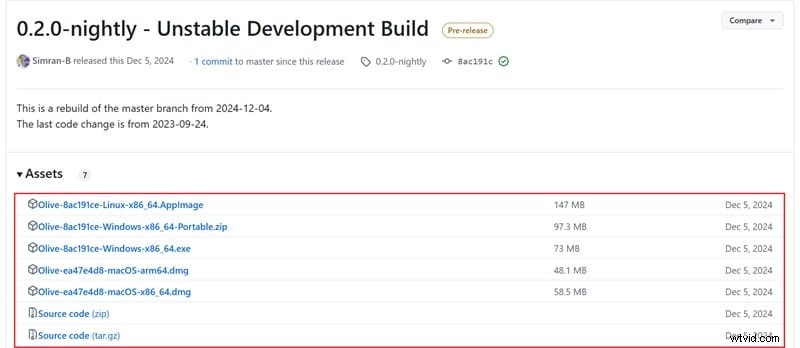
Después de eso, abra el archivo y siga los pasos de instalación. Estará listo para comenzar en unos minutos.
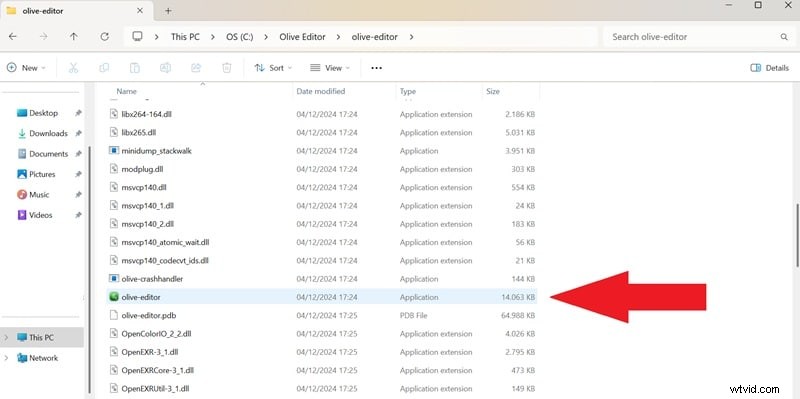
Paso 2 Iniciar un nuevo proyecto
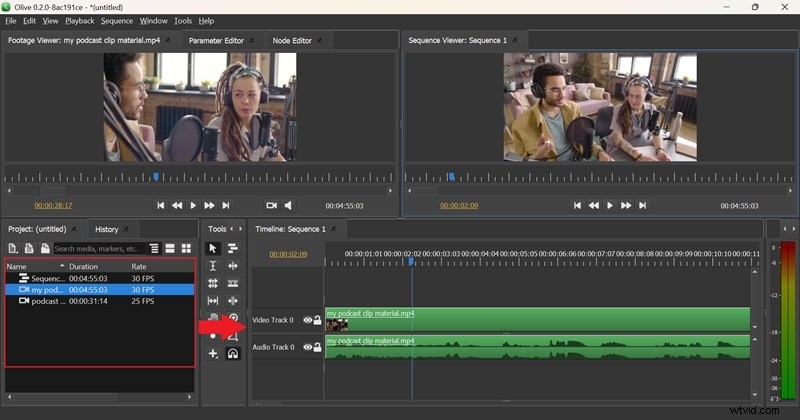
Una vez que abra Olive Video Editor, llegará al espacio de trabajo principal donde se realiza toda la edición. Iniciar un proyecto es sencillo. Haga clic en "Archivo " en la parte superior, luego presiona "Importar " para subir tu primer vídeo.
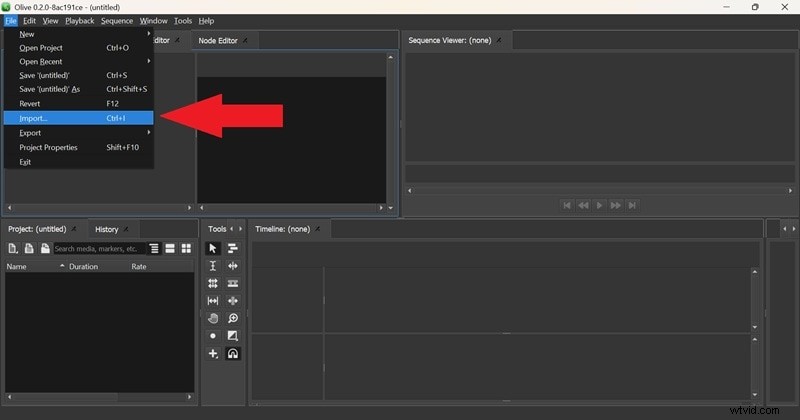
Si desea agregar más, repita los mismos pasos para agregar más videos, pistas de audio o imágenes. Luego, arrastra tu clip a la línea de tiempo de edición a la derecha.
Paso 3 Edición básica
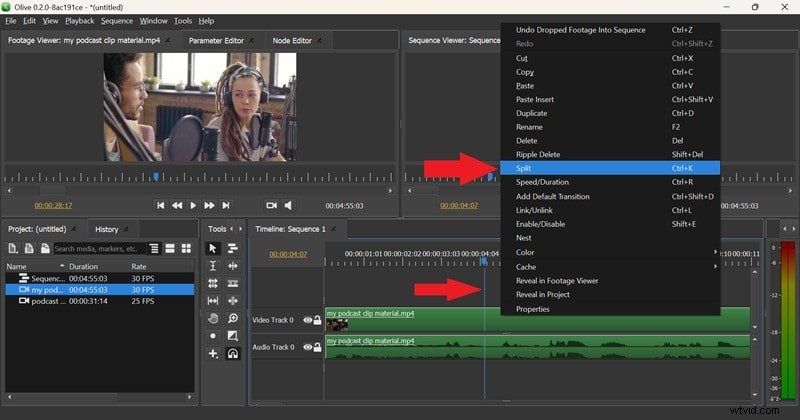
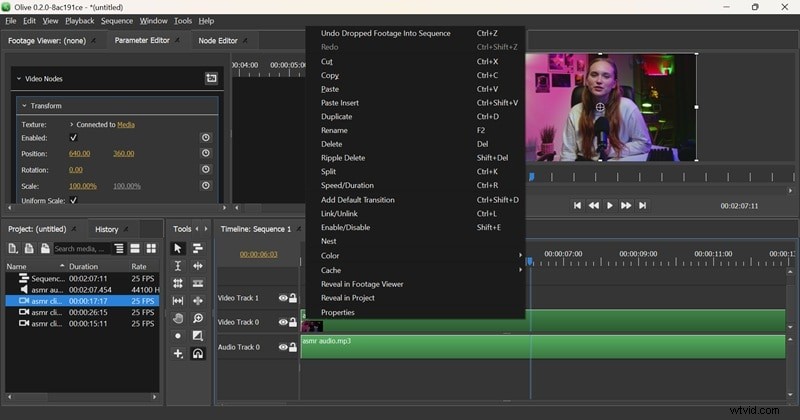
Si desea cortar, recortar o dividir sus clips, haga clic derecho sobre ellos en la línea de tiempo. Aparecerán un montón de opciones. Por ejemplo, si elige "Dividir ," el clip se dividirá instantáneamente en el punto seleccionado.
Paso 4 Agregar títulos y texto
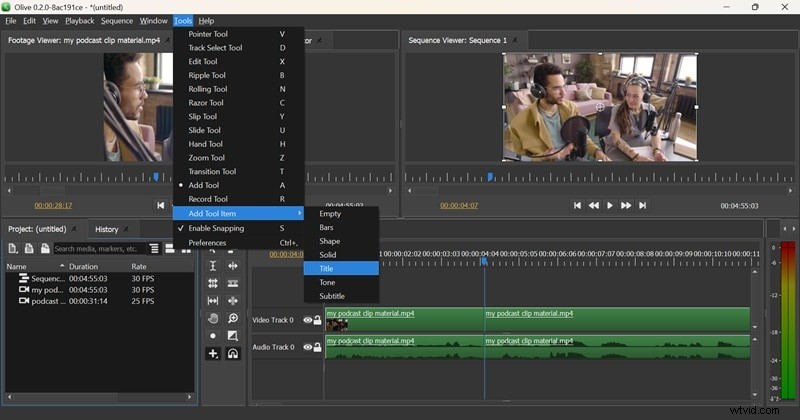
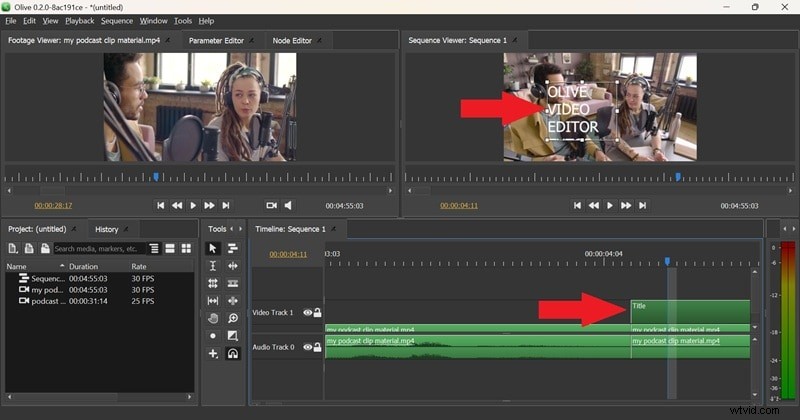
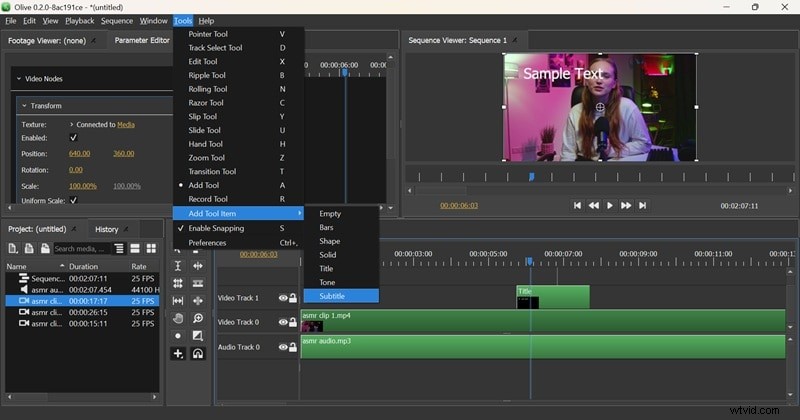
Haga clic en "Herramientas ", elija "Agregar elemento de herramienta ," y luego seleccione "Título. "Aparecerá una capa de título en tu línea de tiempo.
Coloque la capa de título encima de la capa de video; de lo contrario, no aparecerá. Luego, puedes modificar el texto para que coincida con tu estilo.
Paso 5 Exportar tu vídeo
Una vez que esté satisfecho con su edición, es hora de guardar su obra maestra. En Olive Video Editor, haga clic en "Archivo ", luego seleccione "Exportar " y elija "Medios ".
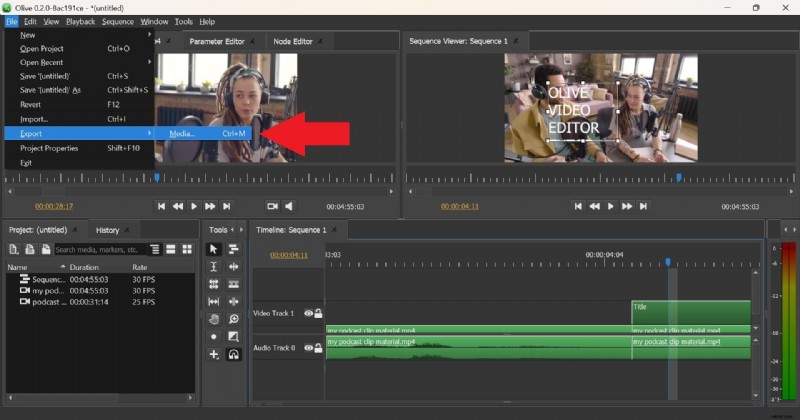
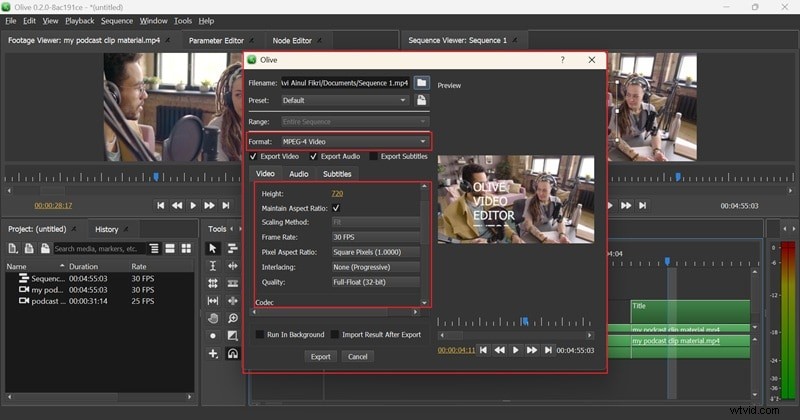
Aparecerá una nueva ventana donde podrá ajustar configuraciones como el formato de video, la velocidad de fotogramas y la relación de aspecto para obtener la mejor calidad. Incluso puedes optar por exportar solo el vídeo, solo el audio o ambos.
Y así, ya conoces los conceptos básicos del uso del software de edición Olive. Si quieres aprender aún más trucos, te espera un tutorial completo de Olive Video Editor en YouTube. Es una lista de reproducción realizada por TJ FREE que cubre todo en detalle. No dudes en comprobarlo y mejorar tus habilidades de edición con Olive Video Editor.
Parte 2. Revisión de Olive Video Editor:lo que logra (y dónde aún necesita mejorar)
Ahora que conoce los conceptos básicos, hablemos sobre cómo funciona realmente Olive Video Editor. Dado que el software de edición Olive todavía está en desarrollo activo, aún no es perfecto, pero es muy prometedor. Es una elección sólida para principiantes que quieren tomarse en serio la edición sin gastar una fortuna en herramientas costosas.
Pero como dijimos antes, mantenemos las cosas honestas en esta revisión de Olive Video Editor. A continuación, analicemos lo que Olive hace bien y dónde aún podría necesitar un poco más de pulimento.
1. Interfaz
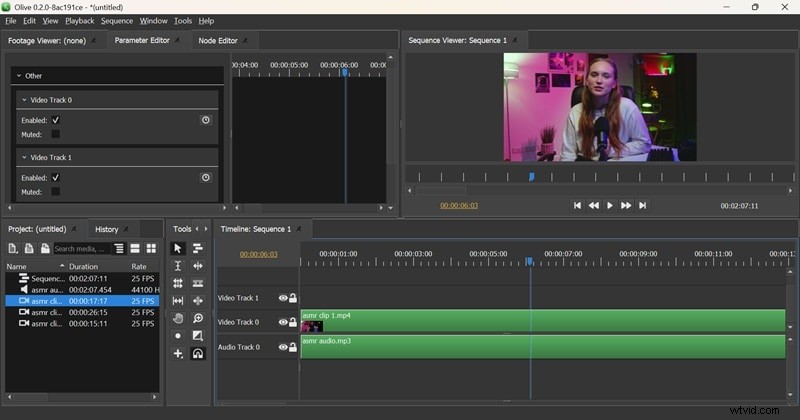
La interfaz de Olive Video Editor puede resultar complicada para los nuevos usuarios. La pantalla está dividida en visor de metraje, editor de parámetros y editor de nodos, pero no explica qué hace cada parte. Sin embargo, la línea de tiempo del vídeo en sí le resultará familiar si ha utilizado otros editores antes. El área de herramientas es un poco complicada y puede dejarte rascándote la cabeza.
2. Herramientas básicas
Cuando se trata de cosas simples como cortar, recortar, cambiar la velocidad o duplicar clips, el editor Olive hace un buen trabajo. Estas herramientas de edición básicas son fáciles de encontrar y usar una vez configuradas.
3. Texto destacado
Olive Video Editor le permite agregar texto, títulos, subtítulos y leyendas. También ofrece una buena variedad de fuentes. Solo tenga cuidado al crear su cuadro de texto, ya que ajustarlo después de colocarlo puede ser un poco molesto.
4. Efectos de vídeo
Olive ofrece una variedad de efectos como desenfoque, corrección de color y distorsión para mejorar tus videos. Sin embargo, los efectos pueden ser difíciles de encontrar e incluso más difíciles de navegar, por lo que necesitarás un poco más de paciencia.
5. Transiciones de vídeo
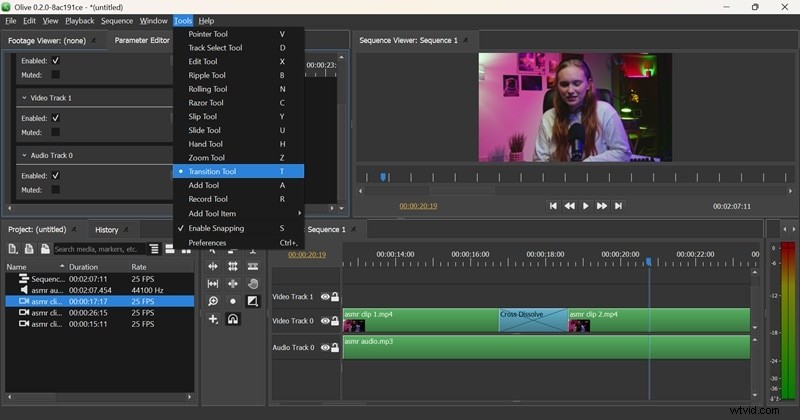
Para agregar una transición, debes dirigirte a la pestaña Transición y elegir una como Disolución cruzada o Fundido lineal. Después de eso, asegúrate de colocarlo justo entre dos clips en la línea de tiempo. Funciona bien una vez que conoces el truco, pero no es obvio al principio.
6. Herramienta de audio
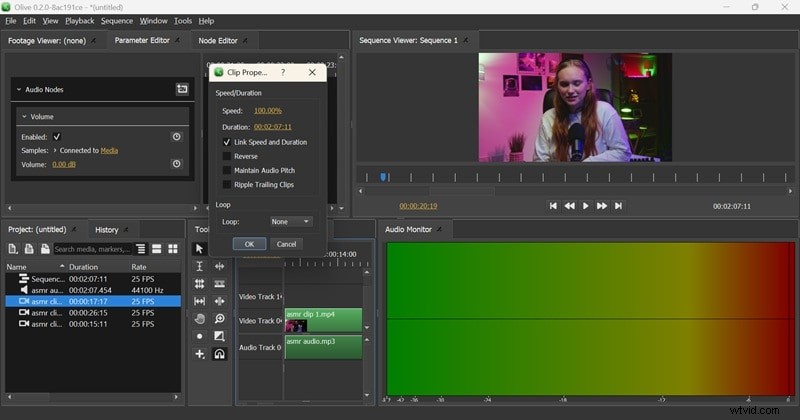
Puedes agregar bandas sonoras y editar audio en Olive Video Editor. Es posible cortar, dividir, ajustar la longitud, cambiar el volumen y realizar panorámicas. Solo necesitas hacer un poco de clic para encontrar todo lo que necesitas.
7. Facilidad de uso general
El software de edición Olive no es la opción más fácil si eres completamente nuevo en la edición de videos. La interfaz puede resultar abrumadora y descubrir cosas como efectos, transiciones y ajustes de audio sin ayuda adicional puede resultar complicado. Es posible que necesites buscar tutoriales adicionales para dominarlo.
Lo que me encantó
- Gratis y de código abierto: El software de edición Olive no le cuesta nada. Obtienes acceso completo a todas las funciones sin molestos muros de pago.
- Edición no lineal: Puedes saltar por tu línea de tiempo, cortar y mover clips como quieras sin estropearlo todo. Esto le brinda mucha flexibilidad al momento de armar su proyecto.
- Rendimiento liviano: Olive Video Editor se ejecuta sin problemas incluso en computadoras más antiguas o menos potentes, por lo que no necesita una configuración de alta gama para comenzar a editar.
- Súper Accesible: Es sorprendente que Olive esté disponible en todas las plataformas principales, como Windows, Mac y Linux. No importa lo que estés usando, puedes comenzar de inmediato.
Qué necesita mejorar
- Aún en desarrollo: Debido a que Olive Video Editor aún se está construyendo y mejorando, es posible que a veces te encuentres con errores o fallas menores.
- Efectos y plantillas integrados limitados: A diferencia de grandes nombres como Filmora o Adobe Premiere, Olive no tiene una amplia biblioteca de efectos, transiciones o plantillas sofisticadas listas para usar.
- Encontrar funciones puede resultar frustrante: Algunas herramientas y efectos son difíciles de ver de inmediato. Es necesario cavar y hacer clic para desbloquear todo lo que Olive puede hacer.
- Carece de funciones de IA para edición intermedia a profesional: A diferencia del software de edición más nuevo, Olive Video Editor no ofrece herramientas de inteligencia artificial integradas para cosas como corte automático, reencuadre brillante o subtítulos automáticos. Esto puede parecer un poco limitante si buscas realizar ediciones más rápidas o más avanzadas.
Parte 3. ¿Necesita un editor más potente? Encuentre la mejor alternativa
Si bien el editor Olive tiene muchas cosas buenas a su favor, claramente carece de algunas características esenciales. Necesitará algo más sustancial si desea una experiencia de edición más fluida y completa sin todo el trabajo adicional.
Afortunadamente, no necesitas buscar mucho para encontrar la solución perfecta porque ¡Wondershare Filmora está aquí! Es un software de edición potente pero apto para principiantes que hace que convertir tus ideas en vídeos sea más rápido, más fácil y más emocionante.
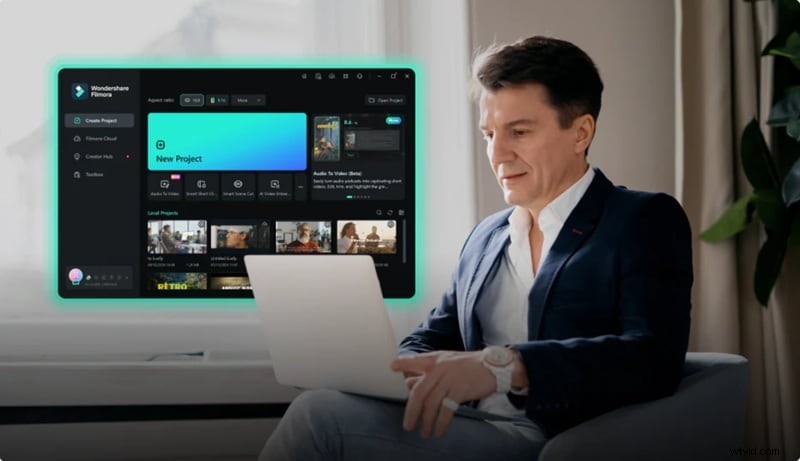
He aquí por qué Filmora podría ser la actualización que estabas buscando:
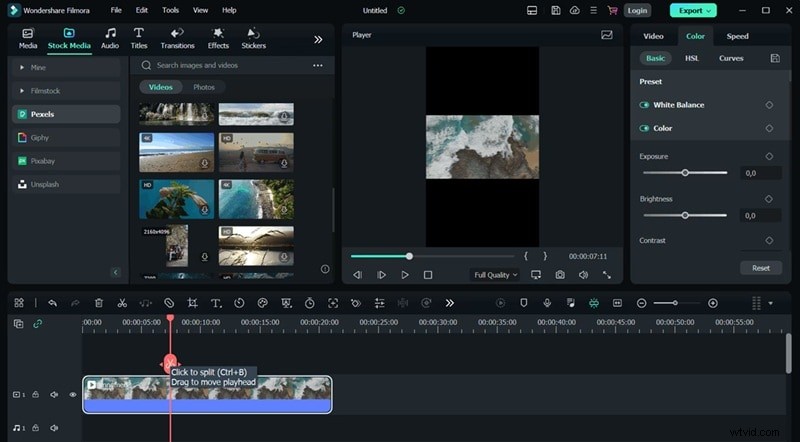
Interfaz amigable para principiantes
Filmora está diseñado pensando en la simplicidad. El estilo de edición de arrastrar y soltar es perfecto para principiantes que desean comenzar sin una larga curva de aprendizaje. Puedes pasar directamente a tu primer proyecto incluso si nunca has tocado un editor de vídeo.
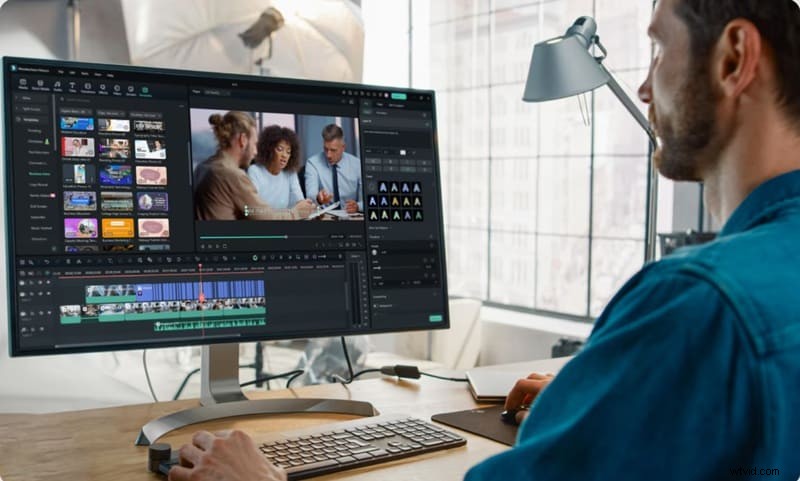
Todas las herramientas que necesitas
Filmora te brinda mucho más control sobre tus videos. Obtienes de todo, desde recortar y cortar hasta agregar fotogramas clave y corrección de color avanzada sin que las cosas parezcan complicadas.
Edición más inteligente con IA
Filmora está repleto de herramientas impulsadas por IA que te quitan gran parte del trabajo pesado. Estas son algunas de las características destacadas:
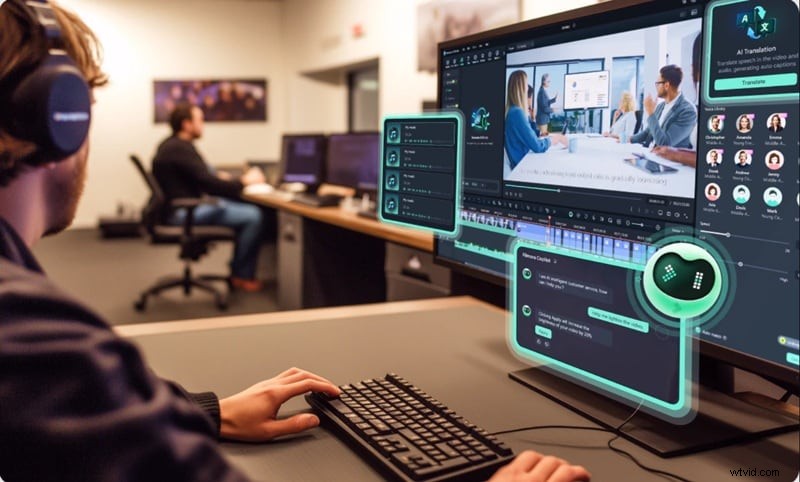
- Redacción publicitaria con IA :¿Tiene dificultades para escribir un título, una descripción o incluso un guión de vídeo atractivo? Deja que la IA de Filmora te ayude a crear las palabras perfectas para captar la atención.
- Discurso a texto con IA :convierta instantáneamente las palabras habladas en subtítulos, lo que hará que sus vídeos sean más fáciles de seguir y más atractivos.
- Traducciones de vídeos con IA :traduce los subtítulos de tus vídeos a diferentes idiomas con solo unos pocos clics, lo cual es perfecto para llegar a un público más amplio.
- Paleta de colores AI :aplique automáticamente hermosos tonos de color de calidad profesional a su video para darle estilo.
- Generador de música AI :cree música de fondo personalizada que se adapte perfectamente a su vídeo.
Funciones para proyectos avanzados
Filmora no es sólo para principiantes. También incluye funciones importantes que te ayudarán a abordar proyectos más grandes y profesionales. Aquí tienes algunos que te encantarán:
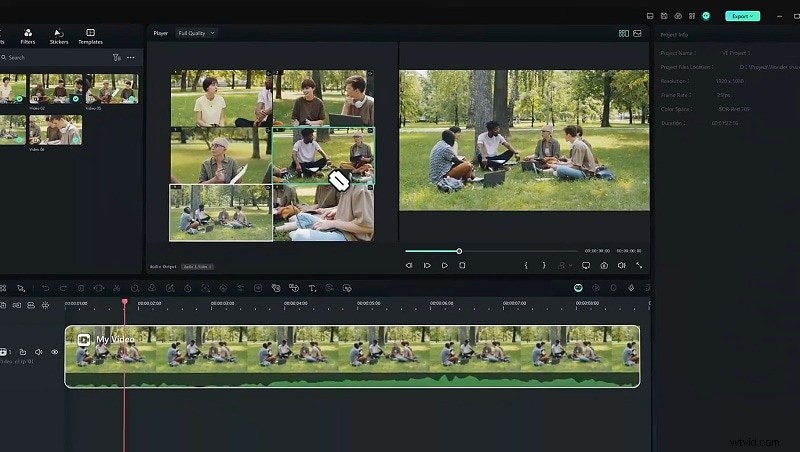
- Edición multicámara :sincronice y cambie fácilmente entre múltiples ángulos de cámara para crear videos dinámicos y de apariencia profesional.
- Seguimiento plano :Realice un seguimiento de los objetos que se mueven en el espacio 3D para poder fijarles gráficos, texto o efectos de forma natural.
- Grabación de pantalla :Puedes capturar las actividades de tu pantalla directamente dentro de Filmora, perfecto para tutoriales, transmisiones de juegos o presentaciones.
- Aumento de velocidad :Acelere o ralentice suavemente su metraje para agregar efectos dramáticos y hacer que sus ediciones parezcan más cinematográficas.
Amplia biblioteca de efectos y filtros
Filmora ofrece una enorme colección de efectos, stickers, transiciones, filtros y plantillas integrados para que tus videos luzcan pulidos sin pasar horas creándolo todo a mano.

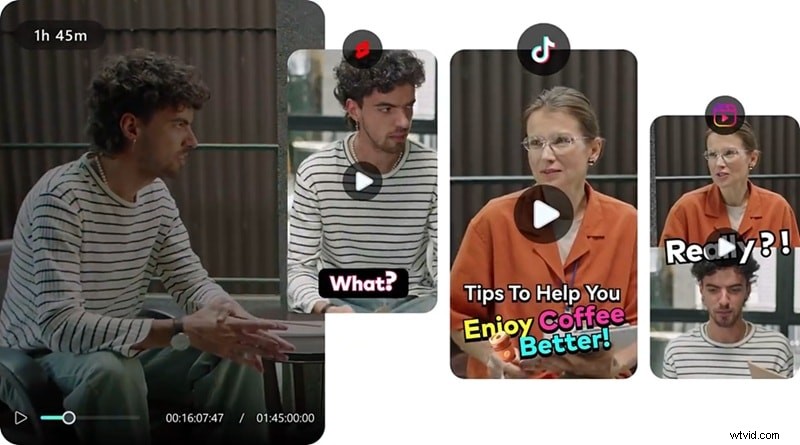
Perfecto para vídeos cortos listos para viralizar
¿Crear videos para TikTok, Reels o Shorts? Filmora tiene herramientas como Smart Short Clips y AI Reels Maker para ayudarte a editar rápidamente videos cortos llamativos que están listos para volverse virales.
Convierta ideas en vídeos al instante
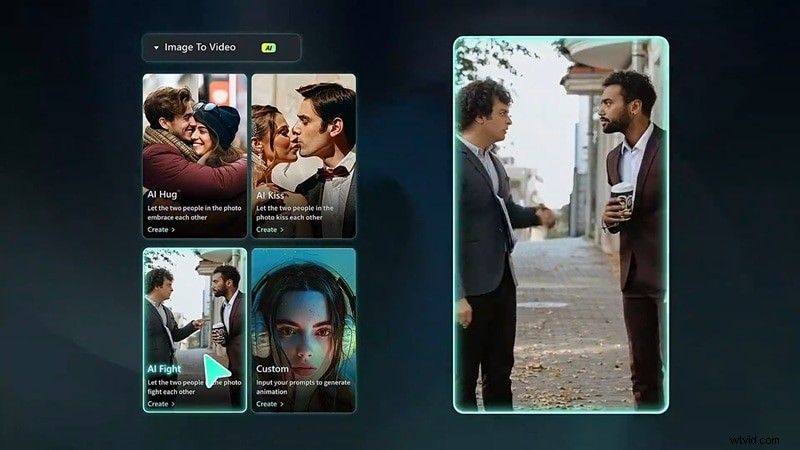
¿Necesitas hacer un vídeo rápido? Filmora ofrece funciones de IA como Texto a Video con IA, Audio a Video con IA e Imagen a Video con IA, que convierten tus ideas en videos terminados con solo unos pocos clics.
Editar en cualquier momento y en cualquier lugar
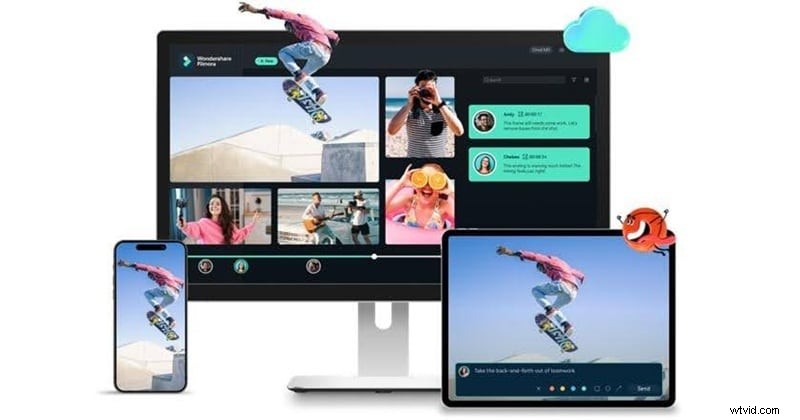
Filmora es súper accesible e incluso funciona en dispositivos móviles. Puedes usarlo en Windows, macOS, Android, iOS y iPadOS para editar tus vídeos estés donde estés.
Conclusión
En este tutorial de Olive Video Editor, lo guiamos a través de sus características y le brindamos una revisión honesta. Si bien Olive es gratuito, su complicada interfaz y las funciones que faltan pueden resultar frustrantes para los usuarios primerizos. Probar áreas clave como herramientas, efectos y facilidad de uso revela que Olive podría no ser la mejor opción para principiantes.
Por otro lado, Wondershare Filmora ofrece una experiencia de edición más fluida e intuitiva. Con su interfaz fácil de usar, su amplia biblioteca de efectos y sus potentes herramientas de inteligencia artificial, Filmora se destaca como la mejor opción tanto para editores principiantes como experimentados. Ya sea que estés creando videos simples o proyectos complejos, Filmora hace que la edición sea más fácil y divertida.

Filmora
⭐⭐⭐⭐⭐
El mejor software y aplicación de edición de vídeo con tecnología de IA