
¿Tiene dificultades para mantenerse al día cuando publica contenido en las redes sociales? Programador de redes sociales de Canva podría ser la herramienta que estás buscando. Programar publicaciones en las redes sociales es esencial para mantener una presencia en línea constante. Y puedes hacer esta programación con Canva.
Con Social Media Planner de Canva, puedes ahorrar tiempo, mantenerte organizado y asegurarte de que tu contenido llegue a la audiencia en el momento perfecto. En esta guía, le mostraremos cómo utilizar el Planificador de contenido de Canva. . ¡Vamos a sumergirnos y aumentar tu participación en las redes sociales!
En este artículo
Parte 1. Cómo programar publicaciones en redes sociales en Canva
Canva te permite diseñar contenido para muchos propósitos, incluido el contenido de redes sociales. Con el Planificador de contenido de Canva, puedes ver y organizar tus publicaciones con un calendario y luego publicarlas directamente desde Canva sin cambiar de aplicación. Actualmente es compatible con X (Twitter), Pinterest, LinkedIn, Facebook, Slack, Tumblr e Instagram.
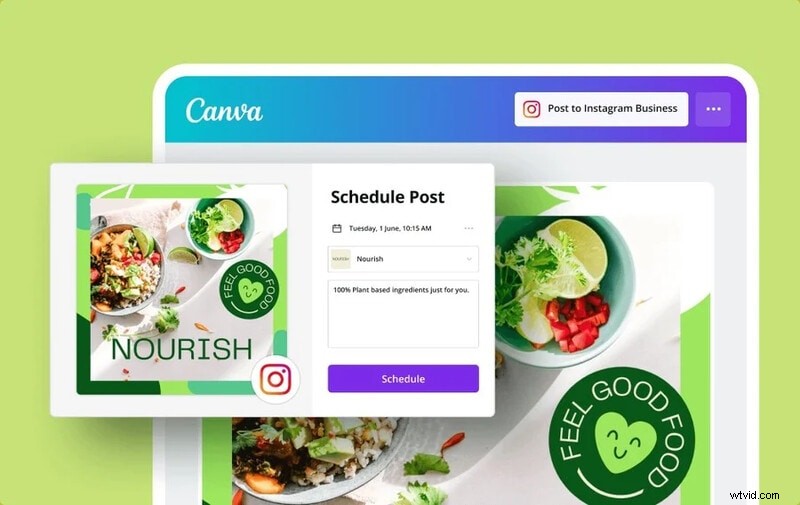
Estos son los pasos sobre cómo programar publicaciones en redes sociales en Canva sin cambiar de aplicación:
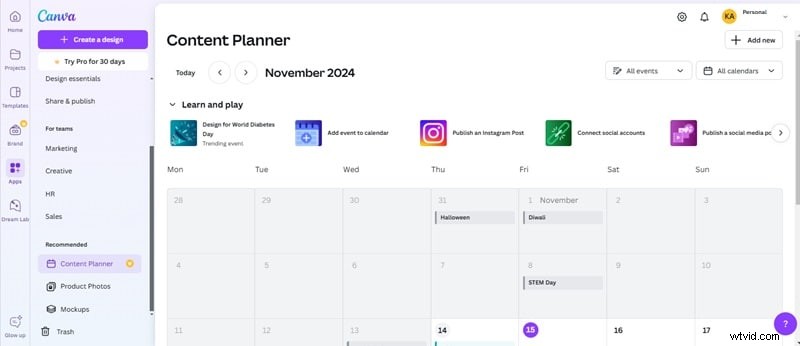
Paso 1:Accede al Planificador de contenidos
Desde la página de inicio de Canva, navega hasta el menú lateral para hacer clic en Aplicaciones, Planificador de contenido.
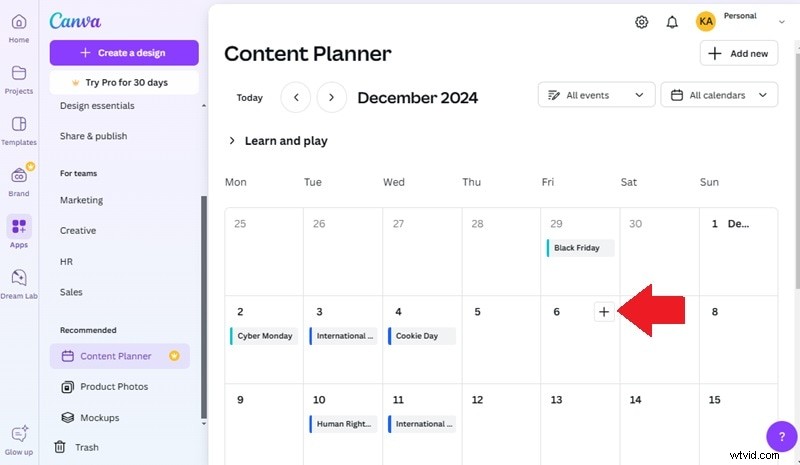
Paso 2:Elige una fecha
Elija la fecha en la que desea programar su publicación y haga clic en el ícono Más (+).
Paso 3:Selecciona un diseño
- Para diseños existentes:haga clic en Reciente para elegir entre sus creaciones anteriores. Si no ves tu diseño, haz clic en Tus proyectos para buscarlo.
- Para diseños nuevos:haga clic en Crear un diseño, elija una plantilla o use la barra de búsqueda para encontrar una. Después de diseñar, haga clic en Compartir, Programar (es posible que primero deba hacer clic en Más).
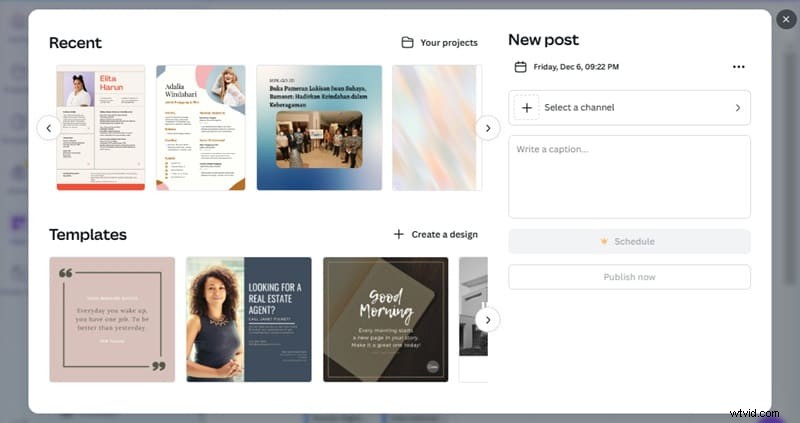
Paso 4:configura la configuración de publicación
Ajustar la hora y fecha de programación; la hora sigue su zona horaria local. Luego, haga clic en Seleccionar un canal y elija la cuenta de red social conectada. Si aún no ha vinculado una cuenta, haga clic en Conectar e inicie sesión en su plataforma preferida.
Paso 5:Agregar un título y un horario
Escribe un título si es necesario y luego haz clic en Programar publicación para finalizar.
Consejo:Para Instagram, es posible que tengas que elegir entre Programar o Publicar desde tu escritorio para completar el proceso.
Parte 2. Limitaciones del Programador de redes sociales de Canva
Planificador de contenidos de Canva es una herramienta conveniente para programar publicaciones. Sin embargo, tiene algunas limitaciones que pueden afectar a los usuarios que buscan funciones más avanzadas. Éstos son algunos de ellos:
- Compatibilidad limitada con plataformas:actualmente, el programador de redes sociales de Canva solo admite un puñado de plataformas como X (Twitter), Pinterest, LinkedIn, Facebook, Slack, Tumblr e Instagram. Si buscas programar contenido para plataformas como YouTube o TikTok, necesitarás confiar en otras herramientas.
- Tipos de publicaciones limitadas:el programador de redes sociales de Canva maneja principalmente imágenes estáticas y publicaciones basadas en texto. Desafortunadamente, carece de soporte para programar vídeos, publicaciones en carrusel u otro contenido multimedia. Esta limitación puede ser un inconveniente importante si su estrategia de redes sociales se basa en gran medida en contenido de vídeo.
- Falta de análisis avanzados:si bien Canva te permite diseñar y programar publicaciones, no ofrece análisis completos ni información sobre el rendimiento.
- Sin programación masiva:el Planificador de contenido de Canva no ofrece capacidades de programación masiva. Si tiene un gran volumen de publicaciones para programar a la vez, es posible que este proceso le lleve mucho tiempo en comparación con otras herramientas de administración de redes sociales que admiten cargas masivas.
Si necesita administrar varias cuentas, programar diversos tipos de publicaciones o acceder a análisis detallados, es posible que el programador de redes sociales de Canva le resulte limitante. En tales casos, explorar otras opciones puede proporcionar más flexibilidad y funciones. A continuación, exploraremos una solución alternativa para ayudarte a programar el contenido de YouTube sin problemas.
Bonificación:¿Necesita programar vídeos? Mejor alternativa a Canva
Si el Planificador de contenido de Canva no satisface todas tus necesidades, especialmente para programar contenido de video, considera usar Wondershare Filmora. Filmora tiene una función de Planificador de videos sociales para compartir y programar cuándo publicar después de editar un video. Aunque actualmente solo se puede acceder a él después de reutilizar un video largo en uno corto usando la función Smart Short Clips.
No sólo te ayuda a recortar vídeos largos en otros más cortos, sino que también te permite personalizar tus publicaciones de vídeo para varias plataformas. Con funciones como títulos generados por IA, publicación programada y parámetros de video personalizables, garantiza que mantengas la coherencia en tus publicaciones de video, lo cual es clave para generar una audiencia comprometida.
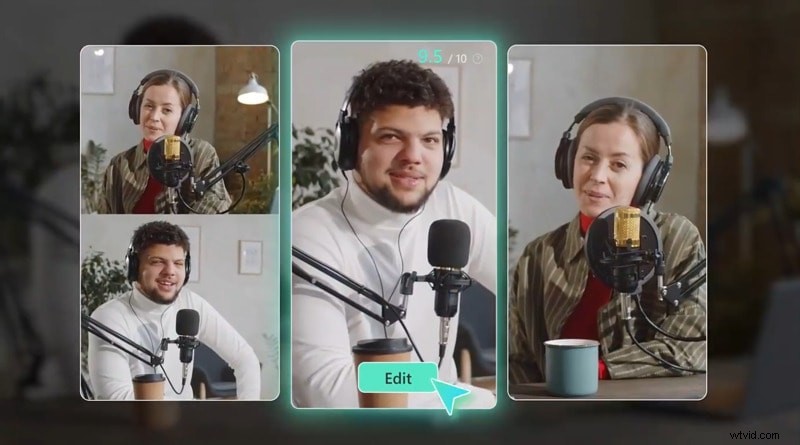


Estos son los pasos sobre cómo convertir videos largos en cortos y compartirlos directamente desde Filmora:
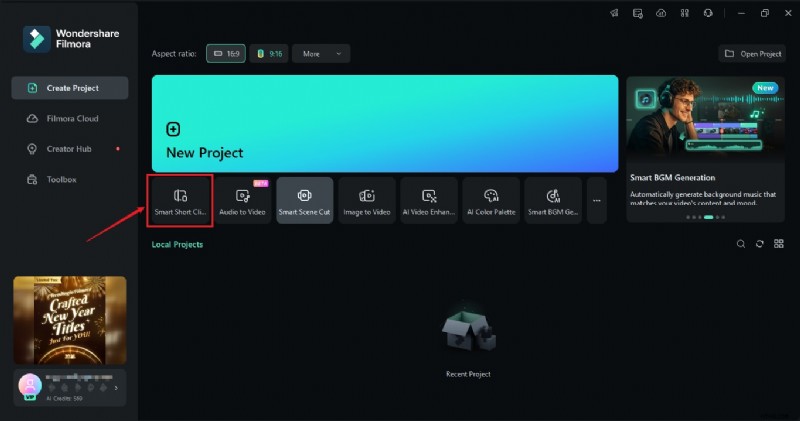
Paso 1:Inicie Filmora y abra clips cortos inteligentes
Abre Filmora en tu computadora y navega hasta la función Smart Short Clips de la lista de herramientas disponibles.
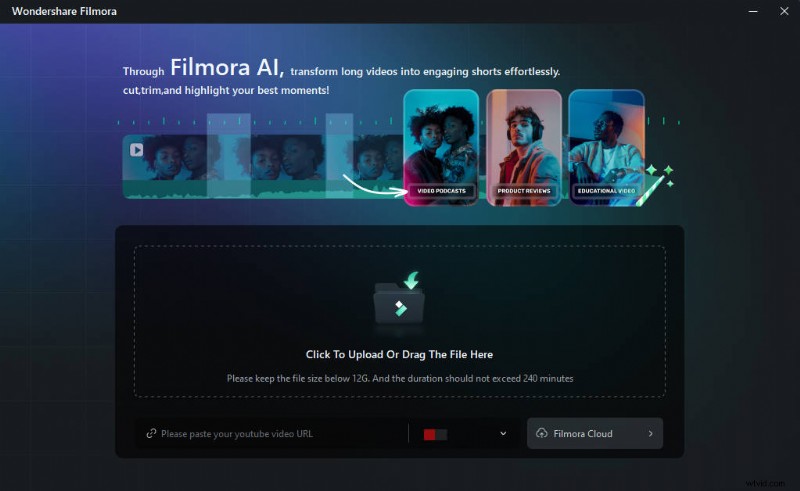
Paso 2:Importa tu vídeo
Puedes pegar un enlace de YouTube, cargar un archivo de video desde tu dispositivo o seleccionar un archivo de Filmora Cloud.

Nota:Si utilizas un enlace de YouTube, debe ser de tu propio canal.
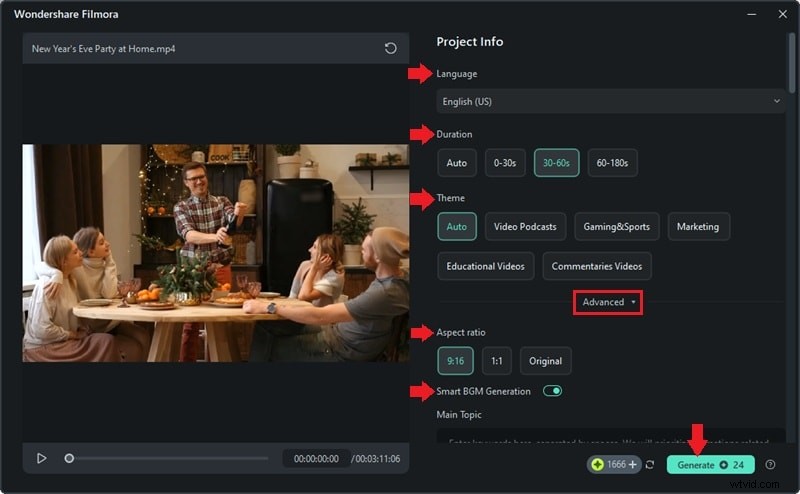
Paso 3:personalizar la configuración de vídeo
En la ventana de personalización, puedes elegir el idioma del vídeo, establecer la duración del clip y elegir un tema. Para opciones adicionales, vaya a Avanzado para ajustar la relación de aspecto y habilitar las funciones de Smart BGM Generation para música de fondo automática. Haga clic en Generar cuando esté listo.
Paso 4:Seleccione un clip acortado
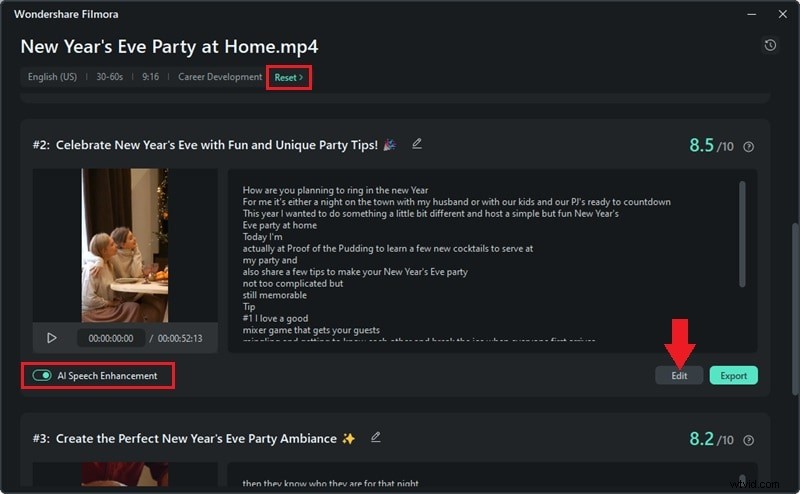
Después de analizar tu video, Filmora creará varios clips acortados. Elige tu preferido. Puede restablecer para regenerar clips o aplicar mejoras de voz AI para una mejor calidad de audio. Haga clic en Editar para ingresar al modo de edición.
Paso 5Edita tu clip
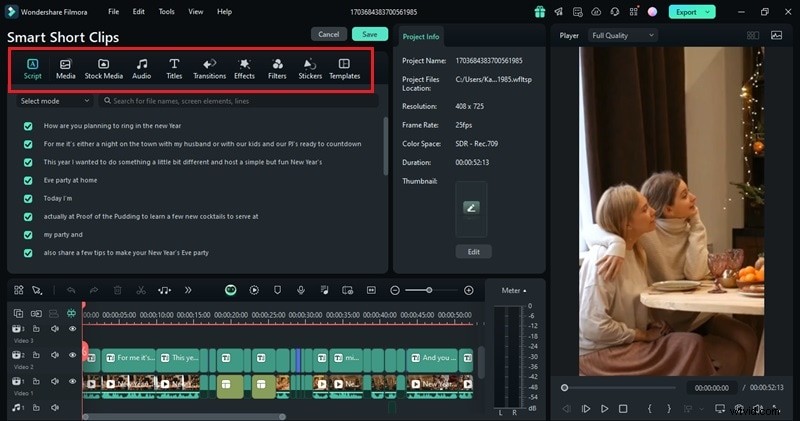
En el espacio de trabajo de edición, realice los ajustes finales a su clip. Añade o edita títulos, cambia fuentes e incluye elementos como transiciones, filtros y pegatinas.
Paso 6:comparte tu vídeo directamente en plataformas de redes sociales
Para exportar su video directamente a las redes sociales, vaya a la ventana Exportar. Seleccione Redes sociales y elija YouTube, Vimeo, Instagram, Facebook y más. Luego, complete los detalles requeridos, como el título, la resolución y establezca el cronograma. Finalmente, haga clic en Guardar para finalizar.
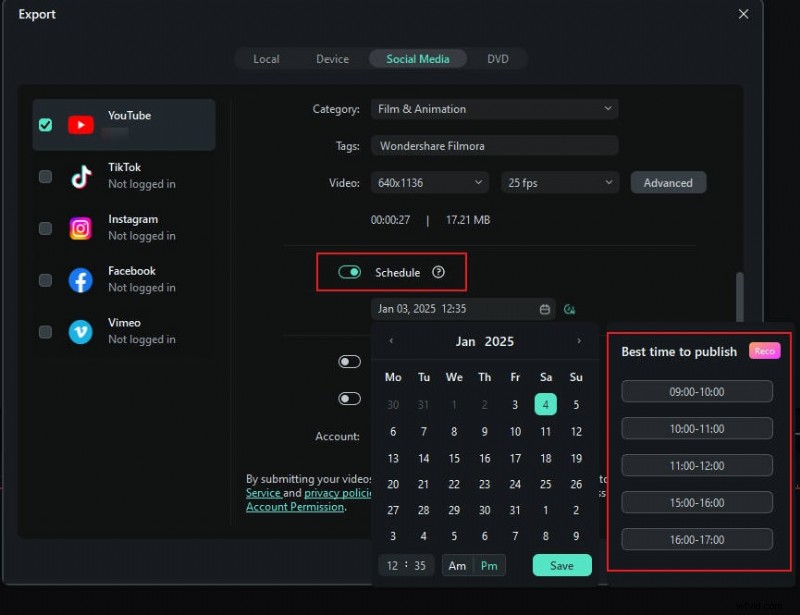
Nota:Actualmente, solo se puede acceder al Social Video Planner a través de la función Smart Short Clips. Puedes crear, programar y monitorear tus cortos en YouTube, TikTok, Instagram, Facebook y Vimeo de manera fácil y profesional a través de esta función.
Conclusión
Programador de redes sociales de Canva ofrece una herramienta eficiente para diseñar y programar publicaciones para contenido de redes sociales. Sin embargo, todavía tiene limitaciones, como que solo puede manejar imágenes estáticas y publicaciones basadas en texto.
Si necesitas programar contenido de vídeo como YouTube, Planificador de contenido de Canva no es para ti. Puedes considerar usar otras alternativas como Filmora. ¡Con la herramienta adecuada, puedes optimizar tu estrategia de redes sociales y aumentar tu participación sin esfuerzo!