
Grabar vídeos de alta calidad puede ser una experiencia frustrante si Bandicam empieza a retrasarse. Ya sea que esté capturando juegos, seminarios web o tutoriales, los problemas de rendimiento pueden arruinar su metraje y reducir la productividad. La siguiente guía explica las causas más comunes del retraso de Bandicam y ofrece soluciones prácticas respaldadas por expertos para mantener sus grabaciones fluidas y confiables.
¿Por qué se retrasa Bandicam?
El retraso generalmente surge cuando la demanda de recursos del sistema por parte de Bandicam excede lo que el hardware puede ofrecer. A continuación se muestra una descripción general concisa de los principales factores que pueden desencadenar problemas de rendimiento.
| Factor de retraso | Explicación |
|---|---|
| Sistema sobrecargado | La ejecución de otras aplicaciones consume CPU, GPU, RAM y ancho de banda del disco, lo que deja a Bandicam sin recursos suficientes. |
| GPU de gama baja | Una tarjeta gráfica modesta tiene dificultades para codificar imágenes de alta resolución, lo que provoca tartamudeos. |
| Alta resolución/FPS | Capturar a 1080p+ o 60 fps exige más potencia de procesamiento, que a menudo supera las configuraciones modestas. |
| Limitaciones del navegador | Los navegadores obsoletos o con funciones restringidas (por ejemplo, Windows10 Edge) pueden imponer una carga adicional de CPU. |
| Configuración de compresión/códec | Una elección inadecuada de códec o una compresión agresiva pueden sobrecargar la CPU durante la codificación en tiempo real. |
| Representación de software | Cuando no se aprovecha la GPU para renderizar, la CPU soporta toda la carga. |
| Modo de grabación | Elegir el modo incorrecto (Juego versus Pantalla) para una configuración determinada puede generar gastos generales innecesarios. |
| Limitaciones de hardware | Las CPU más antiguas, la RAM insuficiente o las unidades lentas limitan inherentemente el rendimiento. |
| Controladores/software obsoletos | Los controladores de gráficos sin parches o las versiones de Bandicam pueden perder optimizaciones. |
| Configuraciones del sistema mal configuradas | Una configuración inadecuada de prioridad del administrador de tareas o de ahorro de energía puede ralentizar Bandicam. |
Diez soluciones comprobadas para Bandicam Lag
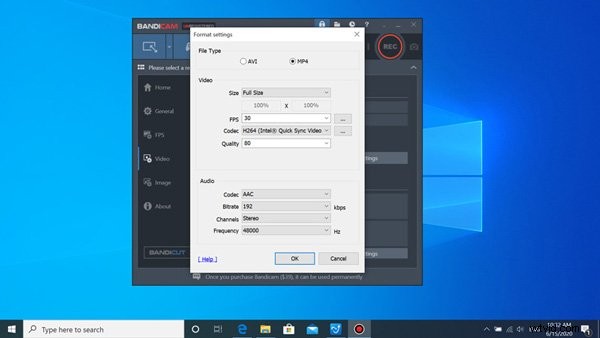
1. Reducir la resolución del vídeo
Reducir la resolución disminuye inmediatamente la carga tanto en la GPU como en la CPU. Para sistemas de gama baja, 720p o 480p suele ser el punto ideal.
- Abre Bandicam y ve al Video pestaña.
- Haga clic en Configuración bajo el Formato sección.
- Cambiar Tamaño del vídeo a Medio tamaño o configúrelo en 720p.
- Confirmar con Aceptar para aplicar.
2. Restablecer Bandicam a los valores predeterminados óptimos
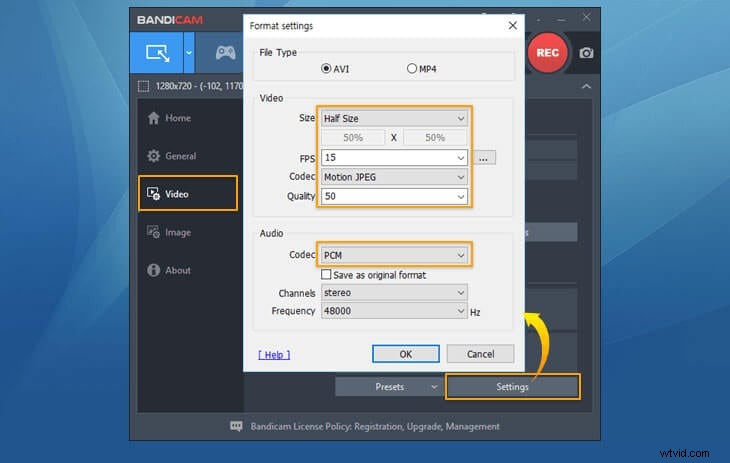
Volver a un conjunto simplificado de valores predeterminados puede eliminar tensiones innecesarias. Utilice la siguiente configuración para hardware de gama baja:
- Establezca FPS en 15 fps (o 30 fps si el sistema puede soportarlo).
- Reducir calidad de vídeo al 15%.
- Seleccione H.264 para códec de vídeo y PCM para audio.
- Reemplazar JPEG-1 en movimiento con JPEG en movimiento y MPEG‑1 L2 con PCM para ocupar menos espacio.
3. Ajustar la configuración de gráficos del juego
Muchos juegos ofrecen ajustes preestablecidos que van desde Bajo hasta Ultra. Opte por una configuración más baja que mantenga la fidelidad visual sin sobrecargar la GPU.
- Abre el menú de configuración de tu juego.
- Elija un ajuste preestablecido que mantenga estable la velocidad de fotogramas.
4. Cambie a un navegador rápido
Los navegadores como Chrome o Firefox son más eficientes a la hora de representar contenido web. Si estás grabando una sesión basada en web, evita Windows10 Edge o los navegadores antiguos.
5. Grabe solo el monitor principal
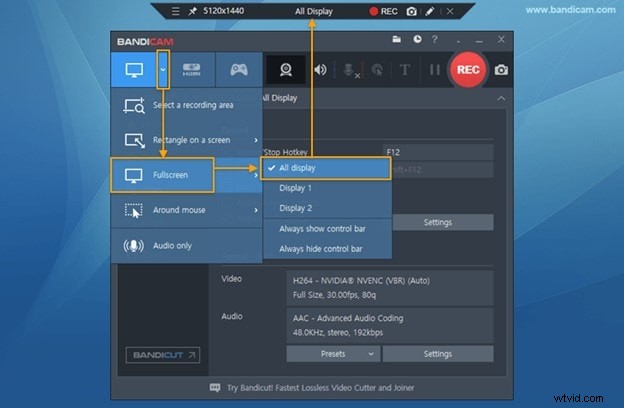
Varias pantallas pueden duplicar la carga de trabajo de renderizado. Restrinja Bandicam a la pantalla principal para reducir la presión de GPU/CPU.
- Abrir la grabación de pantalla de Bandicam modo.
- Seleccione su monitor principal.
- Desmarca cualquier pantalla secundaria.
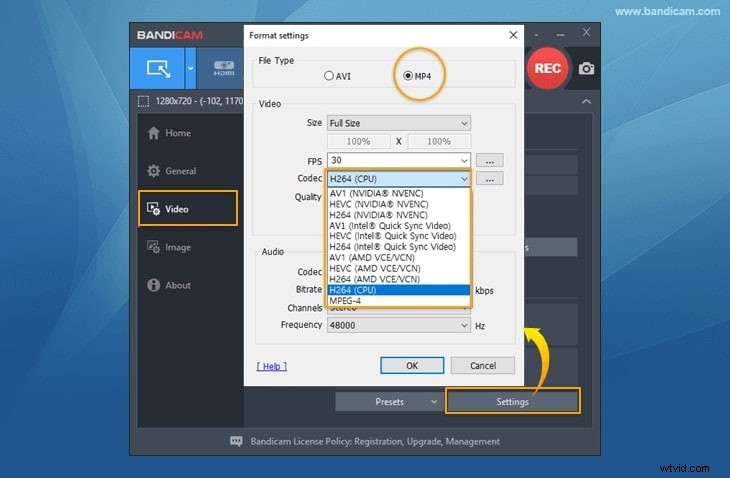
6. Habilitar codificación acelerada por hardware
Los codificadores de hardware descargan el trabajo pesado a la GPU, preservando el ancho de banda de la CPU. Elija el codificador que coincida con su tarjeta gráfica:
- Codificador NVIDIA NVENC H.264
- Codificador AMD VCE H.264
- Codificador de vídeo Intel Quick Sync H.264
- Abre Bandicam y navega hasta el Video pestaña.
- Haga clic en Configuración en Formato .
- Seleccione el codificador acelerado por hardware adecuado.
- Guardar con Aceptar .
7. Optimizar la configuración de rendimiento de gráficos
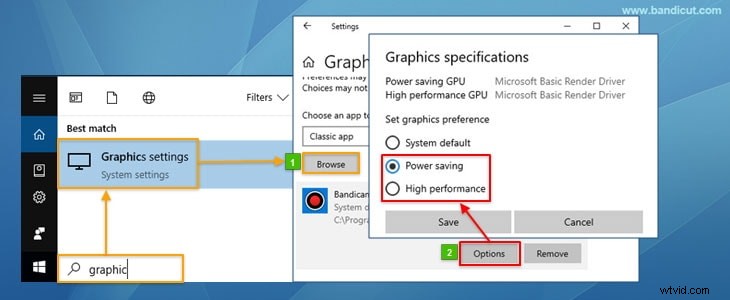
Garantizar que Bandicam se ejecute en modo de alto rendimiento maximiza los recursos disponibles.
- Buscar Configuración de gráficos en Windows.
- Ubicar
C:\Program Files (x86)\Bandicam\bdcam.exeen la lista de aplicaciones. - Configurar el procesador de gráficos preferido al alto rendimiento .
- Aplica y reinicia Bandicam.
8. Prefiere el máximo rendimiento en tarjetas NVIDIA
Para las GPU NVIDIA, seleccione "Preferir el máximo rendimiento" en el Panel de control de NVIDIA para bloquear la GPU en su estado máximo durante la grabación.
9. Cambiar entre los modos de juego y grabación de pantalla
Si un modo se retrasa, el otro puede funcionar mejor. Pruebe ambos para ver cuál se adapta a su flujo de trabajo.
10. Mantenga Bandicam actualizado
Las actualizaciones periódicas incluyen parches de rendimiento, compatibilidad con nuevos codificadores y correcciones de errores que pueden eliminar el retraso.
Wondershare Filmora:una alternativa sin retrasos
Cuando Bandicam todavía tiene problemas, considere Wondershare Filmora. Ofrece una grabadora incorporada que admite 120 fps e integra un sólido conjunto de edición.
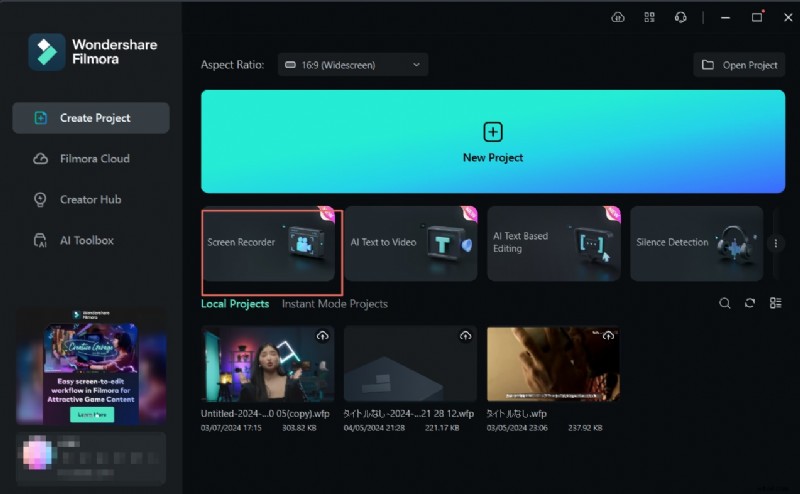
- Grabación y edición en tiempo real y sin demoras.
- Captura de juegos, pantalla, cámara web y audio en una sola interfaz.
- Subida directa a YouTube.
- Múltiples formatos de exportación y códecs.
- Herramientas de edición impulsadas por IA para una postproducción rápida.
Conclusión
El retraso de Bandicam a menudo se debe a la contención de recursos o a configuraciones subóptimas. Si sigue los pasos anteriores (ajustar la resolución, emplear codificación de hardware y ajustar las preferencias del sistema) podrá lograr grabaciones fluidas incluso en hardware modesto. Si Bandicam sigue siendo inadecuado, Filmora ofrece una alternativa confiable y de alto rendimiento para todos los creadores.
Preguntas frecuentes
- ¿Por qué Bandicam es lento en mi computadora? Bandicam exige CPU, GPU y RAM. Reducir la resolución, la velocidad de fotogramas y la calidad, cerrar aplicaciones en segundo plano y actualizar los controladores puede resultar útil.
- ¿Cómo soluciono el audio de Bandicam? Verifique las selecciones correctas de micrófono y altavoz en la configuración, asegúrese de que el dispositivo esté activo y actualice los controladores de audio. Evite conflictos de audio con otras aplicaciones.
- ¿Puedo reparar un archivo de vídeo negro de Bandicam? Sí:verifique el modo de grabación, confirme la detección de ventanas, actualice los controladores, ejecútelo como administrador o pruebe con un códec diferente. Vuelva a instalarlo si el problema persiste.
- ¿Bandicam es adecuado para PC de gama baja? Absolutamente. Con resolución, velocidad de cuadros y calidad reducidas, Bandicam sigue siendo eficiente en máquinas con especificaciones más bajas.
- ¿La mejor configuración de Bandicam para PC de gama baja? 720p/480p, 30/60 fps, preajuste de baja calidad, códec H.264 (CPU) o Xvid, área de grabación mínima, deshabilite los dispositivos de sonido secundarios, use un navegador rápido.