
¿Quieres agregar más profundidad a tu logo plano para tus proyectos de video? Creando una animación 3D en After Effects te permite darle forma a tu logotipo con luz, movimiento y perspectiva. Puede ayudar a que su logotipo se vea más refinado en la pantalla.
Mucha gente piensa que el proceso es complicado, pero este artículo te guiará paso a paso. Aprenderá cómo crear animaciones de logotipos 3D en After Effects usando una plantilla de descarga gratuita y vea cómo lo hacen los profesionales sin complementos.
Para un flujo de trabajo aún más rápido, también puedes aprender a crear una animación de logotipo en 3D con una herramienta todo en uno. Empecemos.
Parte 1. Lo mejor para profesionales:crear animaciones de logotipos 3D en After Effects (sin complementos)
Muchos editores crean animaciones 3D en After Effects porque el software ofrece un fuerte control sobre la profundidad, la iluminación y el movimiento. Sus herramientas te ayudan a dar forma a cada parte de la apariencia y el movimiento con facilidad. Puedes crear un logotipo 3D limpio sin depender de complementos adicionales.
Cómo crear una animación de logotipo 3D en After Effects (paso a paso)
Puedes seguir los pasos a continuación para aprender a crear un logotipo 3D en After Effects:
Paso 1. Añade tu logotipo y precompónlo
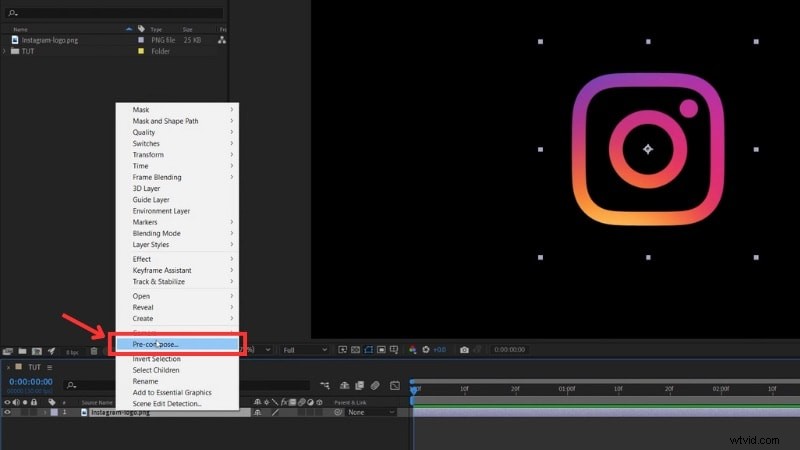
Importa tu logotipo como PNG con un fondo transparente a After Effects y arrástralo a la línea de tiempo. Luego, haga clic derecho en la capa del logotipo y elija Precomponer. desde el menú para prepararlo para más animaciones o efectos.
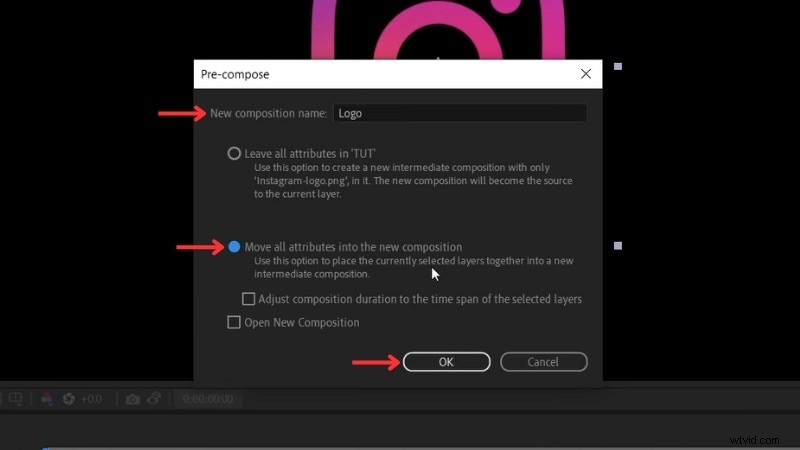
Una vez que aparezca la ventana Pro-compose, puedes darle un nuevo nombre. Luego, marca la casilla “Mover todos los atributos a la nueva composición. "Opción y haga clic en Aceptar. .
Paso 2. Aplicar el efecto Shatter
Abra Efectos y ajustes preestablecidos panel y busque Shatter .
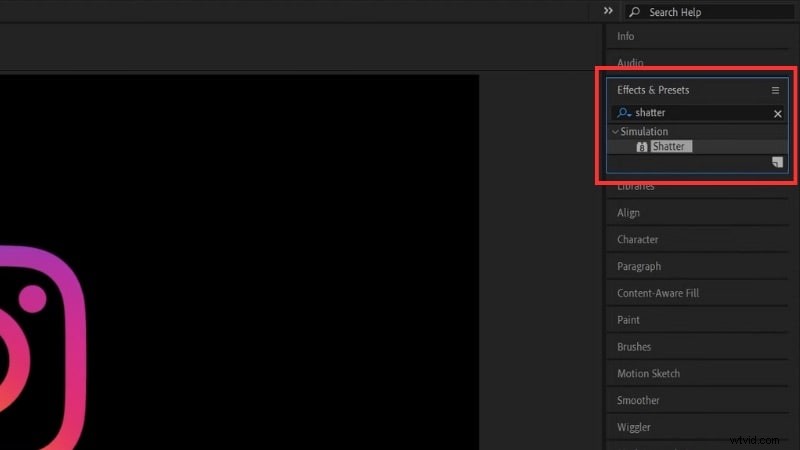
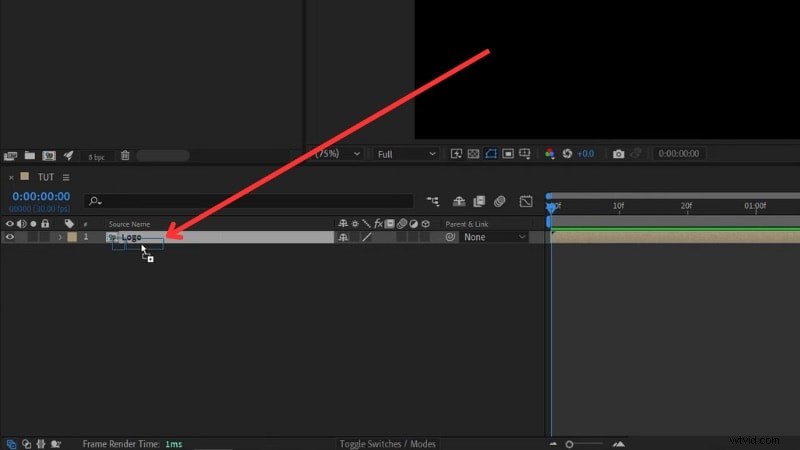
Arrastra el efecto a tu capa previa a la composición.
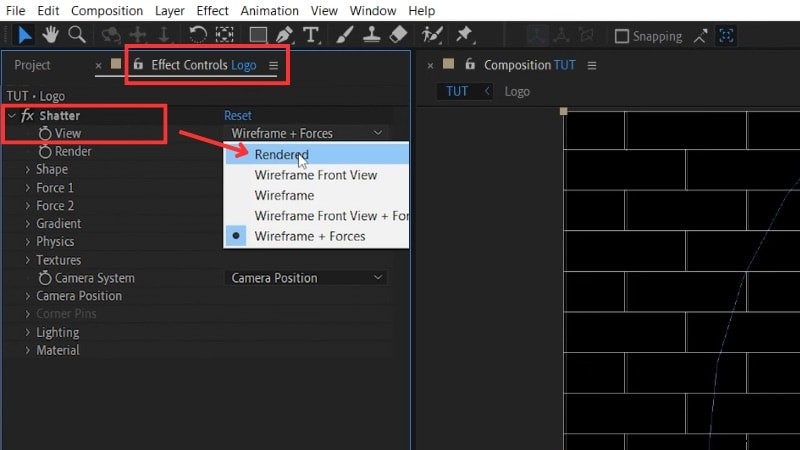
En los Controles de efectos> Romper , cambia su Vista a Renderizado para que puedas ver el logo completo.
Paso 3. Establece el logotipo como mapa de fragmentación personalizado
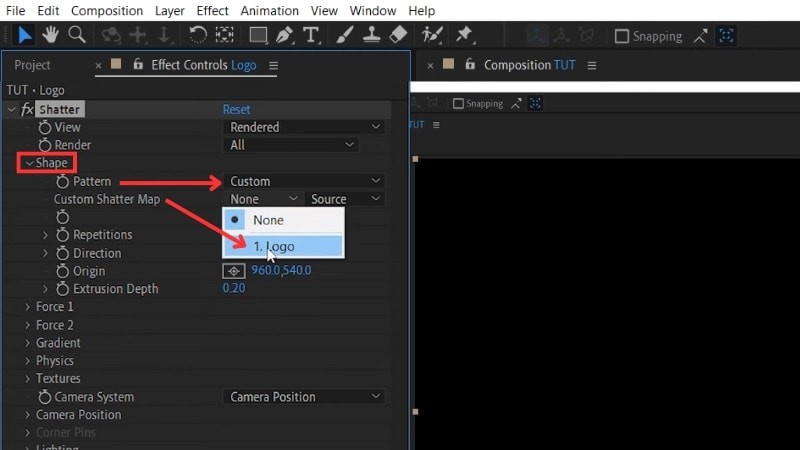
Abrir Forma> Patrón , cámbielo a Personalizado , luego configura el Mapa de fragmentación personalizado a tu Logotipo . Este paso permite a After Effects utilizar la forma de su logotipo para la extrusión.
Paso 4. Bloquear el logotipo en su lugar
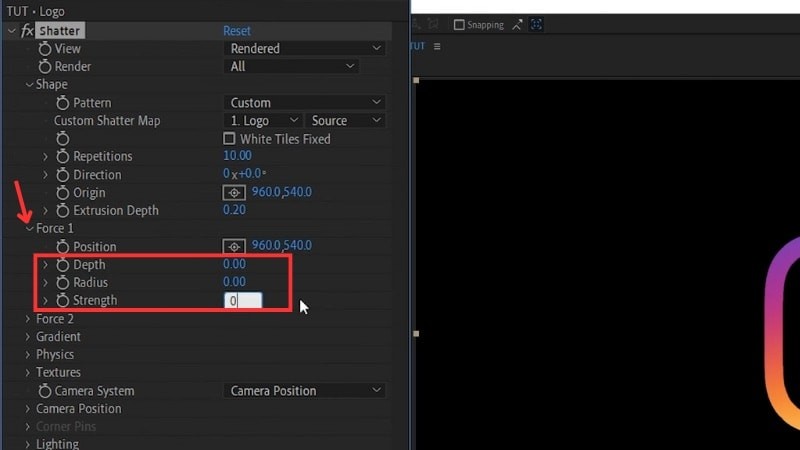
Abrir Fuerza 1 menú y establezca la Profundidad , Radio y Fuerza valores a cero para evitar que el logo se rompa.
Paso 5. Ajustar el ángulo 3D y la extrusión
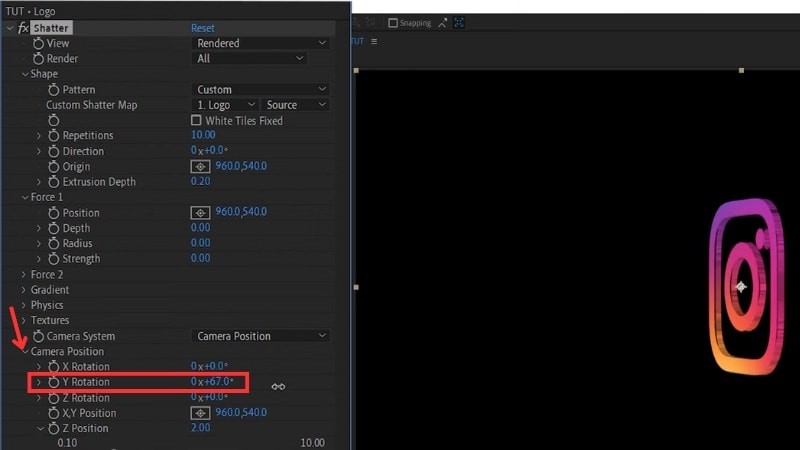
Abra la Posición de la cámara controles y aumente la Rotación Y Valor para ver el logo desde el lateral.
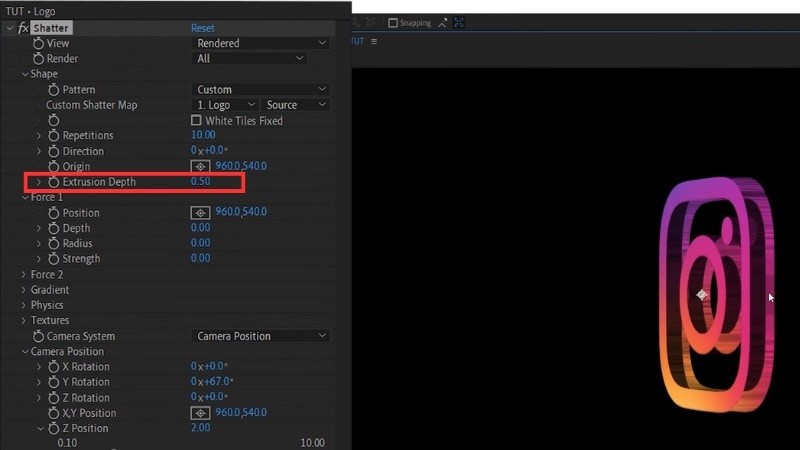
Establecer la profundidad de extrusión a alrededor de 0,5 así el logo gana espesor visible.
Paso 6. Establecer el color lateral
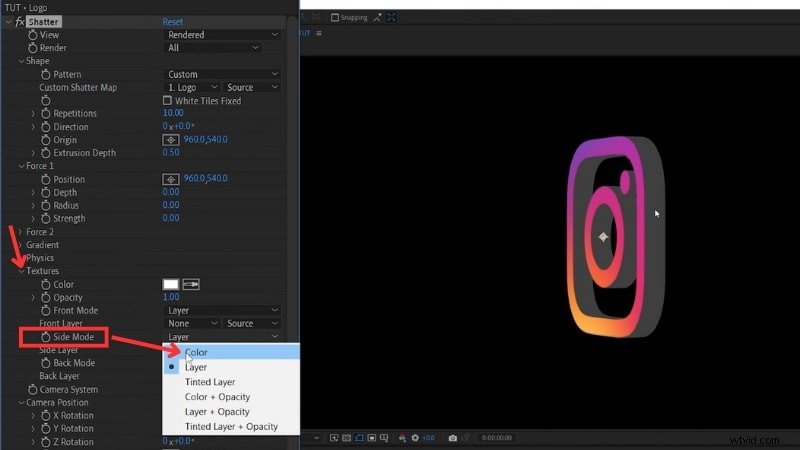
Ir a Texturas y cambiar el Modo lateral de capa a color .
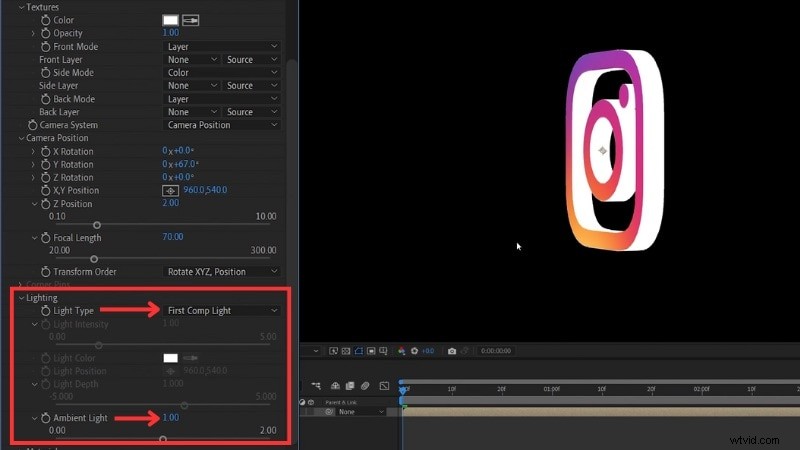
Antes de configurar el color, vaya a Iluminación configuración y establezca Tipo de luz a Primera luz de competición .
Luego, sube la Luz ambiental a 1 para mantener el logotipo uniformemente iluminado.
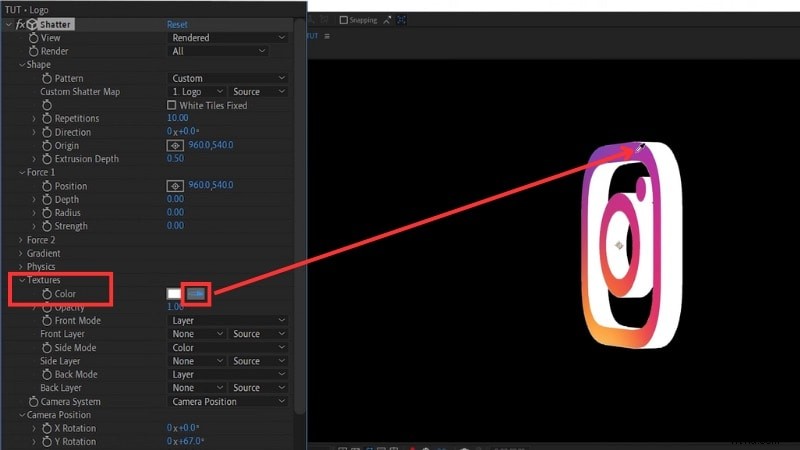
Volver a las Texturas menú> Color y utiliza el cuentagotas para seleccionar un tono de su logotipo.
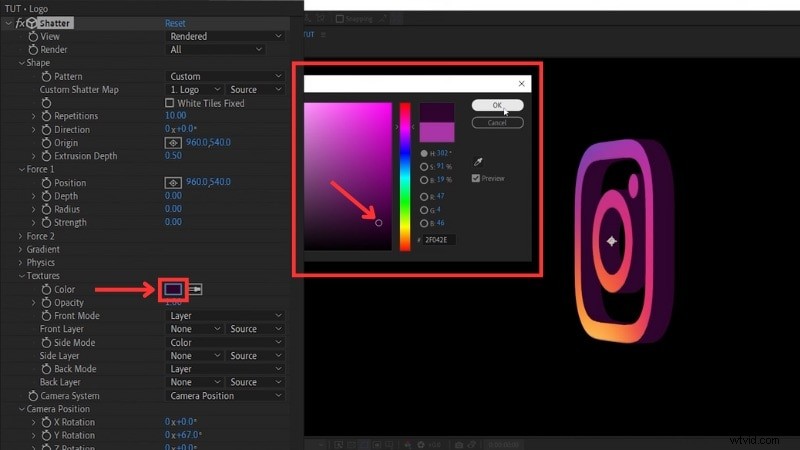
Luego oscurece el color para agregar profundidad al borde interior.
Paso 7. Animar la rotación
Mueva el cabezal de reproducción al inicio de la línea de tiempo y establezca la Rotación Y a 0° , luego habilita los fotogramas clave haciendo clic en el Cronómetro icono junto a la propiedad Rotación Y.
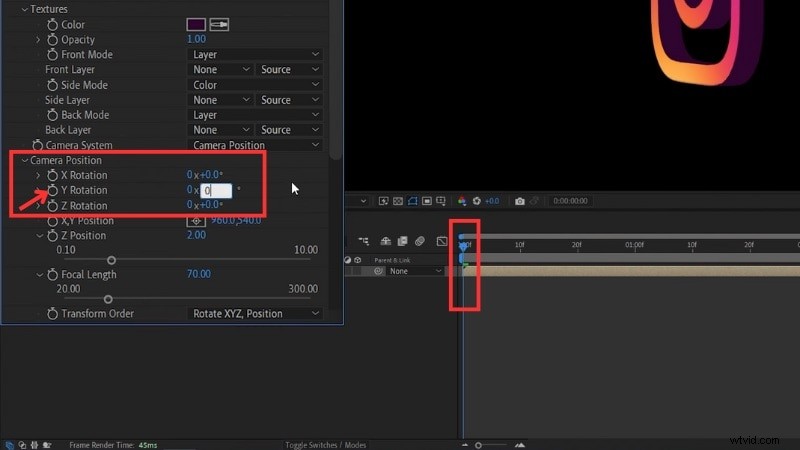
Vaya al final de la línea de tiempo y cambie la Rotación Y a 359° . Esta acción creará un bucle suave para la animación de su logotipo 3D en After Effects.
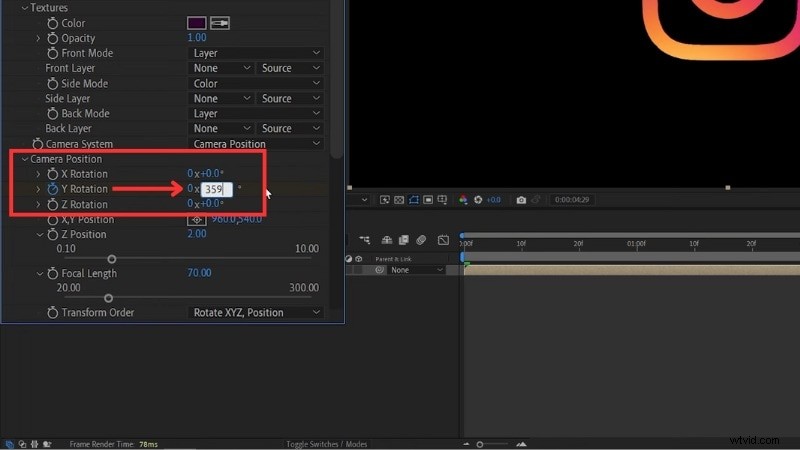
Obtenga una vista previa de la rotación y ajuste la profundidad, el color o la iluminación hasta que el movimiento se sienta bien. Una vez que termines de ajustar, renderiza el clip. Este método funciona bien si deseas un control total mientras aprendes a crear un logotipo 3D en After Effects sin complementos.
Parte 2. Lo mejor para principiantes:utilice plantillas de logotipos 3D en After Effects
No todo el mundo quiere empezar de cero a la hora de realizar una animación de logotipo. Si eres uno de ellos, puedes crear una animación 3D en Adobe After Effects usando plantillas preestablecidas. Las plantillas funcionan bien para principiantes porque ya incluyen iluminación, profundidad, movimiento y efectos.
Fuentes recomendadas para encontrar plantillas de logotipos 3D
Aquí hay fuentes confiables donde puede obtener plantillas gratuitas y de pago para animaciones de logotipos 3D que puede usar en After Effects:
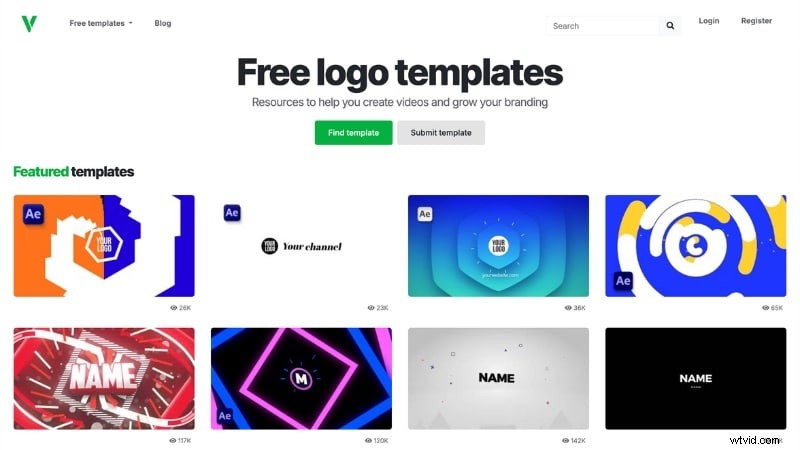
Velosof – Plantillas gratuitas
Velosofy ofrece plantillas gratuitas de After Effects, incluidas introducciones sencillas de logotipos en 3D que los principiantes pueden editar sin herramientas adicionales. Es un buen punto de partida si quieres probar la animación de logotipos en 3D sin coste alguno.
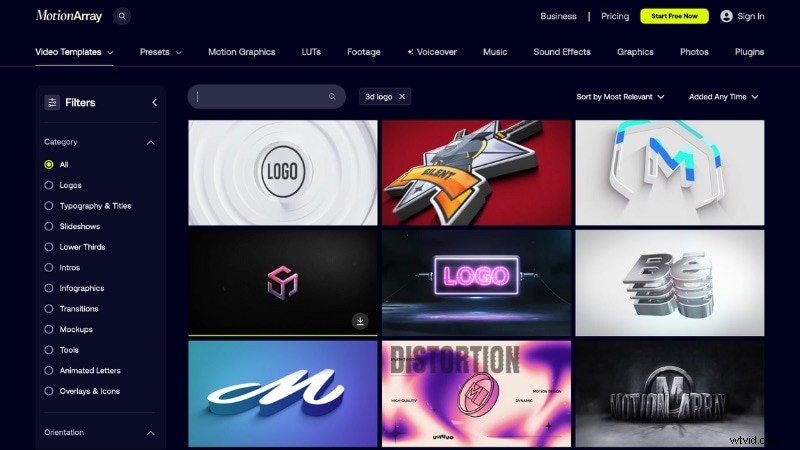
Matriz de movimiento – Plantillas gratuitas + Premium
Proporciona una combinación de plantillas de logotipos de After Effects gratuitas y premium. Puede obtener algunas introducciones de logotipos en 3D gratuitas en su sitio. Y si necesitas más estilos, su biblioteca premium ofrece mucha variedad.
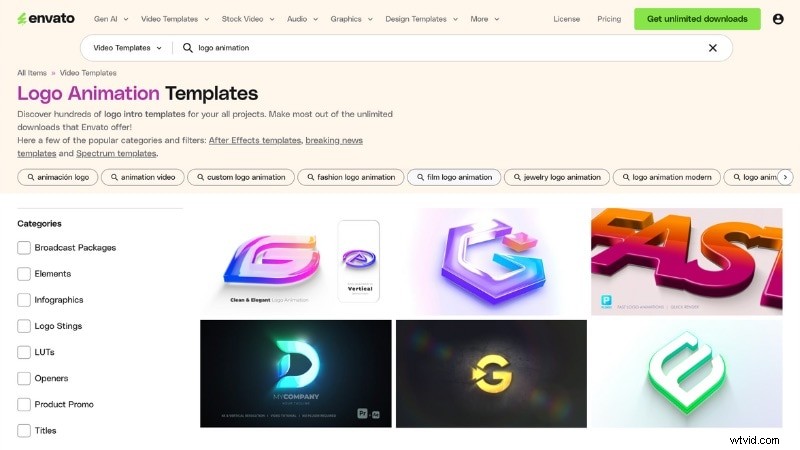
Elementos de Envato – Plantillas Premium
Tiene muchas animaciones de logotipos en 3D diseñadas para After Effects. Es mejor para usuarios que desean acceder a muchos estilos en un solo lugar. Si bien funciona con un modelo de suscripción, el valor proviene de descargas ilimitadas.
Estanque5 – Premium, pago por plantilla
Le ofrece una gran colección de plantillas de logotipos 3D listas para editar, cada una de las cuales está disponible para compra individual. Es útil si no deseas una suscripción y prefieres comprar solo una plantilla que se ajuste a tu proyecto.

Al descargar, verifique el formato del archivo (generalmente .aep), la compatibilidad de la versión de After Effects y si se requiere una fuente o complemento específico. La mayoría de las plantillas no tienen complementos, pero algunas pueden necesitar Element 3D u Optical Flares para efectos visuales especiales.
Cómo editar una plantilla de animación de logotipo 3D en After Effects
Editar una plantilla requiere solo unos pocos pasos porque la animación ya está creada. A continuación se explica cómo crear un logotipo 3D en After Effects utilizando plantillas ya preparadas:
Paso 1
Abra el proyecto de plantilla
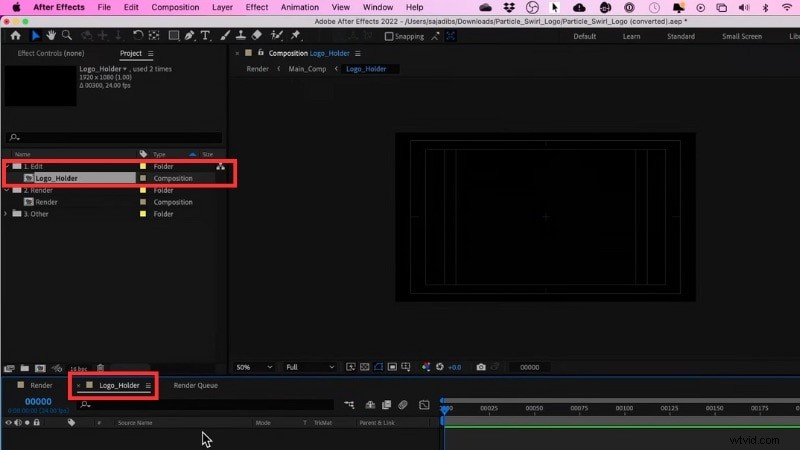
Abra After Effects y cargue el archivo .aep descargado. Verás carpetas como Soporte del logotipo , Renderizar y, a veces, un archivo de ayuda que viene con la plantilla, que contiene las partes principales de la animación. Luego, haga doble clic en el Soporte del logotipo. composición para abrir su pestaña en la línea de tiempo.
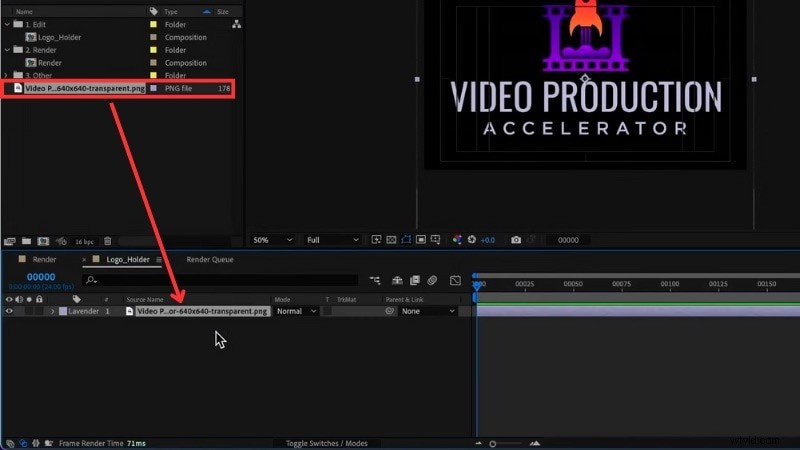
Importa tu logotipo PNG a After Effects y arrástralo a la línea de tiempo. Cambie su tamaño si es necesario para que se ajuste al marco.
Paso 3
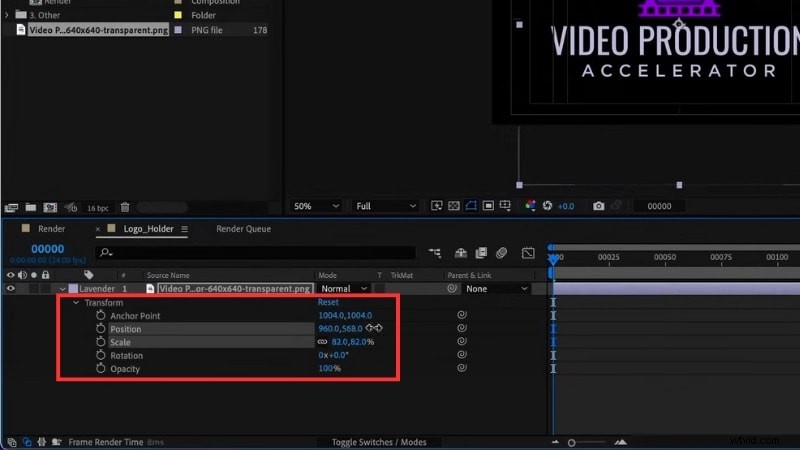
Ajustar el tamaño o la posición del logotipo
Utilice la Transformación controles para reducir el logotipo si es demasiado grande y acercarlo al centro.
Paso 4
Vista previa de la animación del logotipo 3D en After Effects
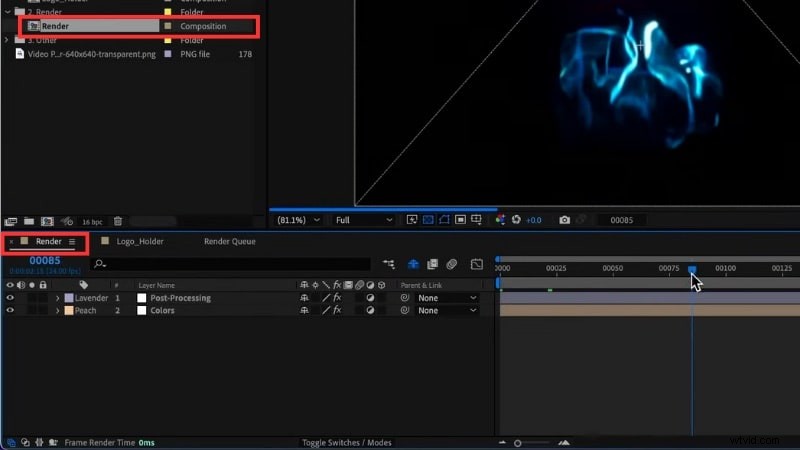
Abra el Renderizar composición y presiona barra espaciadora . After Effects renderizará los fotogramas necesarios para la vista previa para que puedas ver cómo la plantilla anima tu logotipo con sus efectos integrados.
Paso 5
Ajustar colores de plantilla (opcional)
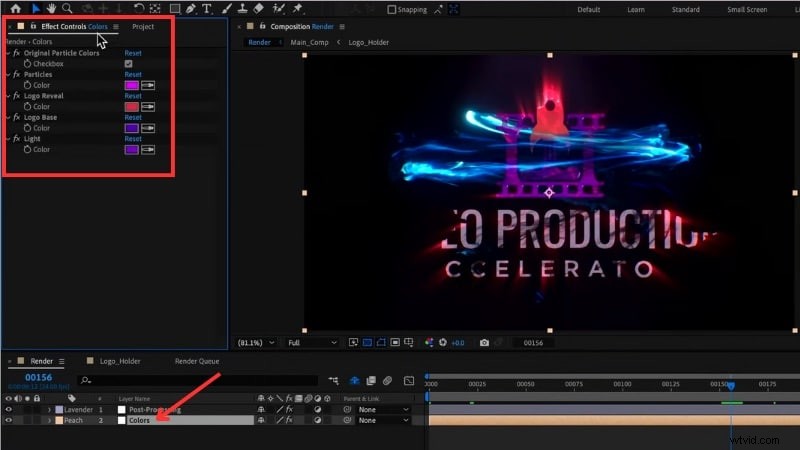
Si la plantilla incluye Colores o Controles de color capa, selecciónela para abrir la configuración en Controles de efectos panel.
Desde allí, puedes cambiar los tonos de primer plano, los colores de humo, los colores brillantes u otros acentos visuales según lo que ofrece la plantilla.
Paso 6
Exportar la animación del logotipo final
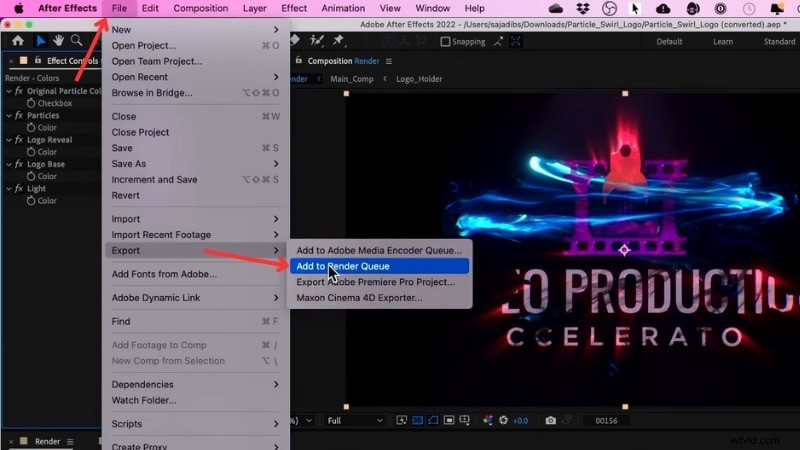
Una vez que la vista previa se vea bien, vaya a Archivo.> Exportar> Agregar a la cola de procesamiento .
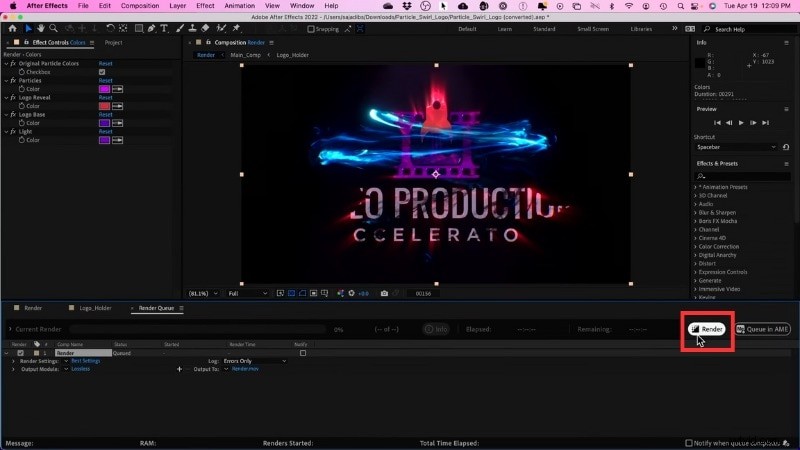
Luego, haga clic en Renderizar para exportar la animación de su logotipo 3D terminado como un archivo de vídeo.
El uso de una plantilla ayuda a los nuevos editores a aprender cómo crear un logotipo 3D en After Effects sin tener que seguir pasos complejos. Obtienes una revelación 3D terminada en menos tiempo y, una vez que la exportas, la animación está lista para usar en cualquier proyecto.
Parte 3. Para principiantes que lo quieren sencillo:cree animaciones de logotipos en 3D en un solo lugar
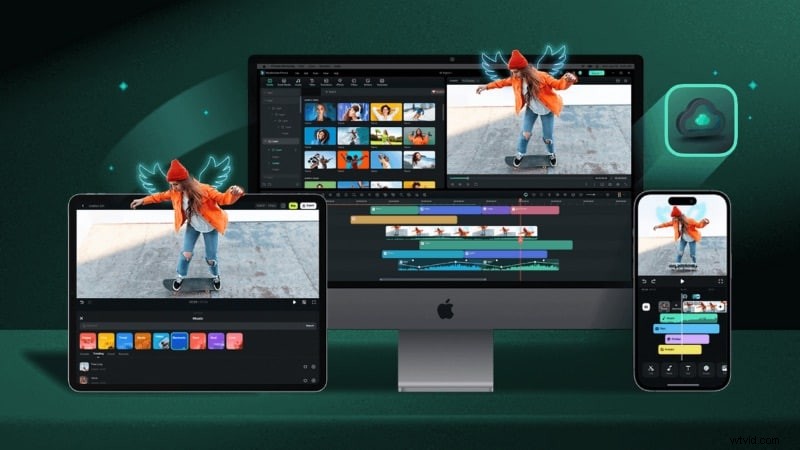
Si crear una animación 3D en After Effects te resulta abrumador o requiere demasiado tiempo, existe una alternativa más sencilla:Wondershare Filmora . A diferencia de After Effects, Filmora es un editor de video todo en uno que te permite crear animaciones de logotipos en 3D rápidamente usando plantillas listas para usar y efectos simples de estilo 3D, para que puedas lograr resultados de apariencia profesional sin la curva de aprendizaje empinada.
 Descarga segura
Filmora también incluye funciones impulsadas por IA que ayudan a los principiantes a crear introducciones de logotipos rápidamente, incluso si no tienes experiencia en diseño en movimiento. A continuación se muestran tres métodos sencillos que puedes probar dentro de Filmora.
Método 1. Uso de plantillas de revelación de logotipo integradas
Filmora incluye plantillas de revelación de logotipos que vienen con transiciones, efectos de luz y movimiento ya configurados. Sólo necesitas añadir tu logo y exportar el resultado.
Sigue estos pasos para crear una animación de logotipo de estilo 3D usando las plantillas Logo Reveal de Filmora:
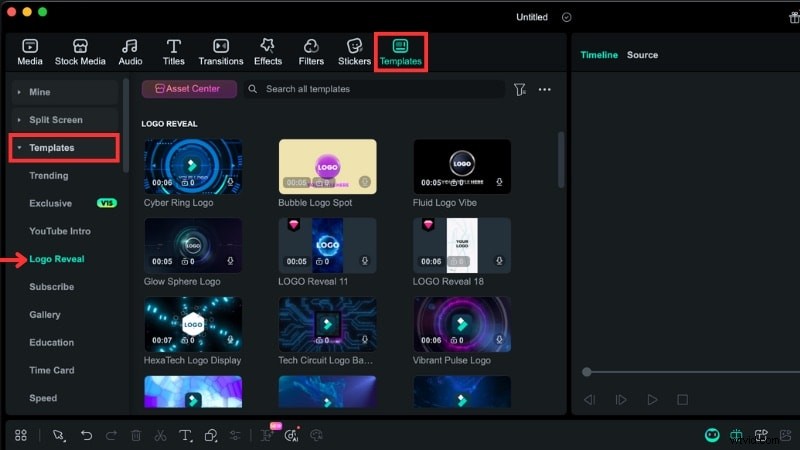
Paso 1. Acceda a las plantillas de revelación de logotipo
Abre Filmora y ve a Plantillas pestaña. En la barra lateral izquierda, seleccione Plantillas categoría y elija Revelar logotipo .
Paso 2. Buscar y aplicar una plantilla
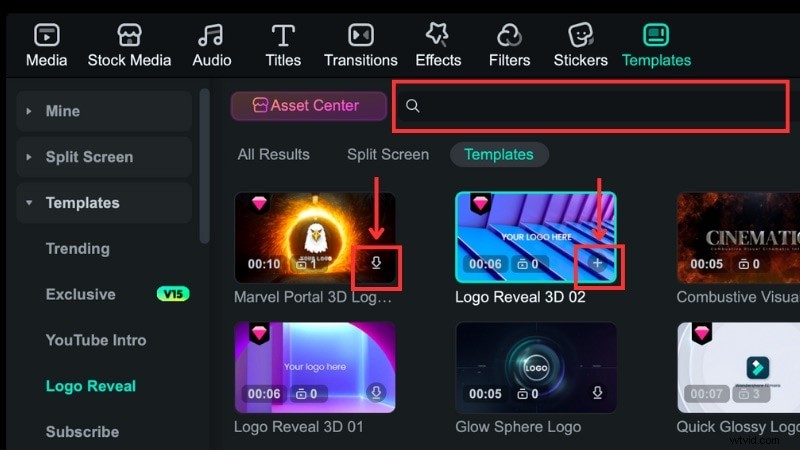
- Desplácese para explorar las opciones de plantilla o busque "logotipo 3D" en la barra de búsqueda para encontrar estilos relevantes.
- Haga clic en una plantilla para obtener una vista previa. Cuando encuentre uno que se ajuste, haga clic en Descargar. icono.
- Una vez completada la descarga, toca Más para insertarlo en la línea de tiempo. O también puedes arrastrar la plantilla a la línea de tiempo.
Paso 3. Reemplazar el logotipo
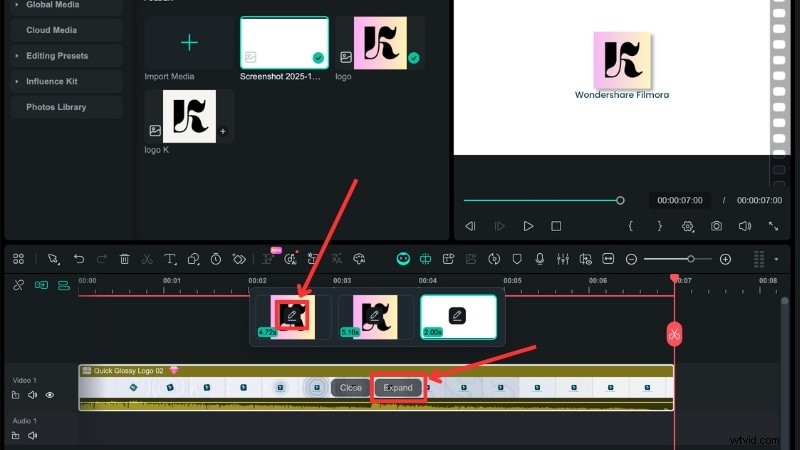
Haga clic en "3 elementos a reemplazar "Botón en la línea de tiempo. El número puede variar según la plantilla y mostrará todos los espacios multimedia editables.
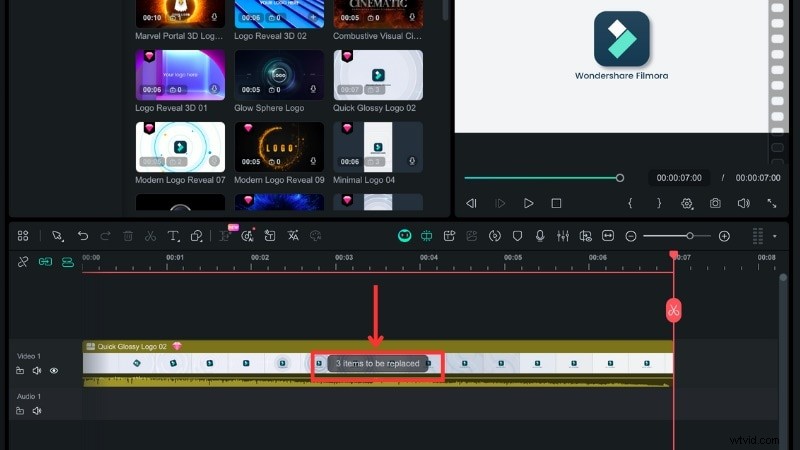
Seleccione Reemplazar icono en la ranura del logotipo y luego cargue el archivo de su logotipo.
Paso 4. Edite el logotipo si es necesario
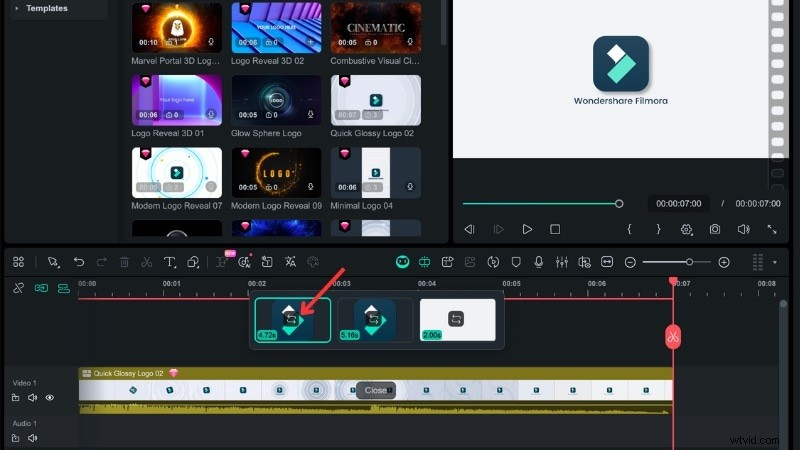
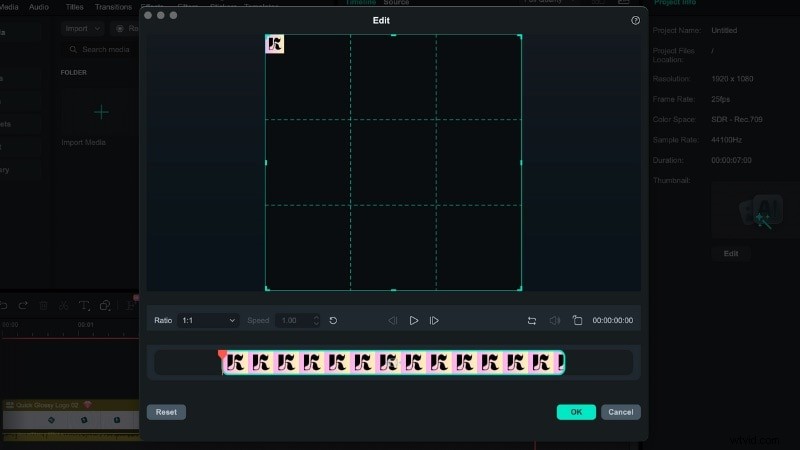
Filmora te permite editar el logotipo cargado si es necesario. Para editarlo, haga clic en el Lápiz para abrir la ventana Editar.
En Editar ventana, puede cambiar la proporción , reemplazar o rotar la imagen de tu logo.
Paso 5. Ajusta la plantilla
Una vez que cambie todos los medios reemplazables, puede hacer clic en Expandir para abrir las capas de la plantilla. Aquí puedes mover el logotipo, modificar el texto o eliminar efectos adicionales si quieres una apariencia más simple.
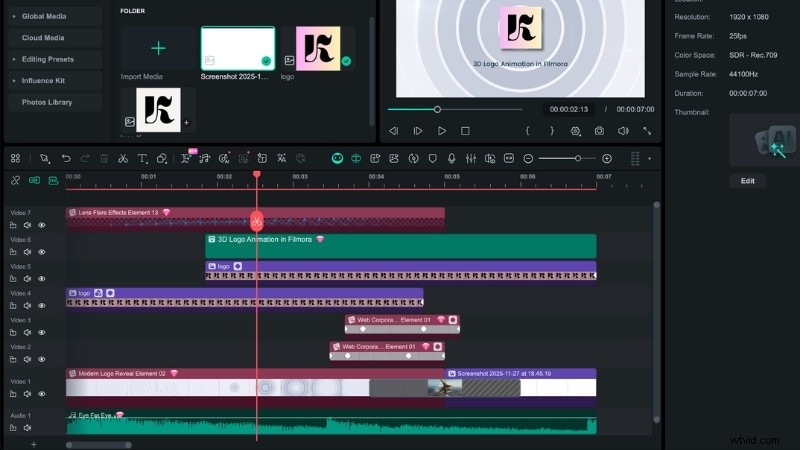
Aquí está el resultado de crear una animación de logotipo 3D en Filmora usando su plantilla Logo Reveal:

Método 2. Uso de la herramienta de inspiración de vídeos con IA
Filmora no se limita a las plantillas integradas. Usando la plantilla de imagen a vídeo dentro de su Inspiración de vídeos con IA Con esta herramienta, puedes generar automáticamente introducciones cortas de logotipos en 3D con movimiento, lo que la hace ideal para principiantes que desean resultados rápidos sin tener que lidiar con pasos complejos.
Descarga segura
Consulta los pasos para crear una animación de logotipo en 3D con la herramienta AI Video Inspiration de Filmora:
Paso 1. Accede a la herramienta de inspiración en vídeo
- Ir a Medios de archivo> Medios de IA> Vídeo de inspiración .
- Elija Marketing categoría y seleccione Título y logotipo .
Paso 2. Seleccione el estilo de animación
Desplácese por las opciones de estilo y coloque el cursor para obtener una vista previa de cada animación. Una vez que encuentre un estilo que se ajuste a su proyecto, haga clic en Crear. .
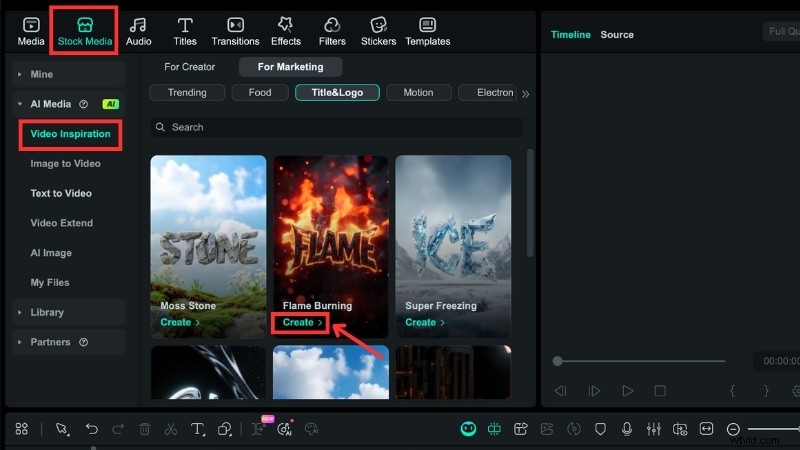
Paso 3. Sube tu logotipo
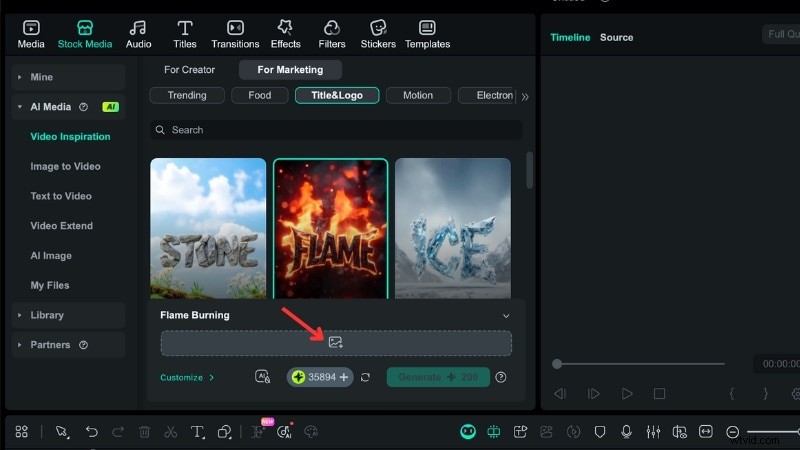
Haz clic en la Imagen y selecciona el archivo de tu logotipo para subirlo a Filmora.
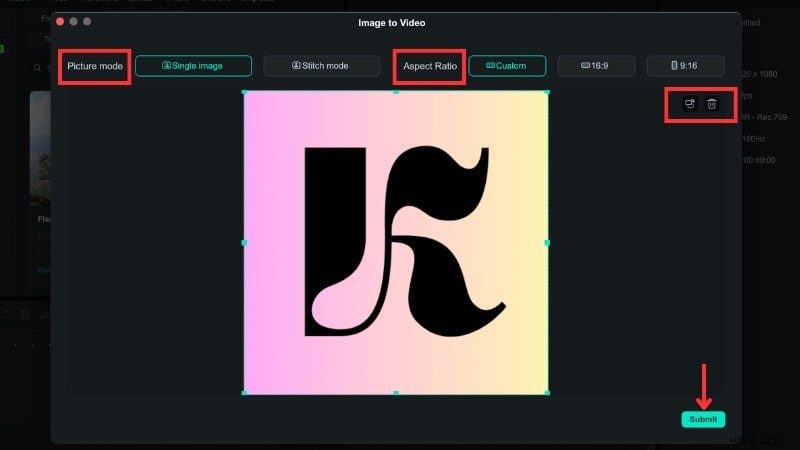
Después de la carga, aparecerá una nueva ventana. Ajustar el Modo de imagen y Relación de aspecto si es necesario. Puedes rotar el logotipo o reemplazar con un nuevo archivo. Cuando todo parezca correcto, haga clic en Enviar .
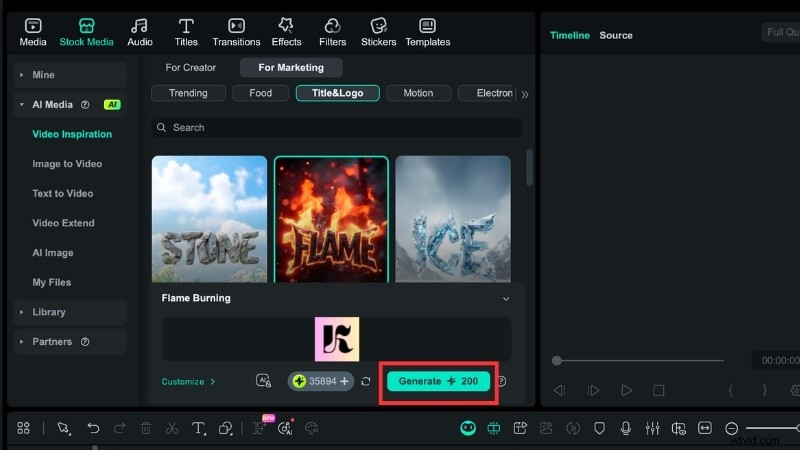
Paso 4. Generar la animación del logotipo 3D
Haga clic en Generar para permitir que Filmora cree la animación basándose en tus aportaciones.
Aquí está la animación del logotipo 3D que Filmora generó usando la herramienta Video Inspiration:

Método 3. Uso del revelado de logotipo en la herramienta Influence Kit
El kit de influencia de Filmora también incluye una función de revelación de logotipo que te ayuda a crear una animación de logotipo 3D sencilla. Siga estos pasos para crear uno:
Paso 1. Accede a la herramienta Logo Reveal en el Influence Kit
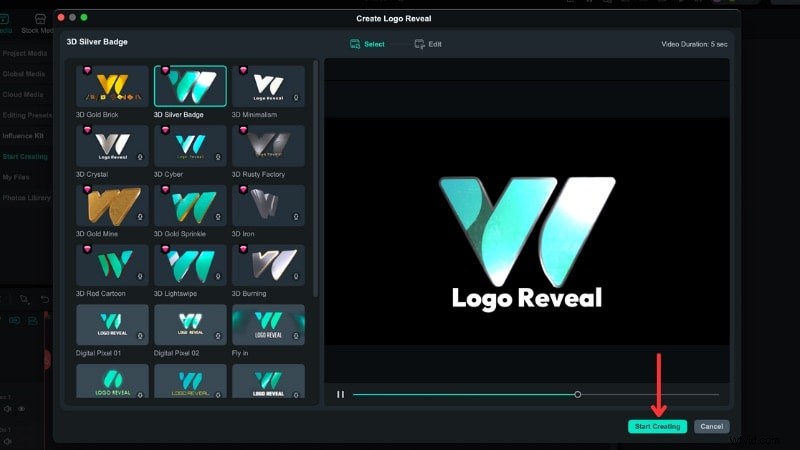
En el menú superior, ve a Medios> Kit de influencia . En “Transmisión de marca, presentación de logotipo ”, haga clic en Comenzar a crear .
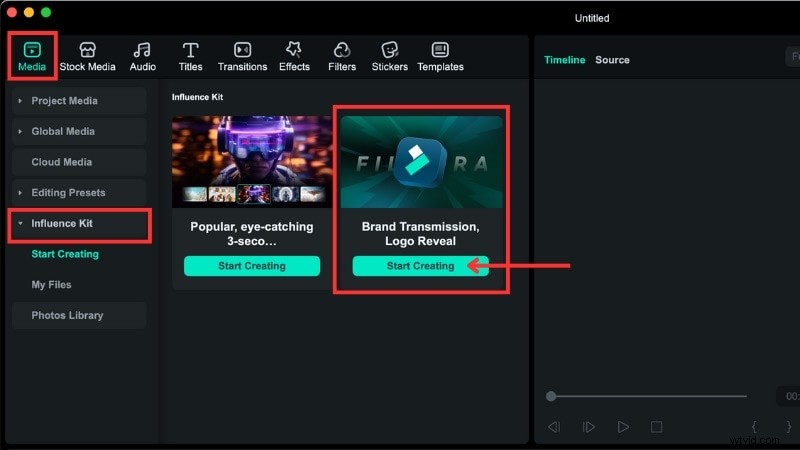
Paso 2. Elija la plantilla de revelación de logotipo
Elige un estilo que se adapte a tu canal o marca. Puede obtener una vista previa del movimiento antes de seleccionarlo. Cuando encuentre una que le guste, haga clic en la plantilla para descargarla y luego Comenzar a crear. .
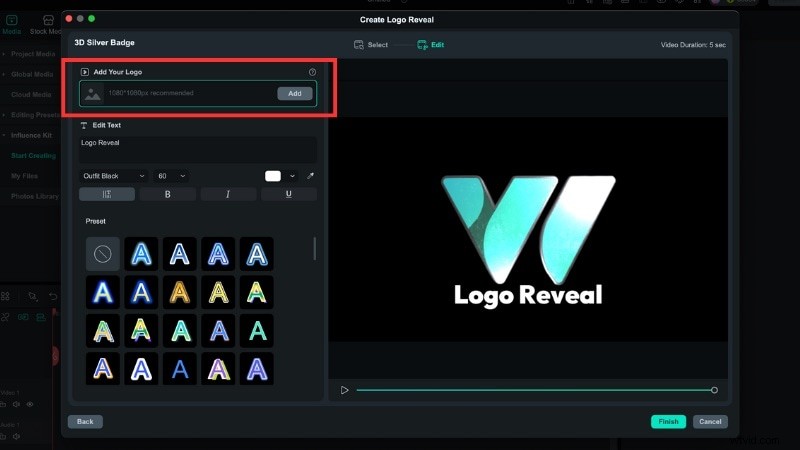
Paso 3. Sube tu logotipo
Haga clic en Agregar debajo de Agrega tu logotipo y seleccione el archivo de su logotipo.
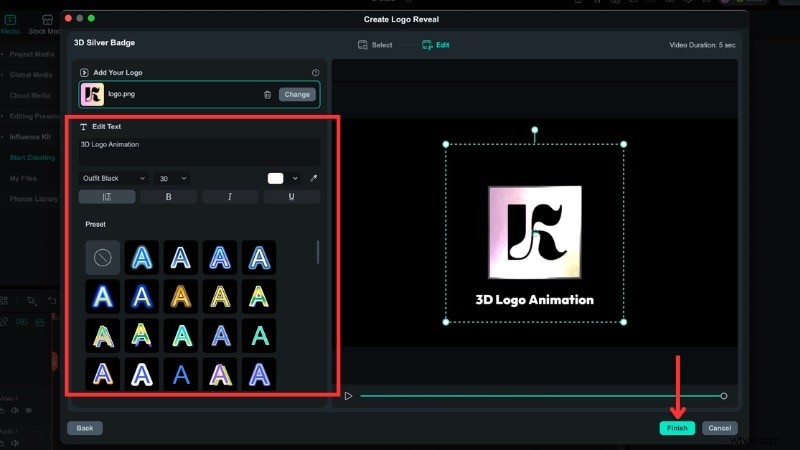
Paso 4. Edite el texto y ajuste el logotipo
Actualice el texto si la plantilla lo incluye y cambie el tamaño del logotipo dentro de la ventana de vista previa. Haga clic en Finalizar cuando hayas terminado, Filmora colocará la animación final en la línea de tiempo.
Vea el resultado final creado con el revelado de logotipo del kit de influencia:

Conclusión
La creación de animaciones 3D en After Effects le brinda control total sobre el movimiento, la iluminación y la profundidad. Funciona bien para que un editor profesional cree revelaciones de logotipos. Si prefiere un método más rápido, intente crear una animación de logotipo en 3D en After Effects utilizando plantillas de descarga gratuita.
Para los principiantes que quieran el camino más sencillo, pueden probar un editor alternativo como Filmora. Ofrece plantillas integradas y herramientas de inteligencia artificial que te permiten crear animaciones de estilo 3D sin controles complejos. Utilice el método que se ajuste a sus habilidades y necesidades del proyecto y comience a crear el estilo de logotipo que desee.

Filmora
Aplicación y software de edición de vídeo con IA
¡La mejor herramienta para crear vídeos en cualquier lugar para todos los creadores!
Comienza tu viaje creativo y crea tu primer vídeo aquí, explorando todas las herramientas y funciones disponibles.