
El software de edición de vídeo se ha convertido en una herramienta esencial para los creadores de contenido, especialmente en la era de los vídeos cortos y las redes sociales. Entre las muchas funciones que ofrecen estas herramientas, el control de la velocidad del vídeo desempeña un papel fundamental a la hora de mejorar el proceso creativo. CapCut y Filmora son dos opciones populares de software de edición de vídeo, cada una con sus propios puntos fuertes. Ambos ofrecen potentes funciones de control de velocidad de vídeo, pero están diseñados para diferentes necesidades de los usuarios. En este artículo, exploraremos las diferencias entre el controlador CapCut y el controlador de velocidad de video Filmora, sus ventajas únicas y cómo elegir el correcto según tus requisitos de edición.
En este artículo
- Comprensión del controlador CapCut
- Cómo acelerar vídeos en CapCut:2 métodos
- Cuando el controlador CapCut se encuentra con el controlador de velocidad de video Filmora
- Explorando el controlador de velocidad de video Filmora:desbloqueando funciones de edición avanzadas
Comprensión del controlador CapCut

CapCut es un software de edición de vídeo desarrollado por ByteDance que ha ganado una inmensa popularidad en todo el mundo, especialmente entre los usuarios de dispositivos móviles. CapCut Controller, una de sus características clave, permite a los usuarios ajustar la velocidad de sus videos sin esfuerzo, lo que lo convierte en una herramienta de referencia para los creadores de contenido que buscan ediciones de video rápidas y sencillas.
Características clave:
Ajuste de velocidad: Permite a los usuarios ajustar la velocidad de diferentes segmentos de vídeo, ya sea ralentizando la acción o acelerando los momentos de calma.
Control de precisión: Los ajustes de velocidad precisos permiten realizar ajustes fotograma a fotograma para una edición detallada.
Vista previa en tiempo real: Los usuarios pueden obtener una vista previa instantánea de los cambios de velocidad, lo que ayuda a refinar las ediciones y garantizar resultados más fluidos.
Beneficios de un flujo de trabajo optimizado
La interfaz sencilla e intuitiva de CapCut lo hace ideal para usuarios de todos los niveles. A diferencia de otros programas de edición de vídeo, CapCut tiene una curva de aprendizaje relativamente superficial, lo que permite que incluso los principiantes comiencen con facilidad. Los controles fáciles de usar de la herramienta le permiten arrastrar y ajustar rápidamente segmentos de video o usar un control deslizante para ajustes más precisos. Esta simplicidad mejora significativamente el flujo de trabajo de edición, especialmente para los usuarios que necesitan producir vídeos rápidamente sin sacrificar la calidad.
Cómo acelerar vídeos en CapCut:2 métodos
CapCut proporciona herramientas intuitivas para crear efectos como lapso de tiempo o cámara lenta, lo que le permite ajustar fácilmente la velocidad de su metraje. Su aplicación de escritorio presenta una interfaz fácil de usar, lo que facilita los ajustes de velocidad sin la necesidad de navegar a través de configuraciones complejas. A continuación se explica cómo acelerar una canción o ajustar la velocidad del vídeo:
Cómo cambiar la velocidad del vídeo en el escritorio:
01de 03Importa tu vídeo
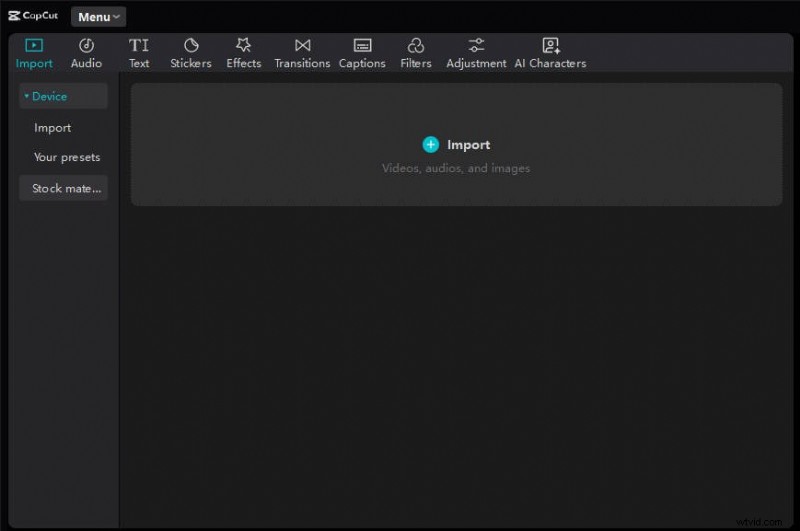
Abra CapCut en su computadora y haga clic en "Crear nuevo proyecto". Desde la interfaz de edición, haga clic en "Importar" o arrastre y suelte su video en el espacio de trabajo. Luego, agrega el clip a la línea de tiempo.
02de 03Ajustar velocidad
Haga clic en el clip en la línea de tiempo y aparecerá una ventana de edición en el lado derecho. En la pestaña "Velocidad", puede ajustar la velocidad de 0,1x a 100x. Cuando cambias la velocidad, la duración del clip se ajustará en consecuencia. Para acelerar un MP3 sin alterar su tono, seleccione "Mantener tono".
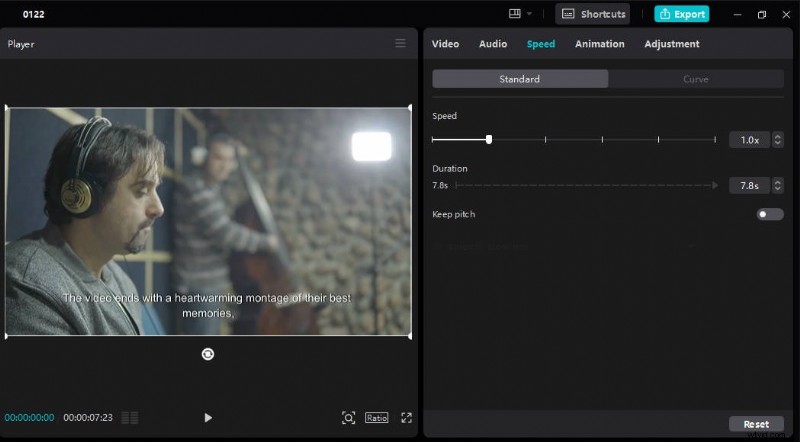
Para efectos de cámara lenta, puedes elegir entre dos modos:
- Fusión de cuadros :Genera resultados más rápidos.
- Flujo óptico :Proporciona mayor calidad pero lleva más tiempo procesarlo.
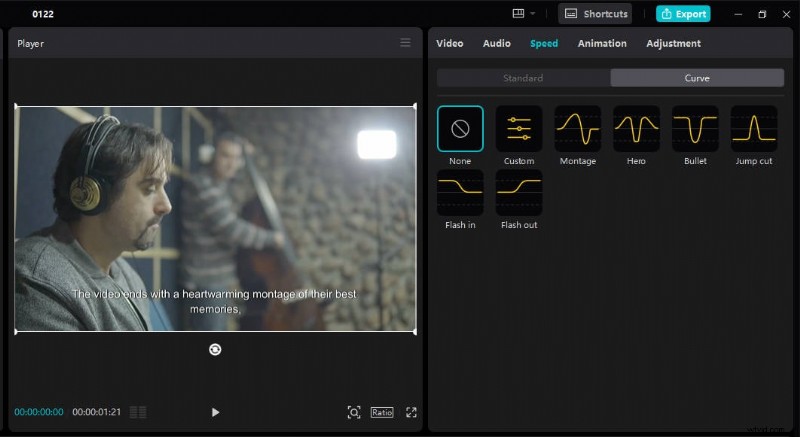
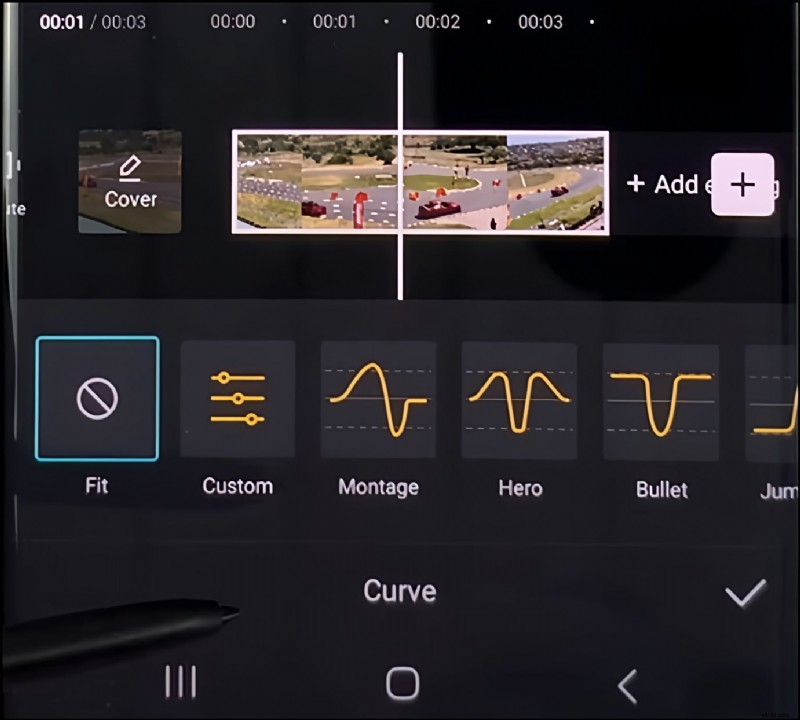
CapCut también ofrece una curva de velocidad para un control más preciso. Después de seleccionar la opción "Curva", puedes elegir entre plantillas de velocidad prediseñadas o personalizar las tuyas propias. Utilice la conexión semicircular para ajustar la velocidad de 0,1x a 10x. Haga clic en "Restablecer" para deshacer cualquier cambio.
03de 03Reproducir y exportar
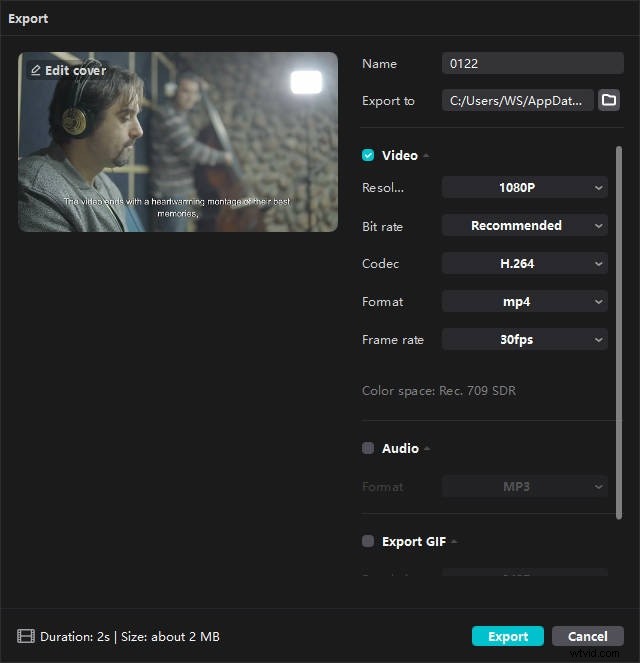
Obtenga una vista previa de su video para verificar el efecto y realizar los ajustes necesarios. Una vez satisfecho, exporta o comparte el vídeo. Configure el nombre del video, la ubicación de almacenamiento, la resolución y el formato, luego haga clic en "Exportar".
Acelerar un vídeo en un iPhone, iPad o dispositivo Android es rápido y sencillo con la aplicación móvil de CapCut. Diseñado para editar sobre la marcha, CapCut ofrece controles de velocidad precisos directamente desde su dispositivo portátil.
Pasos para acelerar un vídeo en el móvil:
- Abra la aplicación CapCut: Inicie CapCut en su dispositivo móvil y cree un nuevo proyecto.
- Seleccione el vídeo: Toque el videoclip para abrir el menú "Editar".
- Elija la opción "Velocidad": Toca "Velocidad" para acceder a las opciones de ajuste.
- Ajustar velocidad: Seleccione "Normal" o "Curva" para configurar la velocidad. Puede ajustar la velocidad de reproducción entre 0,1x y 100x.
- Refinar con la curva de velocidad: Utilice la opción "Curva" para tener un control más preciso sobre los cambios de velocidad.
Cuando el controlador CapCut se encuentra con el controlador de velocidad de video Filmora
Filmora es un potente editor de velocidad de audio y video que te permite ajustar fácilmente la velocidad de reproducción (más rápida o más lenta) directamente en tu navegador. Elija entre velocidades preestablecidas como 0,5x, 1x, 1,5x o haga clic en "Personalizar" para establecer su velocidad preferida. Aunque tanto CapCut como Wondershare Filmora ofrecen sólidas funcionalidades de control de velocidad de video, es importante comprender que operan de manera diferente y no son compatibles entre sí. Esta sección explorará las diferencias clave entre las dos herramientas, por qué no se pueden usar juntas y cómo elegir la más adecuada para sus necesidades.
Características clave
Edición multipista: Filmora permite editar en múltiples pistas, lo cual es crucial para los usuarios que trabajan en proyectos avanzados con capas de video, audio y efectos.
Control de velocidad avanzado: Filmora proporciona un control más detallado sobre la velocidad del video. Puedes ajustar con precisión la velocidad, crear efectos de cámara lenta o invertir clips.
Herramientas de edición completas: Filmora viene con una amplia gama de herramientas de edición, que incluyen transiciones, efectos, gradación de color y animaciones de fotogramas clave.
Funciones impulsadas por IA: Con herramientas de inteligencia artificial como Auto Reframe y detección de escenas, Filmora simplifica el proceso de edición, facilitando a los creadores lograr resultados de calidad profesional.
Curva de velocidad :cree rampas de velocidad dinámicas utilizando la curva de velocidad para cambios de velocidad personalizados.
Por qué Filmora se destaca
Filmora es ideal para creadores que trabajan en videos de larga duración o proyectos que necesitan edición y control detallados. Su edición multipista, funciones de inteligencia artificial y controles precisos de velocidad de video lo distinguen de CapCut, que es más adecuado para ediciones rápidas basadas en dispositivos móviles.
Explorando el controlador de velocidad de video Filmora:desbloqueando capacidades de edición avanzadas
El Controlador de Velocidad de Video de Filmora es una poderosa herramienta para la manipulación precisa de la velocidad del video. Ya sea que quieras crear efectos de cámara lenta o acelerar un segmento para generar tensión, Filmora ofrece más control y opciones avanzadas que CapCut.
Cómo usar el controlador de velocidad de vídeo Filmora en el escritorio
Método 1:cambiar la velocidad del vídeo con velocidad uniforme
01de 03Acceda al panel de velocidad uniforme
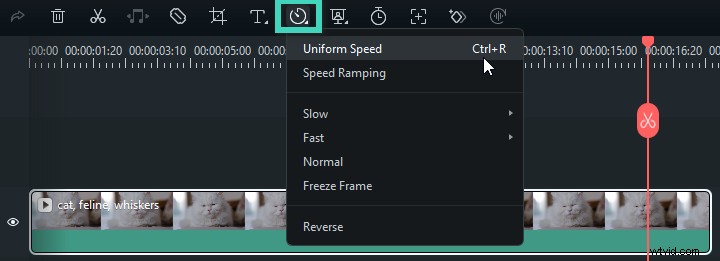
Haga doble clic en el clip de video o audio cuya velocidad desea cambiar. En la ventana de edición emergente, seleccione Velocidad>Velocidad uniforme.
02de 03Cambiar la velocidad del vídeo a velocidad constante
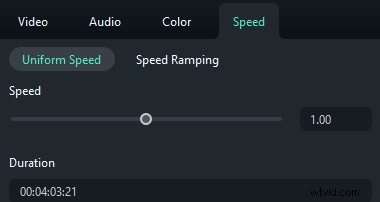
Arrastre el control deslizante Velocidad hacia la derecha o hacia la izquierda para acelerar o disminuir la velocidad de reproducción. Opcionalmente, puede ingresar su valor preferido en el campo Duración para obtener un resultado más preciso.
03de 03Vista previa del vídeo y guardar
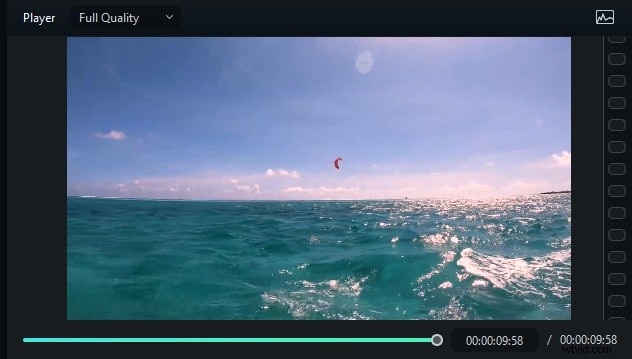
Haga clic en el botón Reproducir en la ventana Vista previa o presione la barra espaciadora para obtener una vista previa de las modificaciones.
Método 2:modificar la velocidad de reproducción del vídeo con aceleración de velocidad
01de 03Vaya al panel de aumento de velocidad
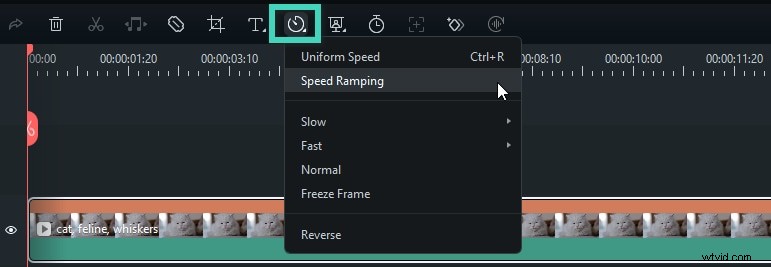
Haga clic en el vídeo en la línea de tiempo y haga clic en el ícono Velocidad, seleccione la opción Aumento de velocidad y luego verá un par de opciones en el panel de propiedades:
02de 03Seleccionar y personalizar el ajuste preestablecido de rampa de velocidad
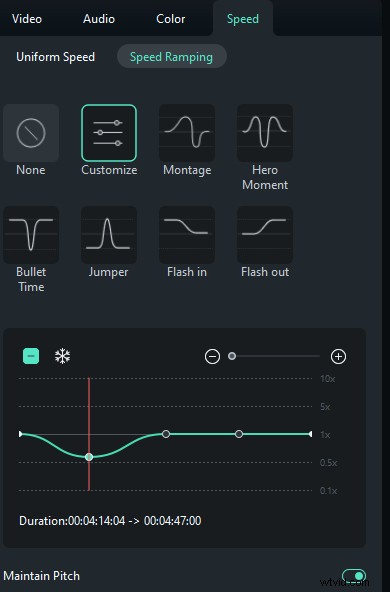
Seleccione uno de los ajustes preestablecidos para aplicar una velocidad de video variable y personalícelo según sus necesidades. La variación en la velocidad seguirá siendo efectiva hasta que el cabezal de reproducción alcance el siguiente punto de velocidad. La velocidad del vídeo cambiará gradualmente a medida que el cabezal de reproducción se mueva entre los puntos de velocidad.
03de 03Vista previa del vídeo y guardar
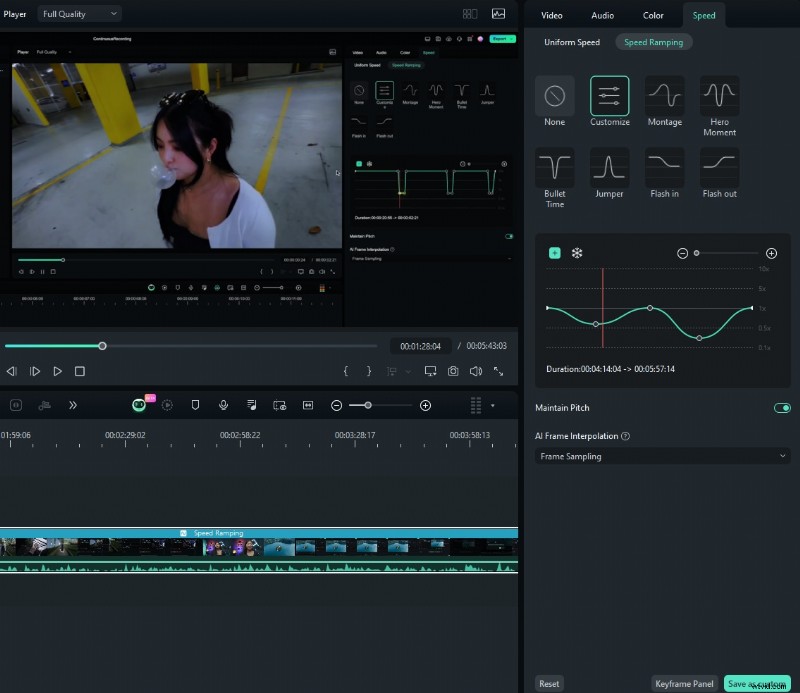
Presione la barra espaciadora en su teclado o haga clic en el botón Reproducir en la ventana Vista previa para obtener una vista previa de las modificaciones en el video. Puede hacer clic en Restablecer para eliminar la configuración. Además, puede guardar la configuración de aumento de velocidad haciendo clic en el botón Guardar como personalizado.
Consejos avanzados para la edición rápida de Filmora
- Combina múltiples efectos de velocidad: Filmora te permite aplicar diferentes efectos de velocidad al mismo videoclip. Por ejemplo, puedes acelerar una sección del clip y ralentizar otra, creando un efecto visual dinámico y atractivo.
- Utilice la reproducción inversa para efectos creativos: La función de reproducción inversa le permite crear efectos únicos de inversión de tiempo, que pueden ser una poderosa herramienta para contar historias o generar impacto visual.
- Invertir un vídeo: Para invertir un video en la línea de tiempo, el usuario debe presionar la tecla "J" en el teclado. El rango de velocidad de reproducción para invertir un vídeo es de -x1 a -x32.
- Pausar un vídeo: Debes pausar un video varias veces mientras lo editas en la línea de tiempo y, a veces, llegar a la opción de pausa puede llevar tiempo. Para acelerar esto, toque la tecla "K" en su teclado y su video se pausará.
Conclusión
CapCut es una excelente opción para realizar ediciones rápidas sobre la marcha, especialmente para usuarios de dispositivos móviles. Sin embargo, para proyectos más avanzados y profesionales, la edición multipista de Filmora, las funciones impulsadas por IA y el control de velocidad preciso lo convierten en la mejor opción. Ya sea que estés trabajando en un video simple o en un proyecto de edición complejo, comprender las fortalezas de ambas herramientas te ayudará a tomar la mejor decisión para tus necesidades.

Filmora
⭐⭐⭐⭐⭐
El mejor software y aplicación de edición de vídeo con tecnología de IA