
Premiere Pro es una potencia para los creadores y ofrece de todo, desde transiciones cinematográficas hasta gráficos en movimiento. Un truco visual destacado es la animación de escritura a mano, que hace que el texto parezca escrito en tiempo real, añadiendo calidez y personalidad a cualquier proyecto.
Este efecto es apreciado por su encanto, pero puede resultar complicado para los principiantes. En esta guía, aprenderá formas sencillas de crearlo, descubrirá soluciones útiles y explorará alternativas más sencillas para lograr la misma magia escrita a mano.
Parte 1. El clásico efecto de escritura en Premiere Pro
Premiere Pro alguna vez tuvo una herramienta incorporada simple llamada Write-On que hacía que el texto pareciera como si estuviera escrito a mano. Pero como la función ahora está marcada como obsoleta, no funciona bien con las últimas versiones.
Antes de saltar a las herramientas modernas, es interesante recordar cómo solían los creadores lograr este efecto. Consulte [Cómo crear un efecto de escritura a mano en Premiere Pro] para conocer el método clásico de escritura.
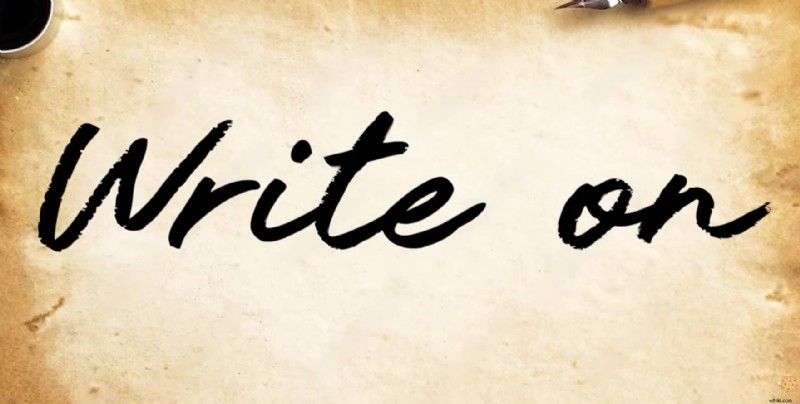
Parte 2. ¿Sin "escribir"? Aquí se explica cómo crear el efecto de escritura a mano en Premiere Pro
Entonces, Adobe ha movido silenciosamente el efecto Write-On a la categoría Obsoleto. Pero el problema es que algunos usuarios dicen que ya ni siquiera aparece, lo que puede resultar frustrante si intentas recrear ese suave movimiento de escritura a mano.
Pero la buena noticia es que no estás sin suerte. Todavía hay dos formas confiables de lograr el efecto de escritura a mano en Premiere Pro sin depender de Write-On.
1. Uso de plantillas en línea (de forma inteligente)
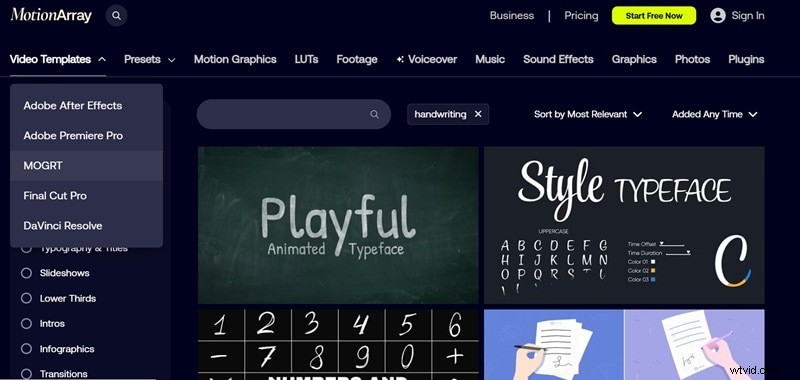
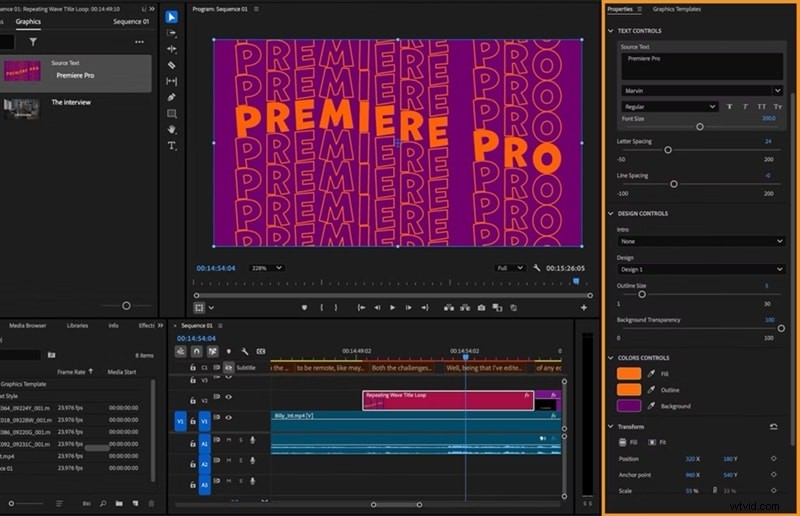
Hay muchas plantillas MOGRT (Plantillas de gráficos en movimiento) que le permiten aplicar animación de escritura a mano para Premiere Pro al instante. Muchos de ellos están integrados en After Effects y se importan a Premiere como plantillas. Para aprender cómo hacerlo, consulte el tutorial rápido a continuación:
- Descarga las plantillas MOGRT de Motion Array o Envato.
- Abre Premiere Pro y dirígete a "Plantillas de gráficos". En "Mis plantillas", encontrará la que acaba de descargar o puede explorar "Adobe Stock" para ver las opciones integradas de Adobe.
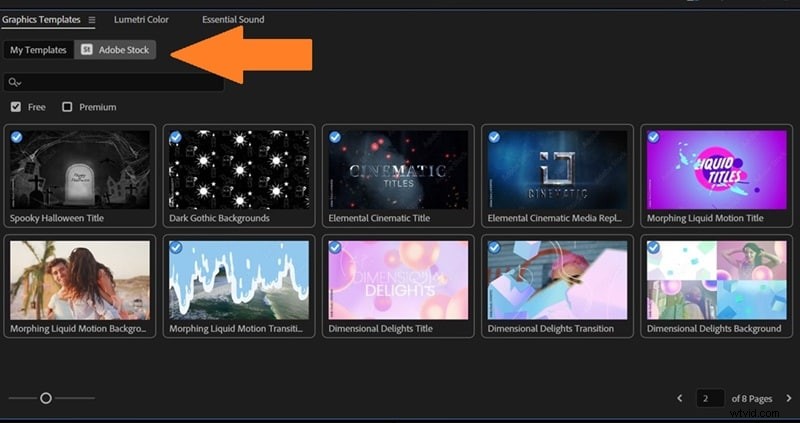
- Arrastre y suelte la plantilla en la línea de tiempo. Luego, vaya a "Propiedades" para personalizar el efecto de escritura a mano.
2. Hacerlo manualmente (a la vieja escuela)
Si te gusta hacer las cosas a mano, aún puedes recrear el efecto de escritura a mano de Premiere Pro utilizando algunos efectos integrados. Lleva un poco más de tiempo, pero te brinda control total sobre cómo aparece cada trazo. Si ese suena como tu estilo, aquí tienes un rápido tutorial paso a paso de Adobe Made Simple en YouTube para guiarte a través de él:
1
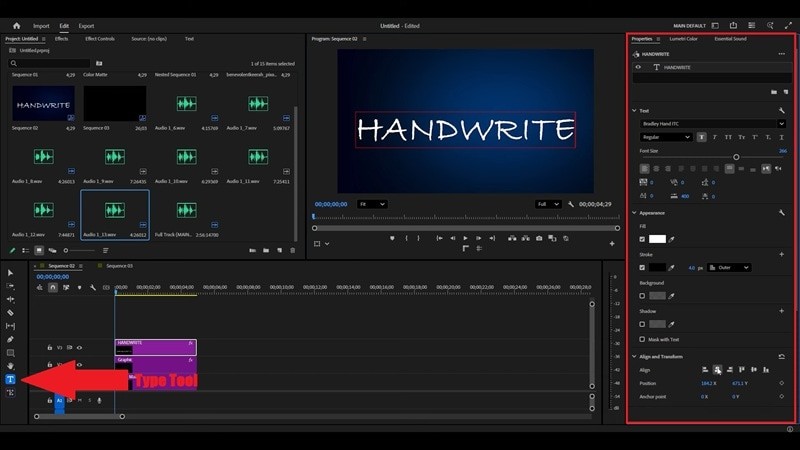
Crea tu texto
Abra Premiere Pro y seleccione la herramienta Texto. Haga clic en cualquier lugar de su línea de tiempo y escriba el texto que desea animar. Luego, vaya al panel "Propiedades" para ajustar la fuente, el tamaño y el color como desee.
2
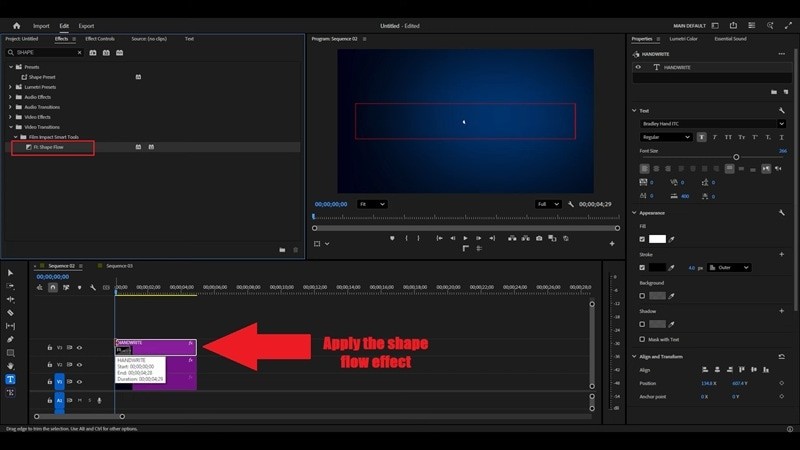
Añade el efecto de flujo de forma
Abra el panel "Efectos", busque "Shape Flow" y arrástrelo a su capa de texto. Este efecto es lo que hace posible el movimiento de escritura a mano.
3
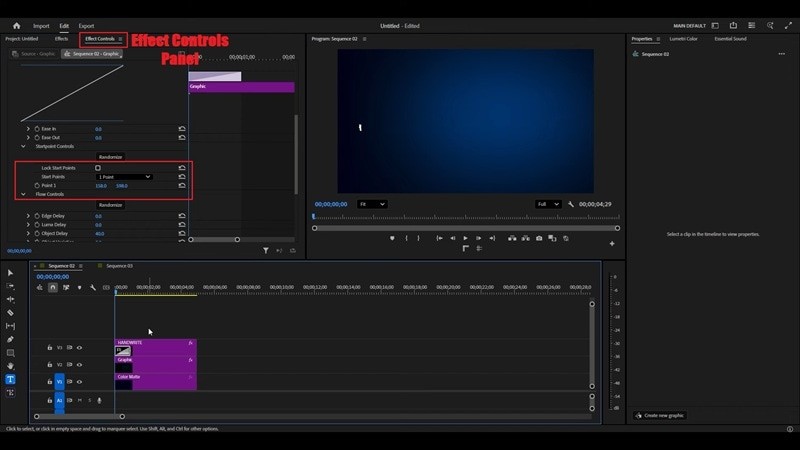
Ajustar la posición de la animación
En "Controles de efectos", desplácese hasta encontrar "Flujo de forma" y ajuste la posición 0.1 hasta que se ubique en el punto inicial de su primera letra. Esto le indica a Premiere dónde debe comenzar la "escritura".
4
Controla la velocidad de la animación
Haga clic y arrastre el clip del efecto "Shape Flow" hacia la izquierda o hacia la derecha en la línea de tiempo. Moverlo hacia la izquierda acelera la animación y moverlo hacia la derecha la ralentiza.
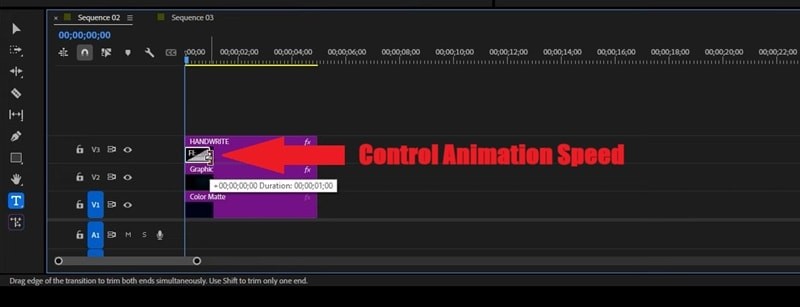
Nota:El efecto clásico Shape Flow ya no se incluye como efecto integrado en las últimas versiones de Premiere Pro. Sin embargo, aún puedes usarlo a través de complementos de terceros, como Shape Flow de Film Impact. Alternativamente, puedes lograr un efecto de escritura similar usando trazados de máscara o la herramienta Pluma con fotogramas clave.
Parte 3. La ruta más fácil:crear animaciones de escritura a mano sin complicaciones
Después de probar diferentes formas de crear efectos de escritura a mano en Premiere Pro, una cosa está clara:el software puede hacerlo, pero el proceso no es sencillo. El antiguo efecto de escritura se encuentra ahora en la carpeta Efectos obsoletos y el uso de máscaras con fotogramas clave requiere varios pasos y algunos conocimientos técnicos.
Premiere Pro también carece de los controles suaves estilo pincel que se encuentran en After Effects. Esto significa que crear animaciones de escritura a mano naturales y fluidas requiere fotogramas clave y ajustes manuales, lo que puede volverse tedioso rápidamente para efectos de texto más complejos.
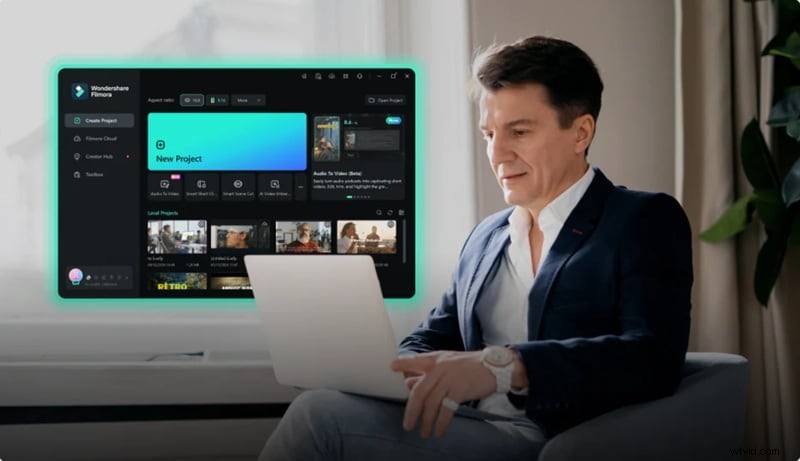
En ese caso, aquí es donde realmente brilla Wondershare Filmora. Este editor de vídeo todo en uno viene con plantillas y ajustes preestablecidos de animación de escritura a mano listos para usar, para que no tengas que crear efectos desde cero. Con su interfaz intuitiva y su extensa biblioteca de fuentes de escritura a mano y efectos de texto animados, puedes crear animaciones de escritura a mano de aspecto profesional con solo unos pocos clics, sin pasos complicados ni una curva de aprendizaje pronunciada.
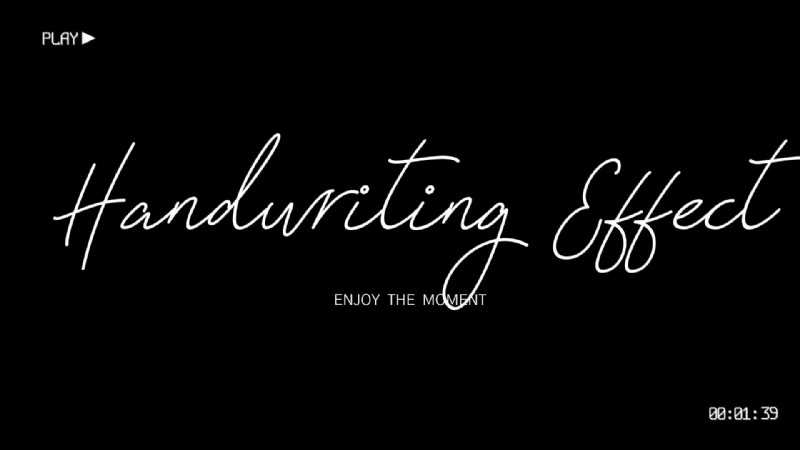
Travel Chic 2024 Título 07
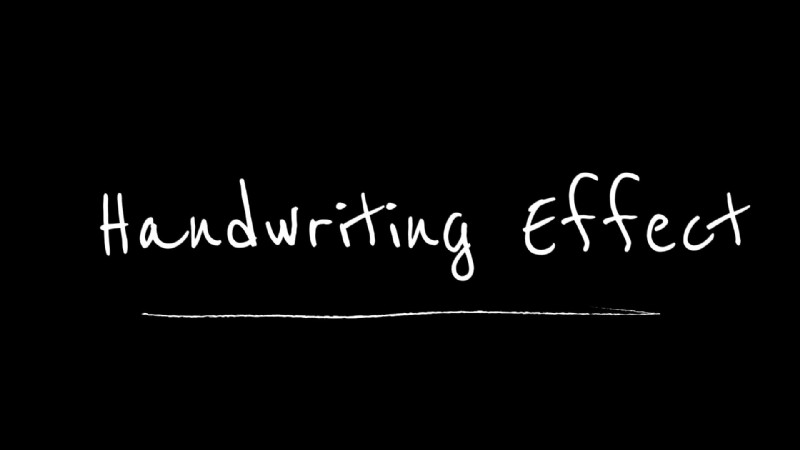
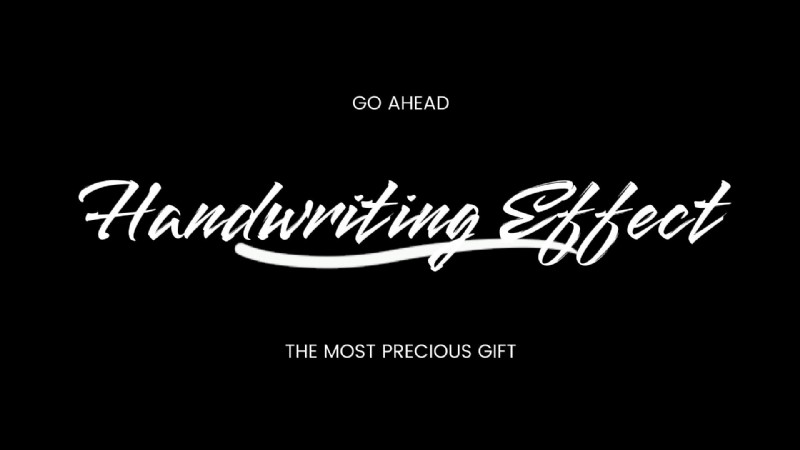
Título de hermosa letra 01
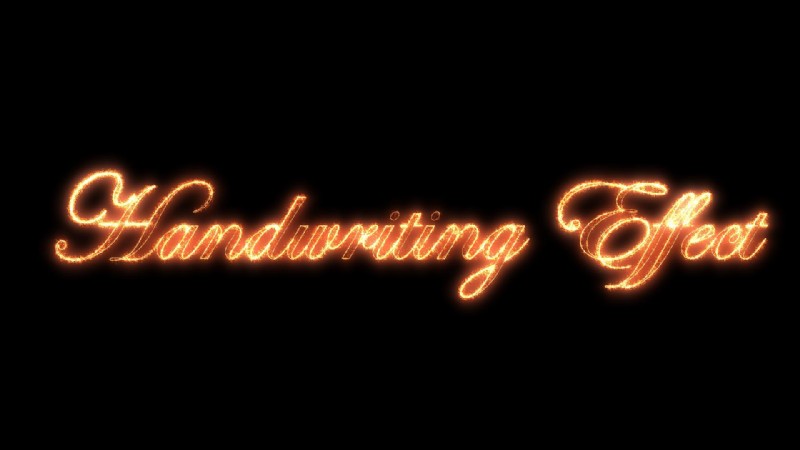
Título navideño escrito a mano
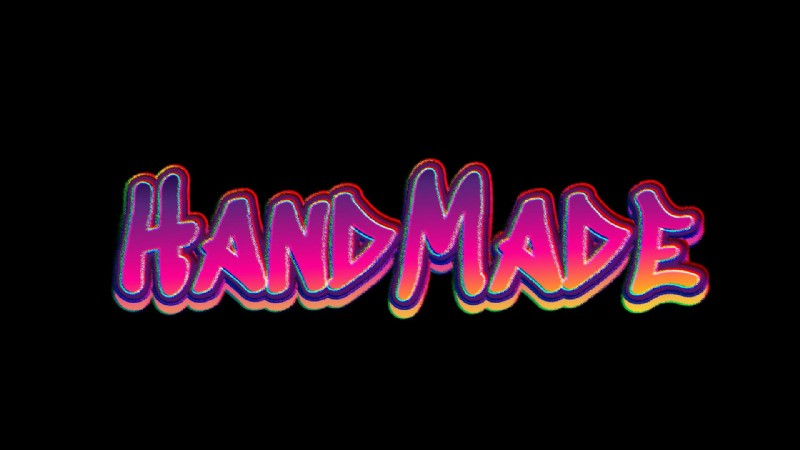
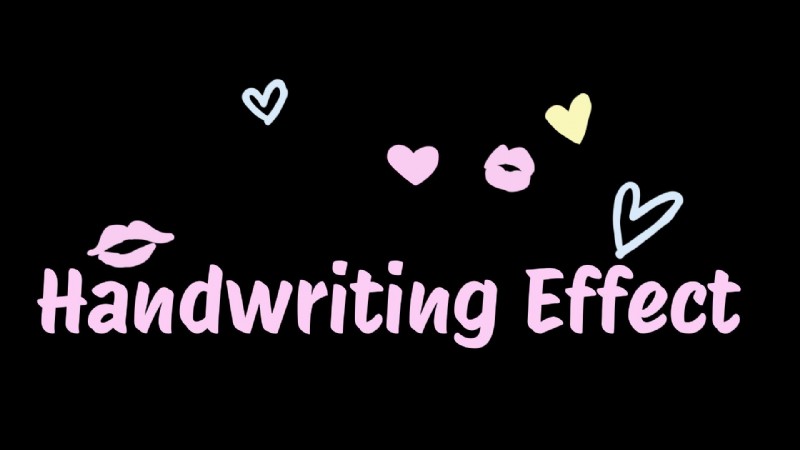
Además de eso, la última herramienta Pluma de Filmora hace que todo el proceso sea mucho más sencillo:
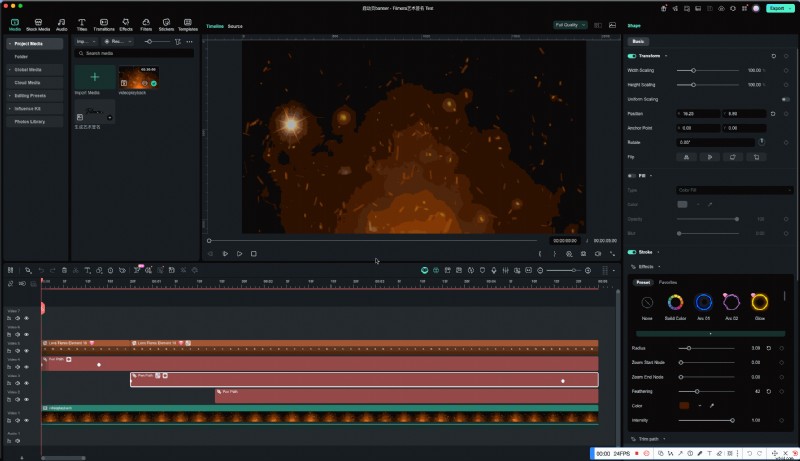
- Flujo de trabajo simple:anime la escritura a mano en solo unos pocos pasos rápidos con controles sencillos.
- Preajustes integrados:elija entre estilos de escritura a mano y animaciones listos para usar.
- Resultados profesionales de forma sencilla:consigue un aspecto limpio y profesional sin preocuparte por la configuración.
- Céntrate en la creatividad:dedica tu tiempo a perfeccionar tu historia en lugar de modificar detalles técnicos.
Filmora elimina la presión de la edición para que puedas darle vida a tus ideas de escritura a mano de manera rápida y hermosa. ¡Vamos a analizarlos!
 Descarga segura
Opción A:Obtén resultados instantáneos con los ajustes preestablecidos de escritura a mano de Filmora
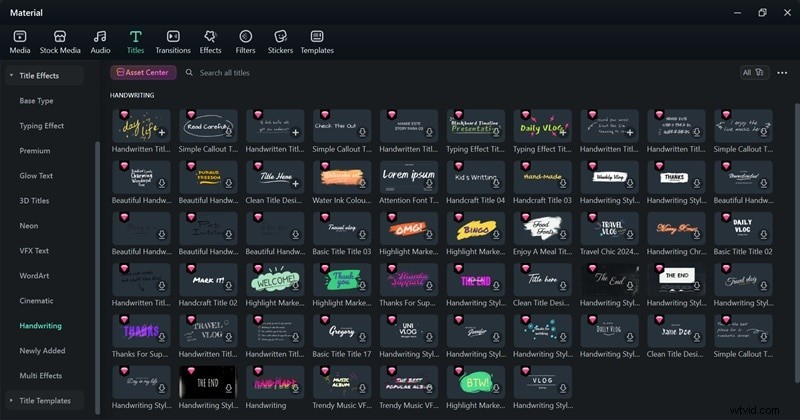
Por qué es genial:Filmora hace que agregar un efecto de escritura a mano sea ridículamente simple. Dentro de su pestaña Títulos, hay una categoría dedicada a Escritura a mano llena de animaciones prediseñadas que se ven limpias y naturales. Es rápido, limpio y le da a tu video esa sensación de escrito a mano en segundos.
Ideal para:este método es perfecto cuando tienes poco tiempo. Está diseñado para creadores que desean resultados fluidos sin enredarse en capas o fotogramas clave. Puedes usarlo para introducciones, vlogs o citas elegantes que necesiten un toque personal.
Pasos rápidos:
1
Abre Filmora y crea un nuevo proyecto
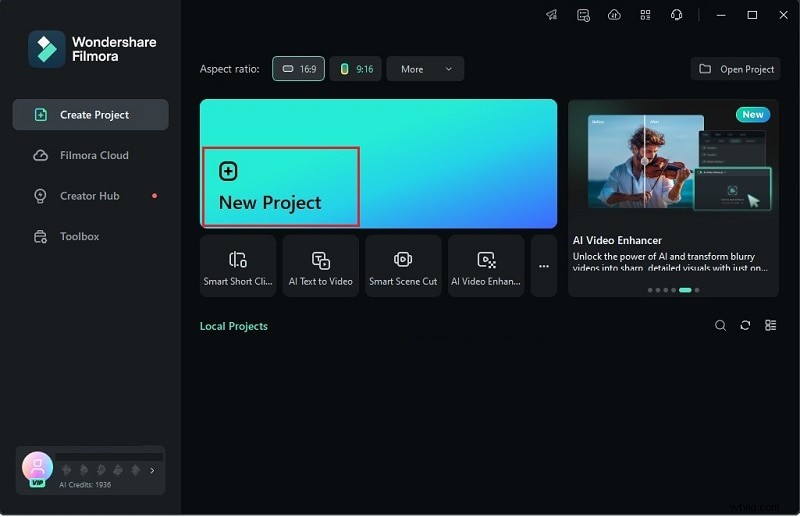
Asegúrate de haber descargado e instalado la última versión de Filmora en tu dispositivo. Luego, abra el programa y haga clic en "Nuevo proyecto" para comenzar con un nuevo espacio de trabajo.
2
Seleccione la categoría de animación de escritura a mano
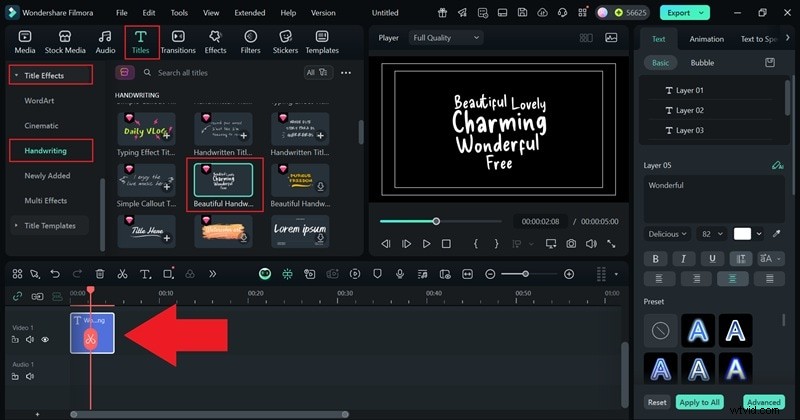
Una vez que estés en la línea de tiempo de edición principal de Filmora, ve a la pestaña "Títulos" y selecciona "Efectos de título". Desplázate hacia abajo hasta encontrar la categoría "Escritura a mano". Una vez que encuentres el que te gusta, arrástralo a la línea de tiempo a continuación.
3
Personaliza tu texto y agrega animación
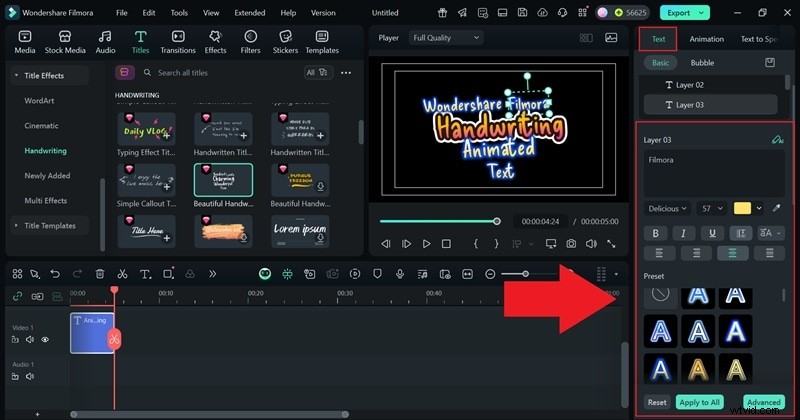
Vaya al panel Propiedades a la derecha y ajuste su texto para decir exactamente lo que desea. Puedes cambiar la fuente, el tamaño y el estilo, o usar uno de los ajustes preestablecidos integrados si quieres acelerar las cosas.
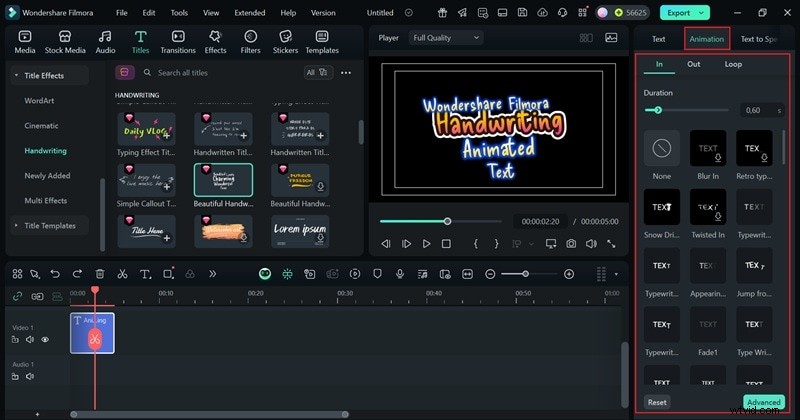
Aunque las plantillas de escritura a mano ya vienen con movimiento incorporado, puedes hacerlas más dinámicas agregando movimiento adicional. Simplemente dirígete a la pestaña "Animación" y elige entre una variedad de ajustes preestablecidos de animación. Una vez que hayas agregado uno, modifica la duración hasta que se sienta perfecto para tu video.
4
Exporta tu proyecto
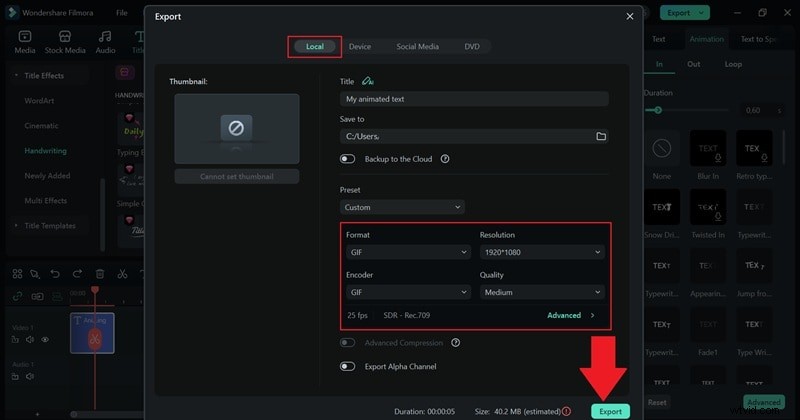
Cuando esté satisfecho con su edición, haga clic en "Exportar" para finalizar su proyecto. Selecciona "Local" si deseas guardar el video en tu computadora, o elige "Redes sociales" para compartirlo en línea directamente desde Filmora. Asigne un título a su proyecto, elija el formato de archivo y la resolución que prefiera, decida una ubicación para guardar y presione "Exportar" una vez más para finalizar todo.
Opción B:Diseña tu propio movimiento con la herramienta Pluma de Filmora
Por qué es genial:La herramienta Pluma de Filmora te brinda total libertad creativa. Hay tantas cosas que puedes hacer con él, incluyendo:
- Dibuja y anima tus propios recorridos de movimiento.
- Crear firmas manuscritas.
- Trazar logotipos.
- Haz que el texto siga cualquier forma o curva que desees.
Con estas capacidades, tienes otra forma divertida y creativa de lograr un efecto de escritura a mano con aún más control y personalidad. Es una forma sencilla de hacer que tus vídeos se destaquen y, al mismo tiempo, mantenerlos pulidos, naturales y llenos de carácter.
Ideal para:esta opción es excelente cuando desea que su texto o gráficos se muevan en una dirección específica y tengan ese toque natural y artesanal. Por lo tanto, funciona perfectamente para introducciones de marcas, proyectos de narración de historias o cualquier vídeo que necesite un estilo de animación único.
Descarga segura
Pasos rápidos:
1
Agregar fondo de video
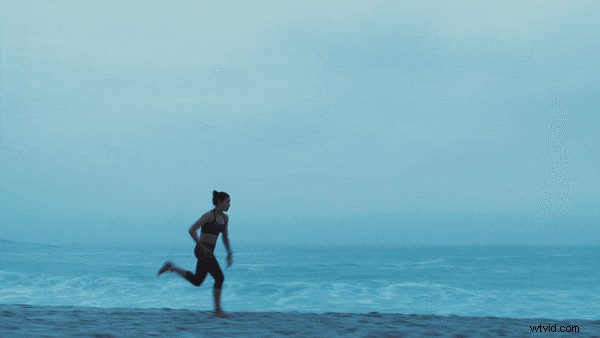
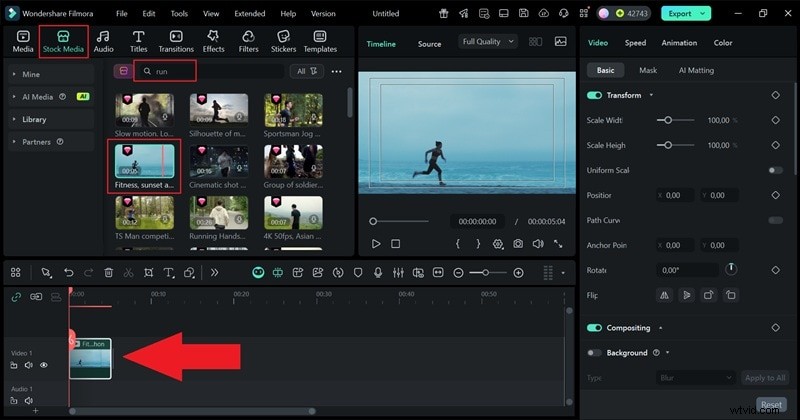
Como puede ver en los pasos anteriores, de forma predeterminada, su proyecto comienza con un fondo negro liso. Puedes cambiarlo fácilmente cargando tu propio clip o navegando por la pestaña "Medios de archivo" de Filmora. Elige algo que se ajuste a tu estilo y arrástralo a la línea de tiempo.
2
Escribe tu texto
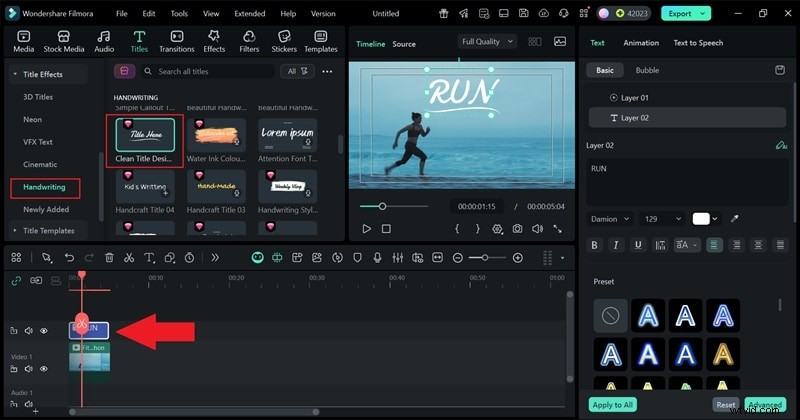
La herramienta Pluma en Filmora funciona mejor para la animación de trazados y contornos, dándole a tu texto un aspecto dinámico escrito a mano. Por lo tanto, primero debes agregar tu texto al video. Esto le servirá como guía visual, ayudándole a trazar suavemente y hacer que el efecto de escritura a mano parezca limpio y realista.
3
Accede a la herramienta Pluma
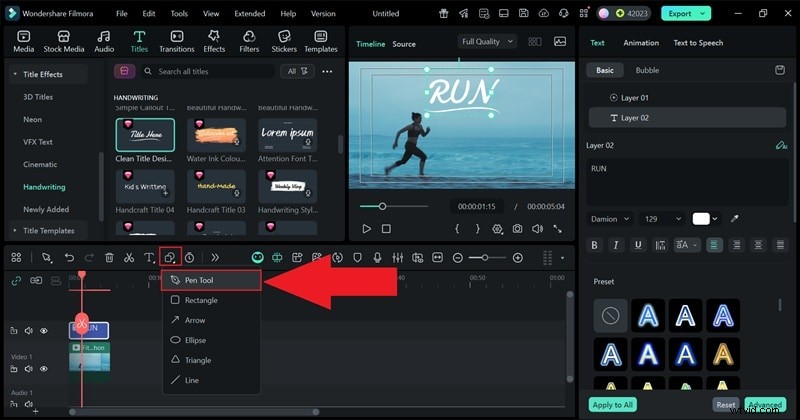
A continuación, busque la herramienta lápiz haciendo clic en el ícono de forma en la parte superior de la línea de tiempo de edición. Deberías encontrarlo al lado del ícono de texto. En la opción que aparece, seleccione "Herramienta Pluma".
4
Crea un trazado de escritura a mano con la herramienta Pluma
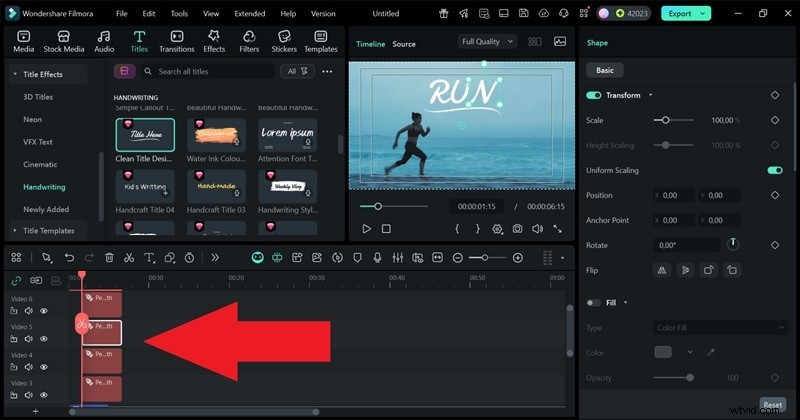
Ahora, usa el cursor para rastrear el texto que agregaste en tu video. Tómate tu tiempo y sigue cada letra con atención para que el camino luzca suave y natural. Delinear el texto una letra a la vez ayuda a que la animación de escritura a mano parezca realista y limpia cuando se reproduce.
5
Eliminar el texto original en la línea de tiempo
Una vez que hayas terminado de delinear cada letra y detalle de tu texto, el efecto de la herramienta Pluma aparecerá en tu línea de tiempo de edición. En este punto, puede eliminar la pista de texto original. Notarás que el trazado de la herramienta Pluma permanece en su lugar, trazando perfectamente el lugar donde solía estar el texto, dejando una animación de escritura suave y de apariencia natural.
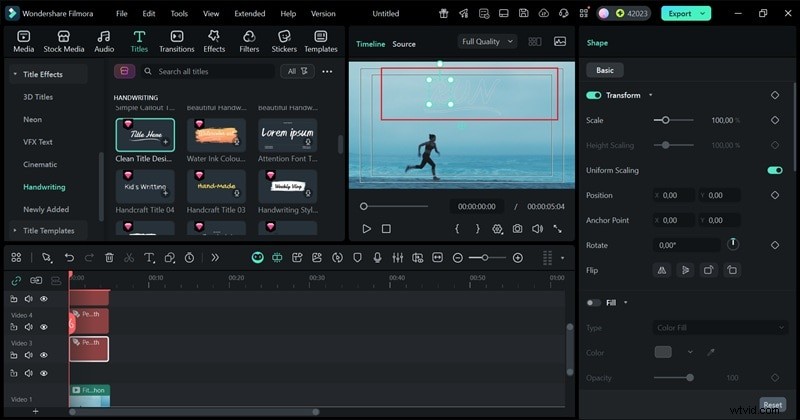
6
Añade efectos y movimiento
Haga clic en uno de los efectos de la herramienta de lápiz en la ventana de vista previa y, en el panel de propiedades a la derecha, desplácese hacia abajo hasta encontrar la pestaña "Efectos". Siéntete libre de elegir uno de los "Preset" de Filmora y personalizar la intensidad y otras configuraciones debajo de él. Repite el proceso hasta que todas las letras sigan la misma configuración.
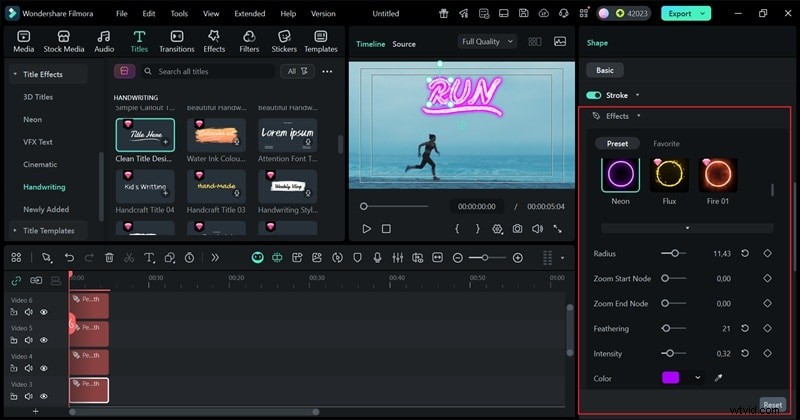
Puedes hacer que tu texto parezca como si estuviera escrito en tiempo real agregando un poco de movimiento. Para hacer esto, desplácese hacia abajo y abra el menú "Recortar ruta". Debajo, busque la configuración "Fin", que debería estar en 0%. Haz clic en "Agregar fotograma clave" junto a él mientras el cabezal de reproducción se encuentra al comienzo del video.
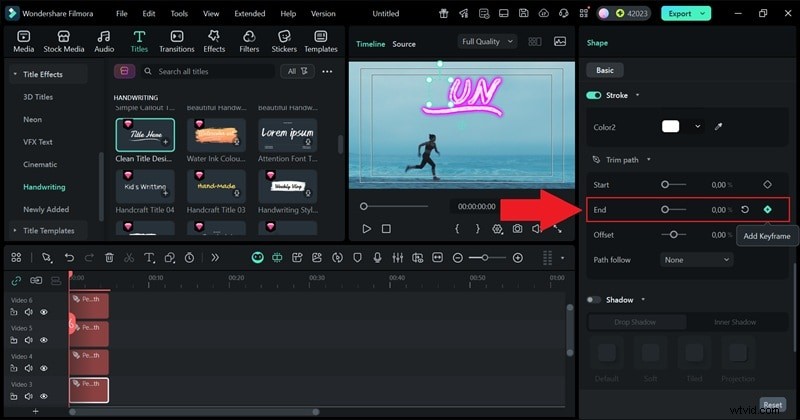
Luego, mueve el cabezal de reproducción hasta el final de tu video y arrastra el control deslizante "Fin" hasta el 100%. Haga clic en "Agregar fotograma clave" nuevamente para bloquearlo. Ahora su texto se animará suavemente en la pantalla como si estuviera escrito a mano.
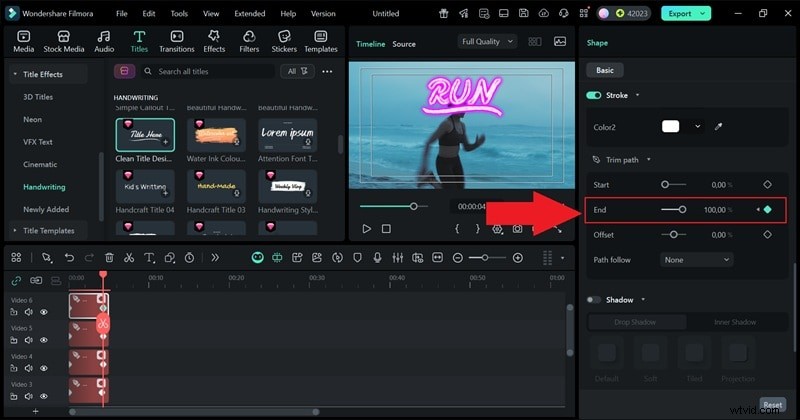
7
Vista previa y exportación
Pulsa Reproducir para comprobar cómo se mueve tu animación. Si todo se ve bien, haga clic en Exportar como lo hizo antes para guardar su video final. Y así, ¡ya está!
La mejor parte de la herramienta Pluma de Filmora es que esto es sólo el comienzo. Esta función te brinda total libertad creativa para dibujar y animar cualquier camino que imagines. Puedes usarlo para diseñar gráficos en movimiento, trazar logotipos, crear revelaciones de escritura a mano o crear efectos visuales únicos, todo directamente dentro de Filmora.
Por qué Filmora lo hace más fácil
A diferencia de crear un efecto de escritura a mano en Premiere Pro, Filmora mantiene todo simple y amigable para principiantes. Todo fluye de forma natural, desde agregar el texto hasta animarlo. Echa un vistazo a esta comparación lado a lado para ver cuánto más fluido y rápido maneja Filmora todo el proceso.
| Característica | Estreno Pro | Filmora |
| Requisito de complemento | A menudo necesita complementos de terceros para lograr efectos de escritura fluidos | No se requieren complementos; todo está integrado |
| Complejidad de fotogramas clave | Gestión de capas y fotogramas clave intensos | Animación sencilla basada en rutas con control suave |
| Preajustes integrados | Muy limitado; principalmente necesito crear desde cero | Incluye ajustes preestablecidos de escritura a mano, firma y animación de logotipo |
| Control de ruta | Utiliza máscaras complejas y capas de formas | Dibuje trazados personalizados directamente en el lienzo con la herramienta Pluma |
| Vista previa del flujo de trabajo | Por lo general, necesita renderizado para comprobar los resultados | Vista previa en tiempo real durante la edición; retroalimentación inmediata |
| Flexibilidad creativa | Funciona bien sólo para escritura a mano básica | Ideal para texto escrito a mano, contornos de logotipos y rutas de movimiento creativas |
| Velocidad del flujo de trabajo | Proceso más lento y más técnico | Rápido, intuitivo y listo para obtener resultados rápidos |
| Curva de aprendizaje | Curva de aprendizaje pronunciada | Intuitivo; más rápido para crear resultados pulidos |
| Calidad de salida | Resultados profesionales pero que requieren mucho tiempo | Resultados de apariencia profesional en una fracción del tiempo |
| Mostrar más Mostrar menos |
Conclusión
Crear un efecto de escritura a mano en Premiere Pro con la antigua función Write-On solía ser bastante fácil, pero como esa herramienta se eliminó gradualmente, necesitará algunas soluciones inteligentes. Por lo tanto, esta guía lo guiará a través de los conceptos básicos sobre cómo realizar una animación de escritura a mano en Premiere Pro usando plantillas de gráficos en movimiento o el efecto Shape Flow.
Aún así, el proceso puede resultar un poco agotador, especialmente si lo haces todo manualmente. Por eso vale la pena probar algo más sencillo como Wondershare Filmora. Ya tiene una categoría de escritura a mano incorporada, por lo que puedes obtener el mismo aspecto creativo con solo unos pocos clics. Además, su nueva herramienta Pluma te permite dibujar trazados suaves y naturales que dan vida a tu texto.

Filmora
Aplicación y software de edición de vídeo con IA
¡La mejor herramienta para crear vídeos en cualquier lugar para todos los creadores!
Tu primera edición de vídeo perfecta comienza aquí:no se necesita experiencia