
Muchos creadores encuentran parpadeos después de filmar, incluso cuando el metraje luce impecable en la cámara. El parpadeo generalmente se debe a la iluminación, la frecuencia de actualización de la pantalla o la configuración de la cámara, y puede arruinar un clip que de otro modo sería excelente.
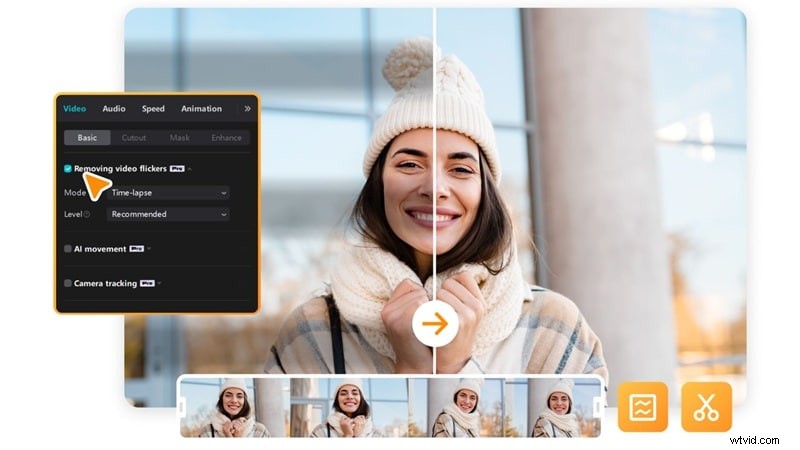
La herramienta integrada "Eliminar parpadeos" de CapCut está disponible tanto en computadoras de escritorio como en dispositivos móviles. Suaviza la luz y el parpadeo de la pantalla, dándole a tu vídeo una apariencia más limpia y estable.
Si bien el antiparpadeo de CapCut funciona bien para problemas leves, puede fallar en casos de parpadeo severo. La siguiente guía muestra cuándo utilizar la función CapCut y cuándo considerar una solución alternativa.
Parte 1:Comprender el parpadeo del vídeo
Saber por qué se produce el parpadeo le ayudará a evitarlo en futuras tomas y reducirá la necesidad de realizar correcciones de posproducción.
- Luces LED o fluorescentes: Estas luces realizan ciclos rápidamente. Las cámaras capturan los ciclos y producen un parpadeo que el ojo no puede ver.
- Grabaciones de pantalla: Al filmar la pantalla de un teléfono o de una computadora, los diferentes mecanismos de actualización pueden crear bandas o parpadeos.
- Metraje en cámara lenta: Las velocidades de fotogramas más altas acentúan el parpadeo de la luz, haciéndolo más notorio.
- Clips de lapso de tiempo: Cambiar la exposición con el tiempo puede provocar saltos de brillo que aparecen como parpadeos.
Parte 2:Eliminación del parpadeo con CapCut
La función antiparpadeo de CapCut es parte del plan Pro, que cuesta aproximadamente $19,99 al mes. Las interfaces móvil y de escritorio difieren ligeramente, pero ambas siguen el mismo flujo de trabajo.
CapCut en dispositivos móviles
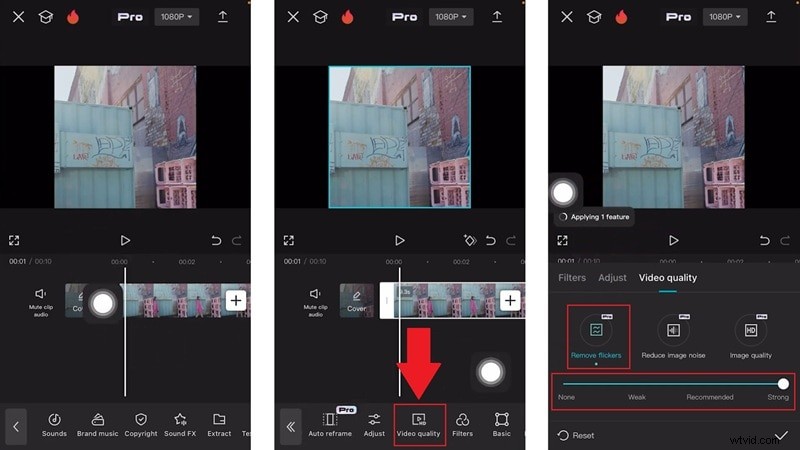
Usar la aplicación móvil es sencillo:un solo control deslizante ajusta la intensidad del antiparpadeo. Siga este flujo de trabajo conciso, basado en el tutorial de YouTube de TutorialTV.
Paso 1:importa tu clip a CapCut y toca Calidad de vídeo del menú.
Paso 2:seleccione Eliminar parpadeo y deslice el control hasta que el parpadeo se reduzca a un nivel aceptable.
CapCut en escritorio
La versión de escritorio ofrece un control más granular con dos modos distintos:
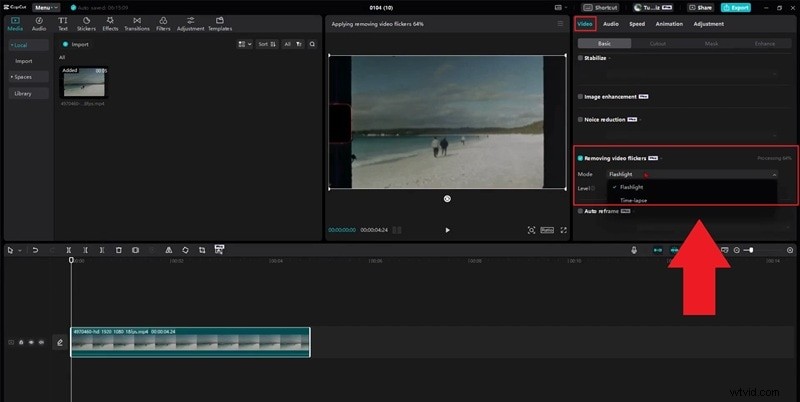
- Modo linterna: Ideal para cambios repentinos de luz o brillo desigual.
- Modo de lapso de tiempo: Suaviza los cambios graduales de brillo, perfecto para vídeos a intervalos.
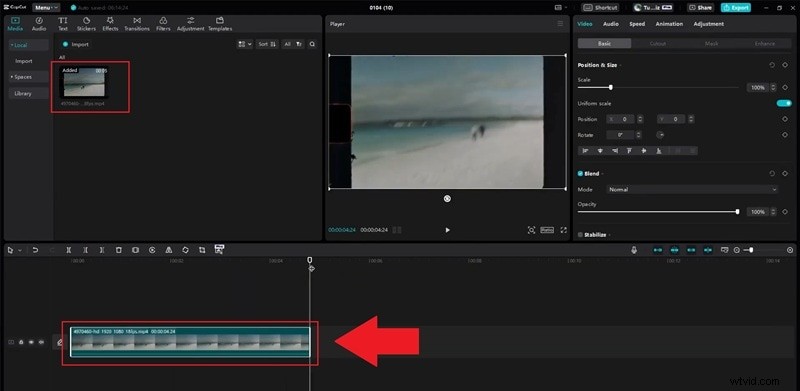
Paso 1:arrastra tu clip a la línea de tiempo.
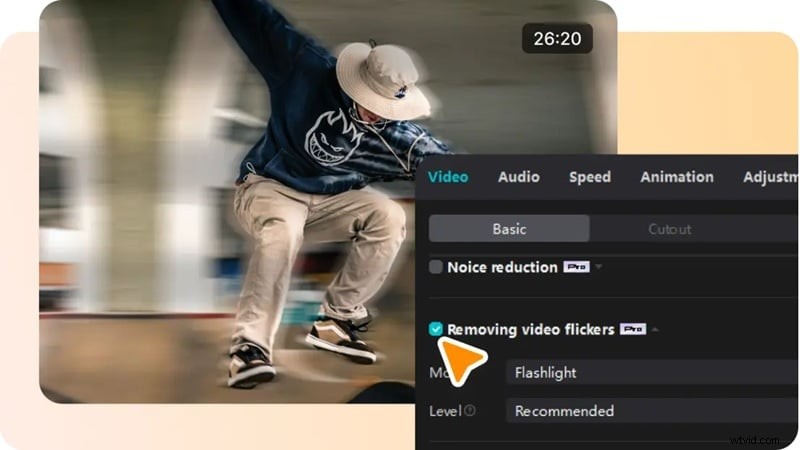
Paso 2:en el vídeo panel, busque Eliminación de parpadeos de vídeo y elige la Linterna modo.
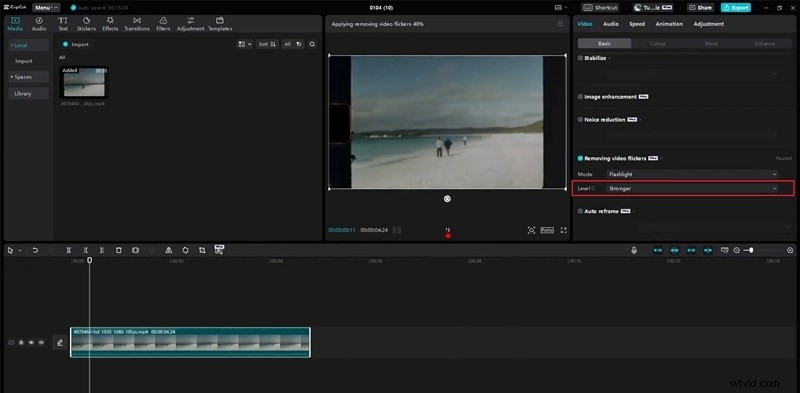
Paso 3:establezca el nivel a Más fuerte , obtenga una vista previa del clip y confirme que se haya eliminado el parpadeo.
Parte 3:Si falla el Deflicker de CapCut, pruebe estas soluciones
Cuando la herramienta de CapCut no resuelve completamente el problema, considere estas soluciones rápidas antes de pasar a un editor de terceros.
- Vuelva a codificar su clip: Exporte el video nuevamente usando una velocidad de fotogramas y un códec estándar; Los formatos no convencionales pueden interferir con el procesamiento antiparpadeo.
- Desactivar AI Ultra HD o aceleración de hardware: Estas configuraciones pueden introducir fallas de procesamiento que empeoran el parpadeo.
- Aumentar la intensidad del parpadeo: En el escritorio, suba el nivel de Recomendado a Más fuerte y obtener una vista previa nuevamente.

Si estos pasos aún no ayudan, una herramienta de eliminación de parpadeo dedicada como AI Flicker Removal de Filmora puede brindar resultados más confiables.
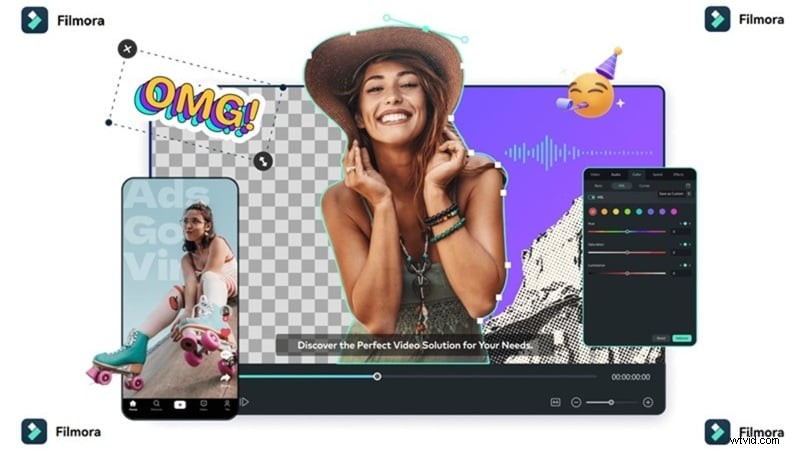
Por qué AI Deflicker de Filmora supera a los ajustes manuales
- Solución con un clic: Importa el clip, presiona Generar y deja que la IA se encargue del resto, sin controles deslizantes ni prueba y error.
- Versátil en todas las condiciones de iluminación: Funciona bien con escenas nocturnas, iluminación LED interior y otras fuentes de parpadeo comunes.
- Compatibilidad con clips amplios: Maneja metraje estándar, proxies y superposiciones; claro acerca de los formatos no compatibles.
Tutorial sobre Filmora Deflicker
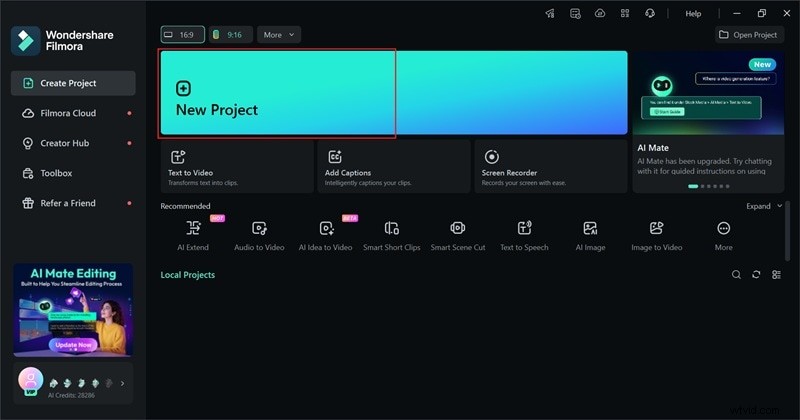
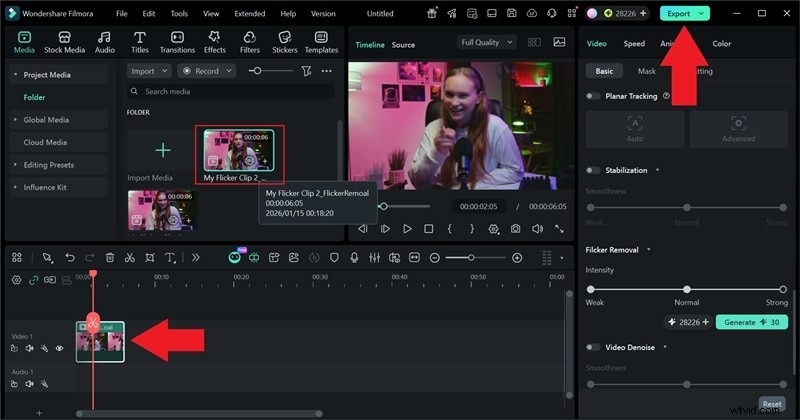
Paso 1:Descarga la última versión de Filmora, ejecútala y crea un Nuevo Proyecto .
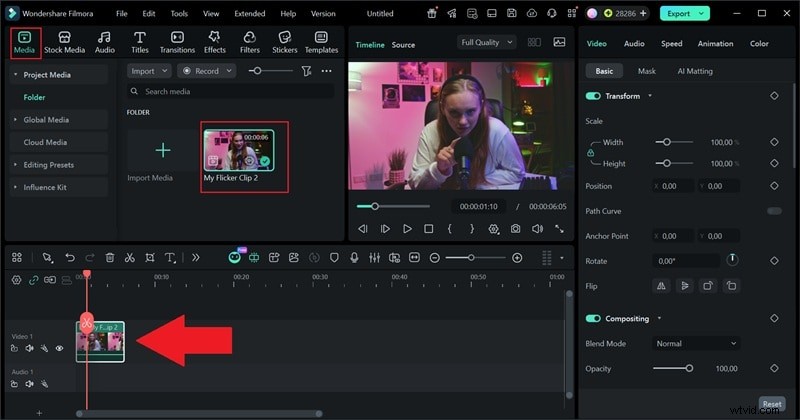
Paso 2:haga clic en Importar en los medios panel, agregue su clip y suéltelo en la línea de tiempo.
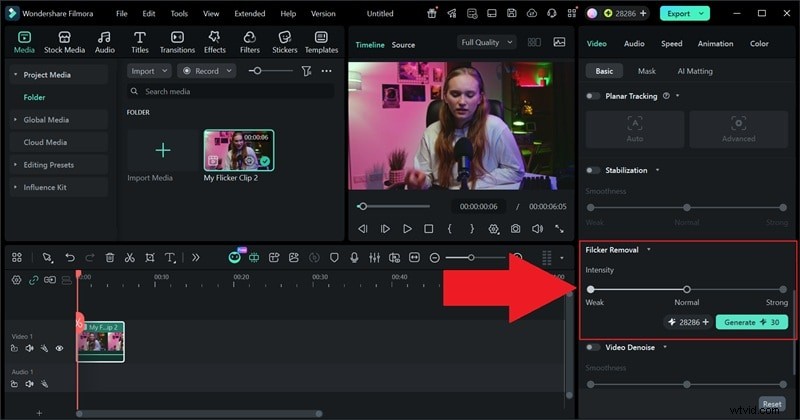
Paso 3:en el panel Propiedades, busque Eliminación de parpadeo , elija la intensidad deseada y haga clic en Generar .
Paso 4:reemplaza el clip original con la versión procesada, revisa el resultado y exporta tu video final.
Parte 4:CapCut vs Filmora – ¿Qué herramienta Deflicker gana?
Ambos editores ofrecen funciones sólidas, pero su enfoque para eliminar el parpadeo difiere. La siguiente comparación resalta las distinciones clave para ayudarle a elegir la herramienta adecuada para su flujo de trabajo.
| Característica | Corte máximo | Filmora |
| Controles de ajuste | Control deslizante de fuerza | IA con un clic + control deslizante de fuerza opcional |
| Calidad del eliminador de parpadeo | Bueno para parpadeos de ligeros a medios | Fuerte para parpadeos de ligeros a intensos |
| Velocidad de procesamiento | Rápido en computadoras de escritorio, más lento en dispositivos móviles | Rápido y consistente a través de IA en la nube |
| Soporte móvil | Sí | No |
| Calidad de exportación | Genial | Excelente |
| Control de artefactos | Puede dejar un ligero efecto borroso o fantasma | Generalmente más limpio y con menos artefactos |
| Mejor caso de uso | Soluciones rápidas, ediciones móviles | Parpadeo intenso, resultado final más limpio |
- CapCut antiparpadeo destaca por su suave parpadeo y sus flujos de trabajo móviles.
- Reparador de parpadeo de IA de Filmora es preferible para parpadeos severos y proyectos donde la calidad de salida es más importante.
- Si la comodidad y la velocidad en dispositivos móviles son sus principales prioridades, elija CapCut.
- Si buscas el resultado más limpio con mínimos ajustes manuales, Filmora es la opción más sólida.
Conclusión
El parpadeo del vídeo puede ser frustrante, pero con la herramienta integrada de CapCut a menudo puedes eliminar problemas leves rápidamente tanto en computadoras de escritorio como en dispositivos móviles. Cuando el parpadeo es intenso o persistente, el eliminador de parpadeo con IA de Filmora proporciona una potente solución con un solo clic que escanea y suaviza los patrones de parpadeo automáticamente.
La elección de la herramienta adecuada depende de su flujo de trabajo, preferencia de dispositivo y la gravedad del parpadeo. Para ediciones móviles rápidas, CapCut es una opción sólida; para proyectos exigentes que requieren la más alta calidad y un mínimo de prueba y error, el deflicker de IA de Filmora es el camino recomendado.

Filmora
Aplicación y software de edición de vídeo con IA
¡La mejor herramienta para crear vídeos en cualquier lugar para todos los creadores!
Filmora – Elimina el parpadeo de los vídeos con un clic y sin esfuerzo