REC
Consejos sobre grabación, producción, edición de vídeo y mantenimiento de equipos.
Consejos sobre grabación, producción, edición de vídeo y mantenimiento de equipos.
Lo que necesita saber sobre el uso del modo manual en su flash externo
El uso del modo manual en su flash externo puede parecer desalentador al principio, pero le brinda el mayor control sobre la salida de luz y permite resultados consistentes y predecibles. Esto es lo que necesitas saber: ¿Por qué usar el modo manual en tu flash? * consistencia: La medición TTL
Premiere Rush vs. Pro:¿Cuál debe usar?
Elegir entre Adobe Premiere Rush y Adobe Premiere Pro depende en gran medida de sus necesidades y nivel de experiencia. Aquí hay un desglose para ayudarlo a decidir: Adobe Premiere Rush: mejor para: * principiantes: Si eres nuevo en la edición de video y quieres algo fácil de aprender. * E
Cómo aprovechar al máximo Adobe Premiere Rush
Adobe Premiere Rush es una herramienta fantástica para crear y compartir videos de manera rápida y fácil, especialmente en dispositivos móviles. Aquí hay un desglose de cómo aprovecharlo al máximo: 1. Comprender los conceptos básicos: * La interfaz de Premiere Rush: Familiarícese con los difere
Certificación de Adobe:cómo aprobar el examen profesional certificado
Bien, desglosemos cómo aprobar un examen de Adobe Certified Professional (ACP). La estrategia específica variará ligeramente dependiendo del examen específico que está tomando (Photoshop, InDesign, Premiere Pro, etc.), pero estos principios centrales se aplican a todos ellos. 1. Elija el examen c
Cómo agregar desenfoque de movimiento en Premiere Pro:2 métodos
Bien, aquí hay dos métodos para agregar desenfoque de movimiento en Adobe Premiere Pro, junto con explicaciones y cuándo usar cada uno: Método 1:Uso del efecto Direccional desenfoque Este es el método más simple y común para agregar desenfoque de movimiento. Es bueno para situaciones en las que
Cómo hacer un efecto de falla en Premiere Pro:5
De acuerdo, aquí hay 5 técnicas diferentes para crear efectos de falla en Premiere Pro, que van desde básicos hasta más complejos, junto con las instrucciones sobre cómo implementarlos: 1. Compensación básica y falla de aberración de color: Esta es una forma simple y rápida de agregar un efecto
Cómo colorear el grado en Premiere Pro
Bien, desglosemos cómo calificar en color en Premiere Pro. Este es un proceso de varios pasos, y a menudo es más arte que ciencia. Cubriré los elementos esenciales, las mejores prácticas y un flujo de trabajo para comenzar. Comprender la calificación de color versus corrección de color Antes d
Cómo agregar transición de disolución en estreno
Aquí le mostramos cómo agregar una transición de disolución en Adobe Premiere Pro: 1. Localice el punto de edición: * Identifique el corte: Encuentre el punto donde se encuentran dos clips en su línea de tiempo. Aquí es donde ocurrirá la disolución. 2. Aplique la transición de disolución:
Cómo Chroma Key en Premiere Pro:2 métodos
De acuerdo, aquí hay dos métodos para la tecla de croma en Adobe Premiere Pro, junto con explicaciones y consejos para los mejores resultados: Método 1:Uso del efecto ultra clave (recomendado para los mejores resultados) Esto generalmente se considera el mejor método para lograr una llave limpi
Cómo reducir el eco en Premiere Pro:2 métodos
De acuerdo, aquí hay dos métodos efectivos para reducir el eco en Premiere Pro, junto con explicaciones y mejores prácticas: Método 1:Uso del efecto Denoise (relativamente simple y bueno para eco leve) Este método es a menudo el primero y más fácil de intentar, especialmente si el eco no es dem
Cómo usar LUTS en Premiere
El uso de LUTS (tablas de búsqueda) en Adobe Premiere Pro es una excelente manera de lograr rápidamente un aspecto específico o una calificación de color para su metraje. Aquí hay un desglose de cómo usarlos de manera efectiva: 1. Comprensión de LUTS * ¿Qué es un LUT? Una LUT es esencialmente
Cómo animar el texto en Premiere Pro 6 pasos
Bien, aquí hay un desglose de cómo animar el texto en Premiere Pro, centrándose en métodos comunes y claridad. Dado que Premiere Pro se actualiza constantemente, apuntaré a las técnicas aplicables en varias versiones. 6 pasos para animar texto en Premiere Pro Paso 1:cree una capa de título/te
Cómo agregar texto y títulos en estreno
Agregar texto y títulos en Premiere Pro es una habilidad fundamental. Aquí hay una guía completa que cubre lo básico a técnicas más avanzadas: 1. Lo esencial:Uso del panel de gráficos esenciales Este es el método principal para crear y editar títulos en Premiere Pro. * Acceder al panel de gr
Cómo eliminar los píxeles muertos en Adobe Premiere
Si bien Adobe Premiere Pro no tiene un removedor de píxeles muerto dedicado, puede usar efectos y técnicas para minimizarlos u ocultarlos. Aquí hay un desglose de los métodos comunes, de más simples a más avanzados: 1. Reemplazo simple (más común para pequeños números de píxeles): * Concepto cl
Cómo activar la aceleración de GPU Premiere Pro
Habilitar la aceleración de la GPU en Premiere Pro puede mejorar significativamente el rendimiento, especialmente cuando se trabaja con imágenes de alta resolución o efectos complejos. Aquí hay un desglose de cómo activarlo y solucionar problemas comunes: 1. Configuración del proyecto de acceso:
Cómo renderizar en Premiere Pro
La representación en Adobe Premiere Pro se refiere al proceso de procesamiento de su proyecto de video en un archivo final y jugable. Es esencialmente Premiere Pro haciendo todo el trabajo pesado de combinar clips de video y audio, aplicar efectos, transiciones y otras ediciones, y luego codificarlo
Cómo combinar los colores de dos clips en Premiere Pro
Hay varias formas de combinar los colores entre dos clips en Premiere Pro. Aquí hay un desglose de los métodos más comunes y efectivos, que van desde simples hasta más avanzados: 1. Auto Match: * Cómo funciona: La función de coincidencia automática de Premiere analiza automáticamente la informa
Cómo agregar grano de película en Premiere Pro:3 métodos
De acuerdo, aquí hay tres métodos para agregar grano de película en Adobe Premiere Pro, que van desde los más fáciles hasta los más avanzados (pero en última instancia más flexibles): Método 1:Uso del efecto Agregar ruido (más fácil y más rápido) Esta es la forma más rápida y simple de agregar
¿Por qué Premiere Pro Keep
Premiere Pro puede ser un programa intensivo en recursos, y hay numerosas razones por las que podría estar funcionando lentamente o experimentar problemas. Para ayudarlo a solucionar problemas, desglosemos las causas y soluciones comunes. Para darle la mejor respuesta, por favor dígame: * ¿Qué es
Cómo eliminar el parpadeo en el estreno
Flicker en Premiere Pro puede ser un problema frustrante, a menudo apareciendo en imágenes debido a la iluminación inconsistente, el desajuste de la velocidad del obturador o la configuración de la cámara. Aquí hay un desglose de cómo eliminar Flicker en Premiere Pro, junto con los pros y los contra
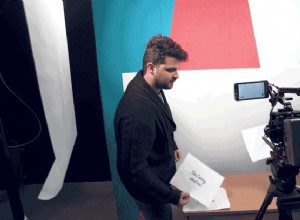
Cómo Grabar Texto Flotante Práctico en Tu Video
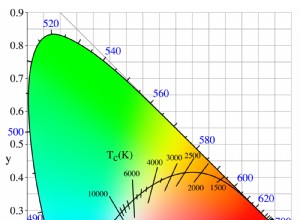
La guía para principiantes sobre la gestión del color con las aplicaciones de Adobe Creative Cloud
Solucionar la reproducción entrecortada y otros problemas comunes de Premiere Pro
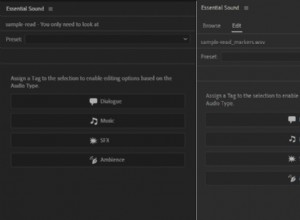
6 herramientas de Adobe Audition que ahorran tiempo y energía en Premiere Pro
Artículos recomendados
Esta característica de Dall-E 2 es alucinante para animar Vfx (After Effects + A.I.)
Cómo crear un "retrato suave" preestablecido en Lightroom 4
3 cosas que debes saber sobre el histograma en Photoshop/Lightroom
15 aplicaciones para hacer caricaturas con facilidad [iPhone y Android]
Cómo usar un pequeño softbox con sus retratos de transformación flash
Artículos populares
Esta característica de Dall-E 2 es alucinante para animar Vfx (After Effects + A.I.)
Cómo crear un "retrato suave" preestablecido en Lightroom 4
3 cosas que debes saber sobre el histograma en Photoshop/Lightroom
15 aplicaciones para hacer caricaturas con facilidad [iPhone y Android]
Cómo usar un pequeño softbox con sus retratos de transformación flash