
Los GIF nunca han pasado de moda. Son imágenes silenciosas y continuas que todavía dominan las redes sociales, capturan momentos en segundos y se vuelven virales más rápido que cualquier otro formato.
En esta guía, lo guiaremos a través de las formas más confiables de convertir cualquier video de iPhone en un GIF nítido y compartible, desde las herramientas nativas de Apple hasta los populares servicios en línea.
Tabla de contenidos
- ¿Qué es un GIF animado?
- ¿Por qué convertir vídeo a GIF en iPhone?
- Cómo hacer un GIF usando Clideo
- Otras formas de crear GIF en iPhone
- Consejos para crear GIF de alta calidad
- Preguntas frecuentes
- Conclusión
¿Qué es un GIF animado?
Un GIF animado es una secuencia de imágenes estáticas que se repiten continuamente. Aunque a menudo se confunde con un vídeo, en realidad es un formato de imagen que ofrece movimiento sin sonido.
Los GIF ganaron popularidad por primera vez cuando la calidad de los vídeos móviles era limitada. Hoy en día, siguen siendo el formato preferido para reacciones rápidas y expresivas en todas las plataformas.
Los atributos clave de los GIF incluyen:
- Sin pista de audio
Usos comunes:
- Destacar un momento destacado de una grabación más larga
- Incrustar elementos animados en proyectos de vídeo o presentaciones de diapositivas
- Crear memes únicos y compartibles
La velocidad de fotogramas (FPS) controla la suavidad del movimiento. Un FPS más alto produce un movimiento más suave pero aumenta el tamaño del archivo.
¿Por qué convertir vídeo a GIF en iPhone?
La conversión a GIF ofrece varias ventajas prácticas:
- Un tamaño de archivo más pequeño significa tiempos de carga y descarga más rápidos
- Captura perfectamente un único latido o acción emocional
- Compatibilidad instantánea con prácticamente todas las plataformas sociales
- Reproducción automática en Facebook, Instagram, Twitter y más:no se requieren clics adicionales
Ahora entremos en el procedimiento.
Cómo hacer un GIF usando Clideo
El editor basado en navegador de Clideo es una solución potente que no requiere instalación. Ábrelo en Safari, sube un clip del carrete de tu cámara y comienza la magia.
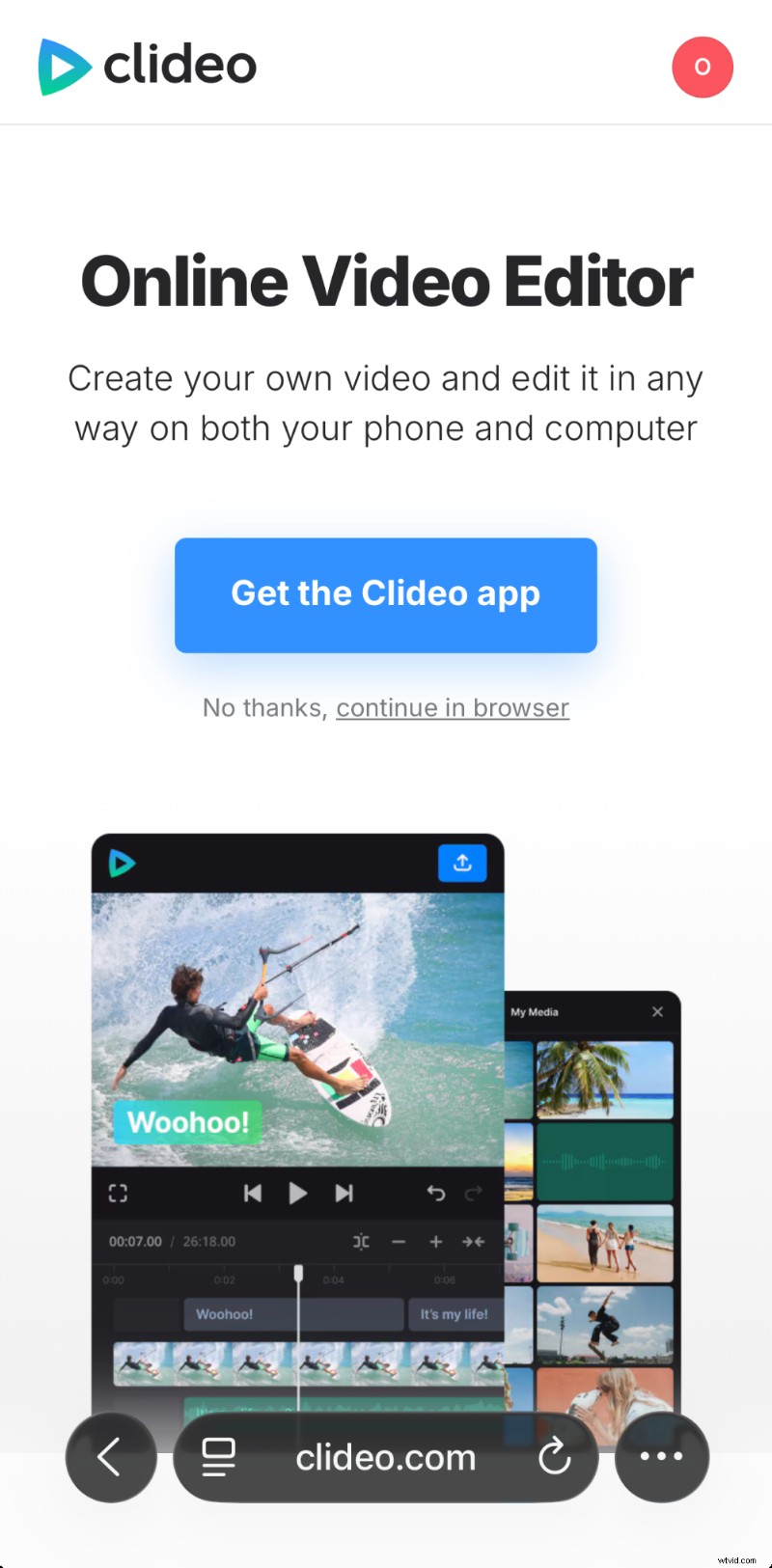
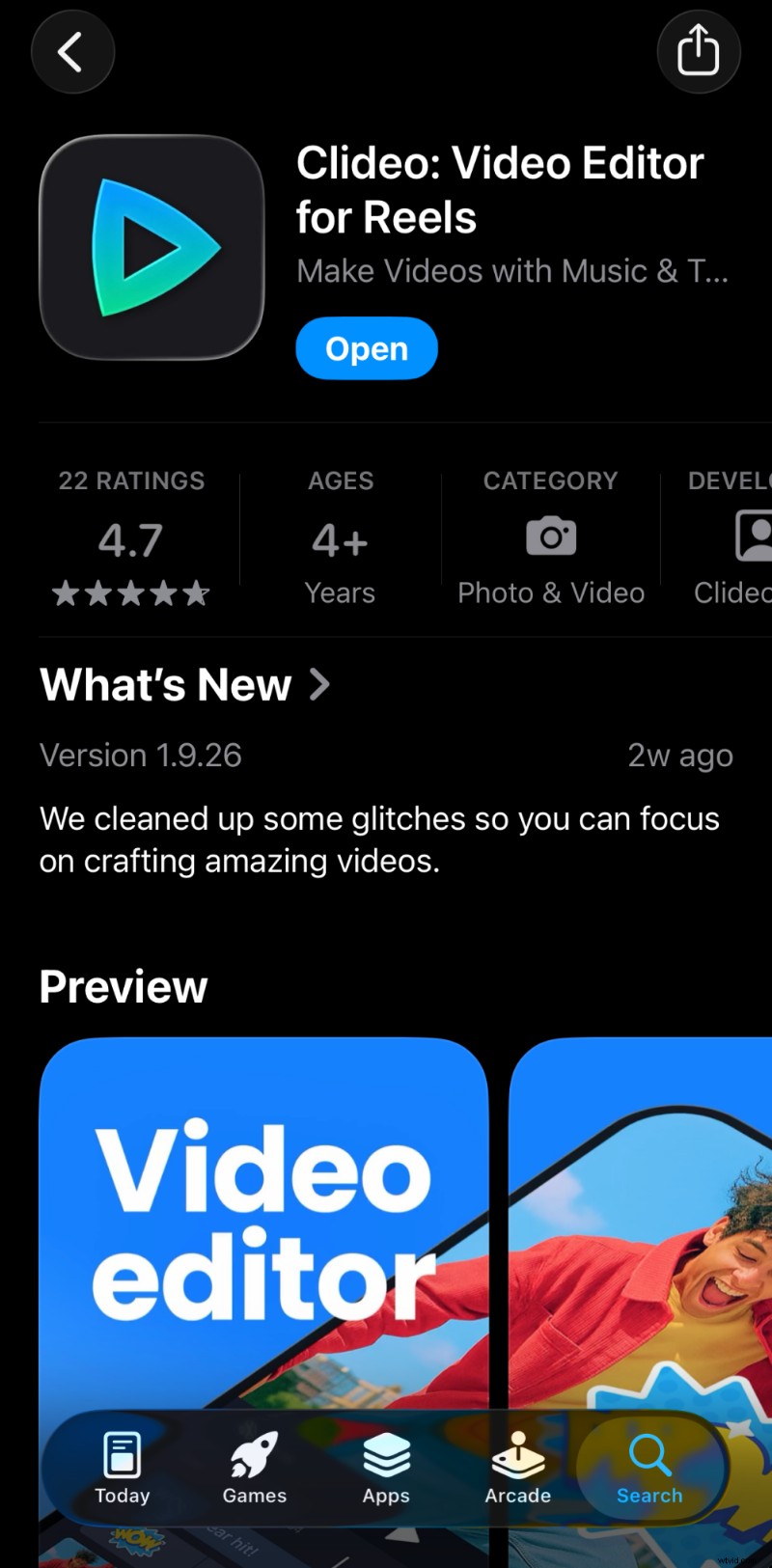
Clideo también ofrece una aplicación para iPhone para edición sin conexión si prefieres una experiencia nativa.
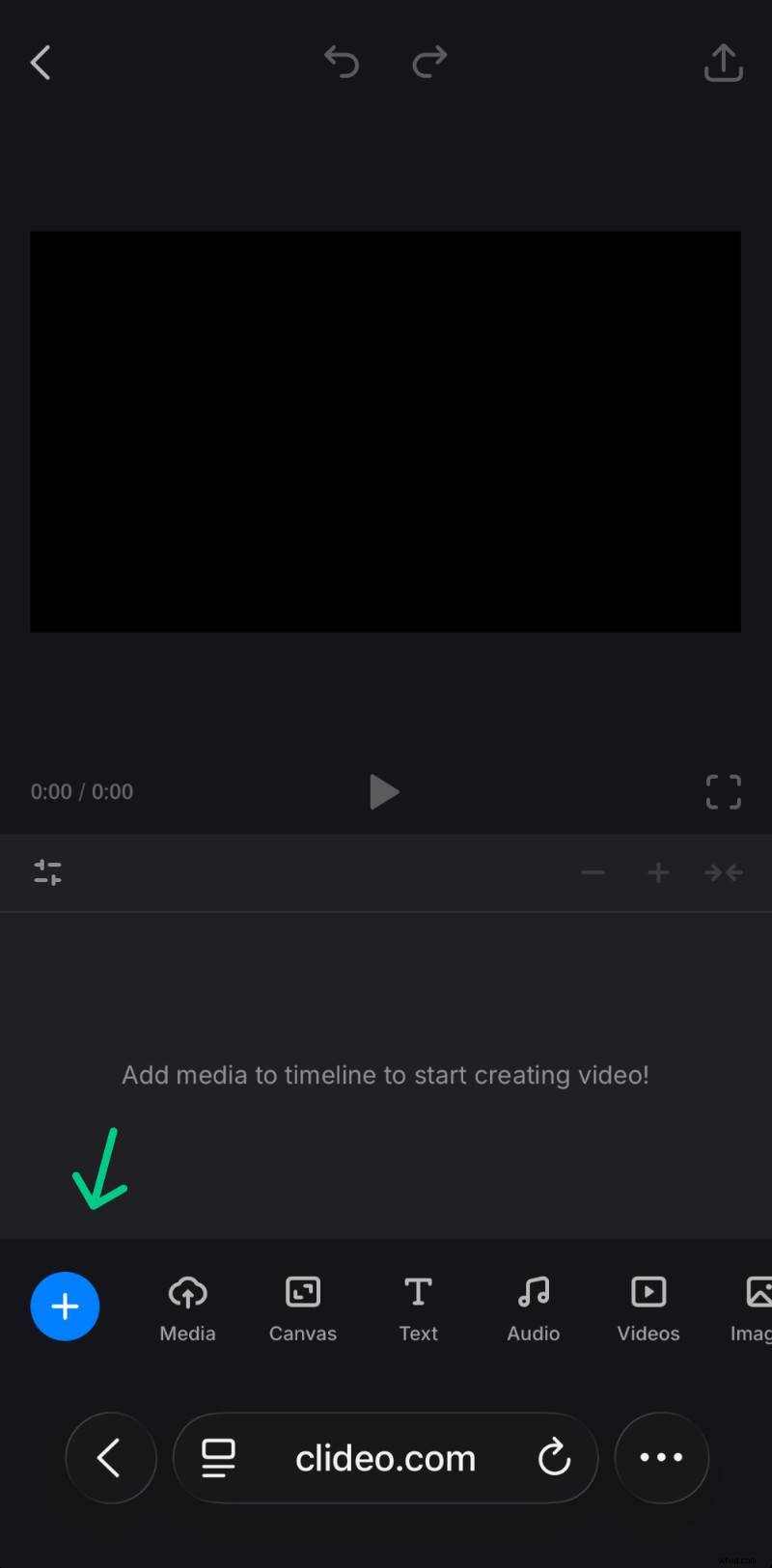
Sube tu vídeo
Toque el botón azul, luego use el ícono "+" en el lienzo de edición para seleccionar su video. También puedes importar desde el almacenamiento en la nube o grabar directamente.
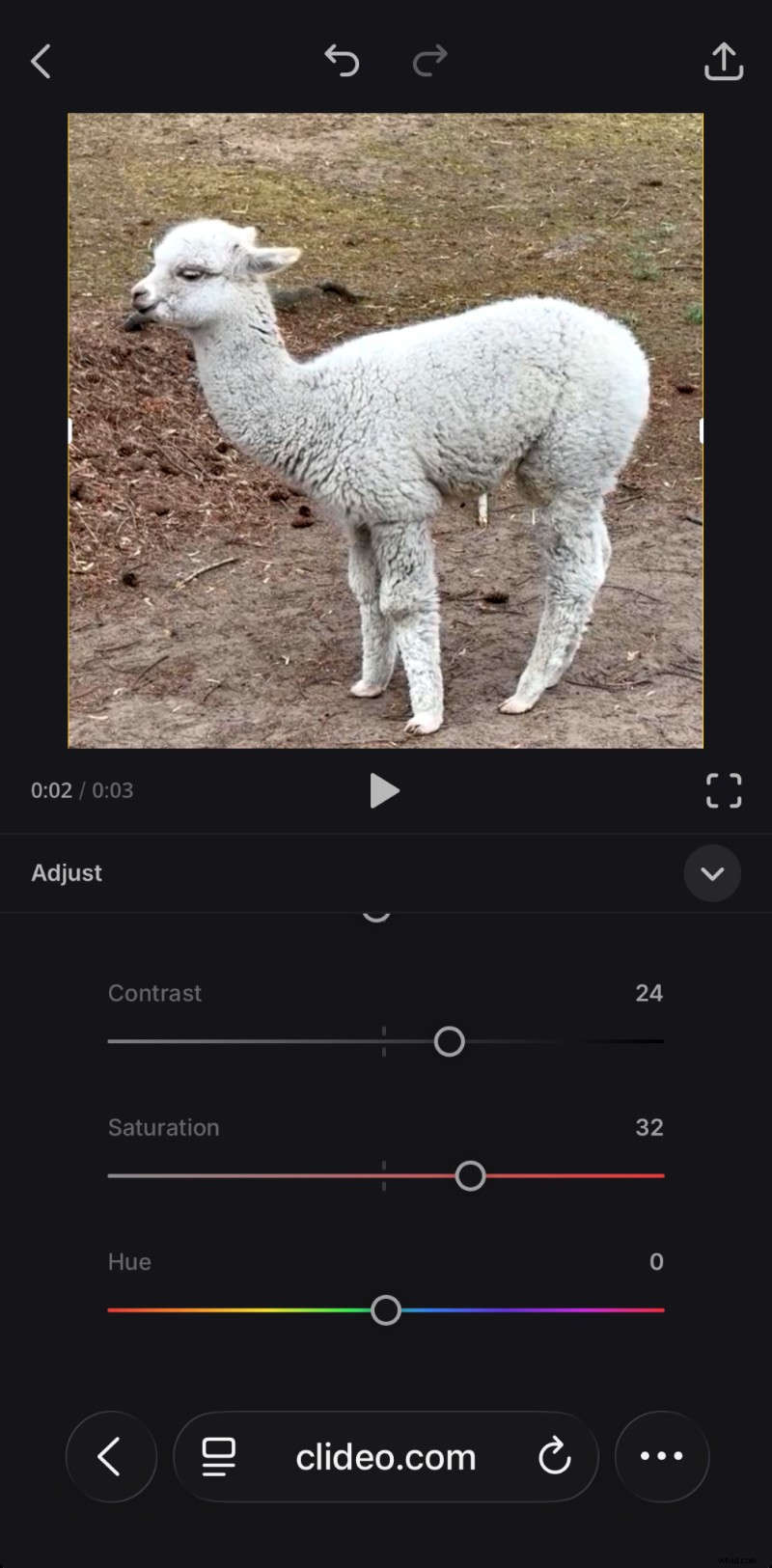
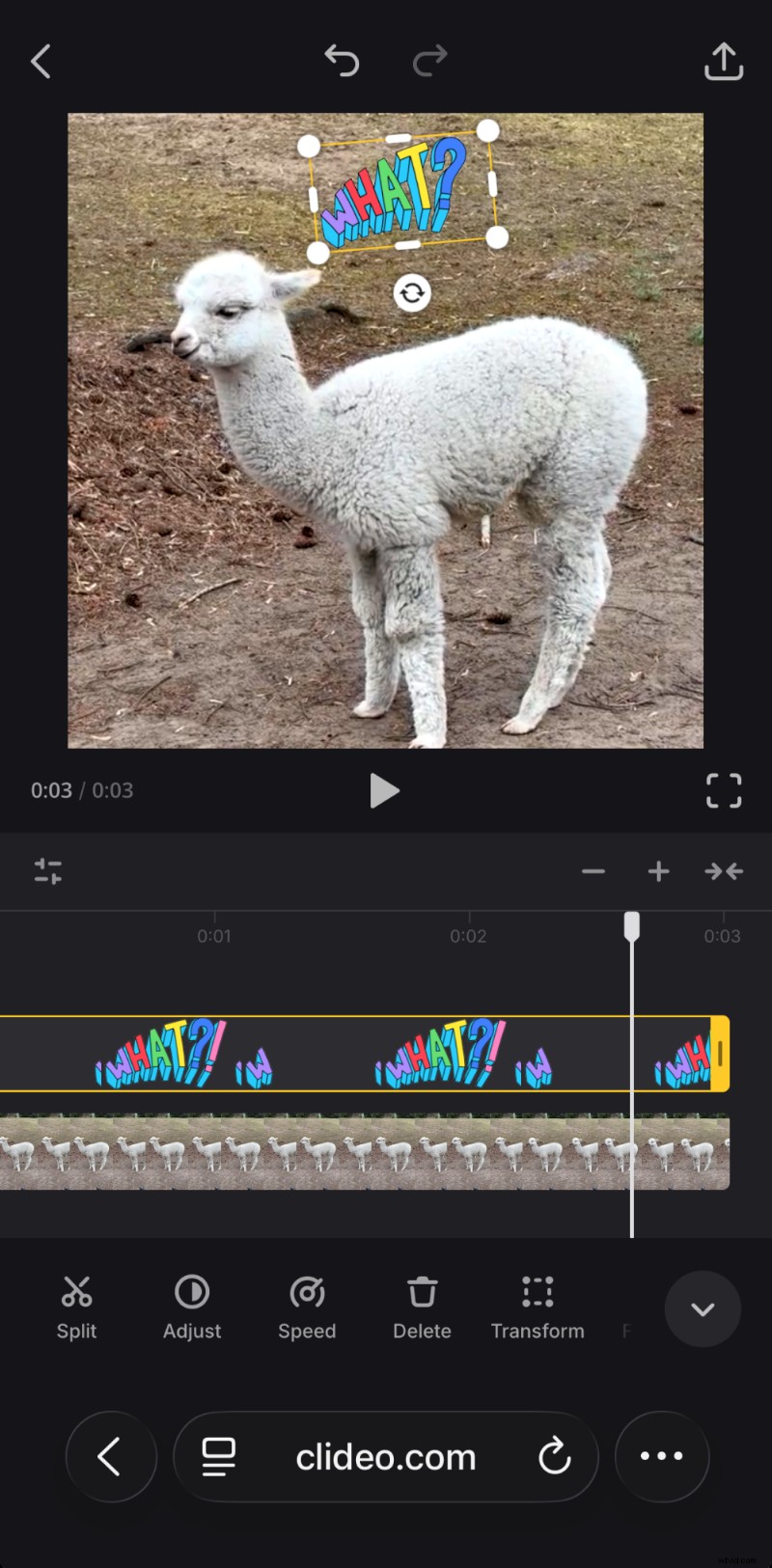
Edita tu vídeoclip
Recorte, recorte, ajuste el brillo, la velocidad o aplique filtros a través de la barra de herramientas inferior. También puedes agregar texto, pegatinas, formas o emojis.
Exportar y descargar
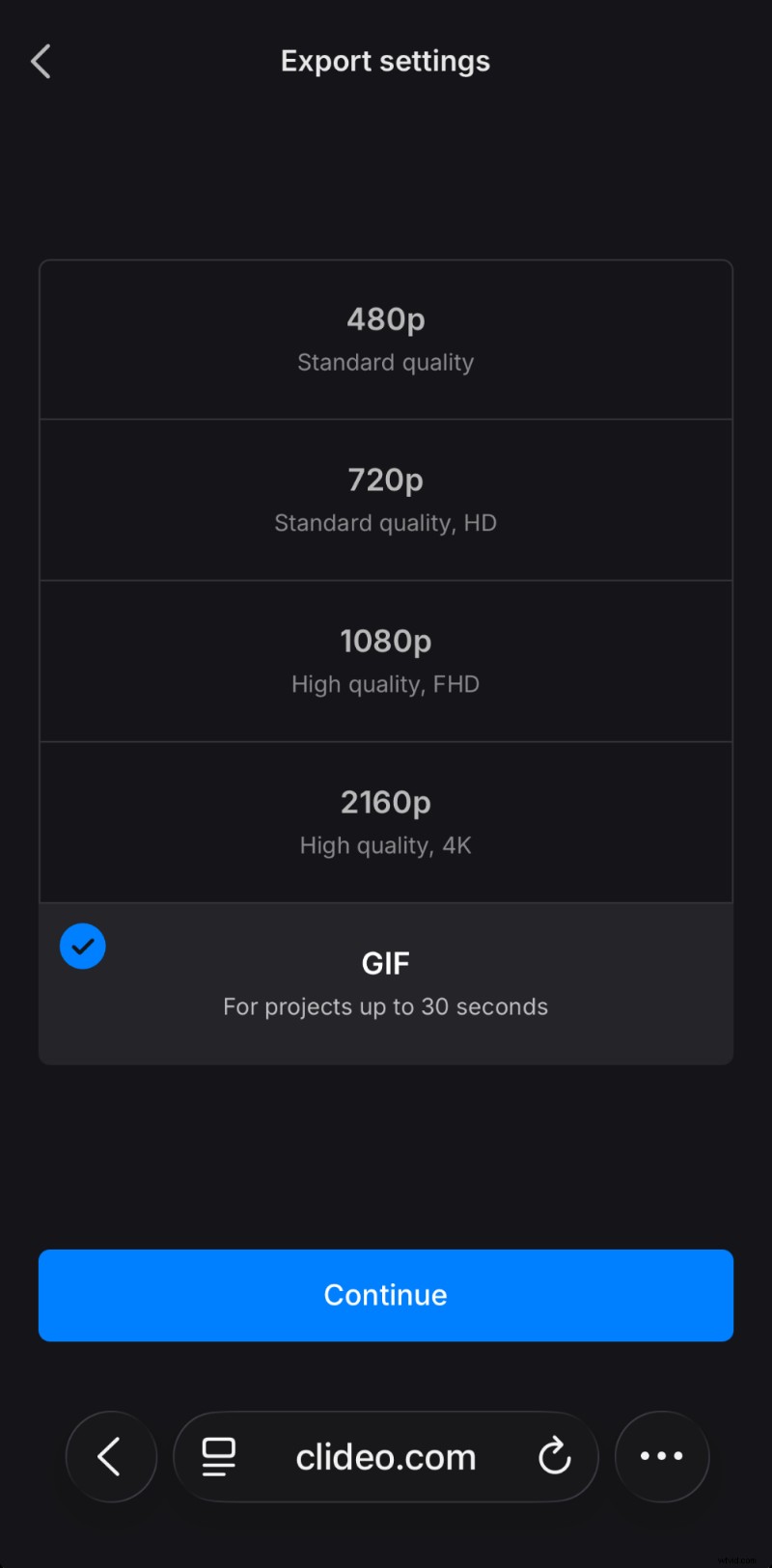
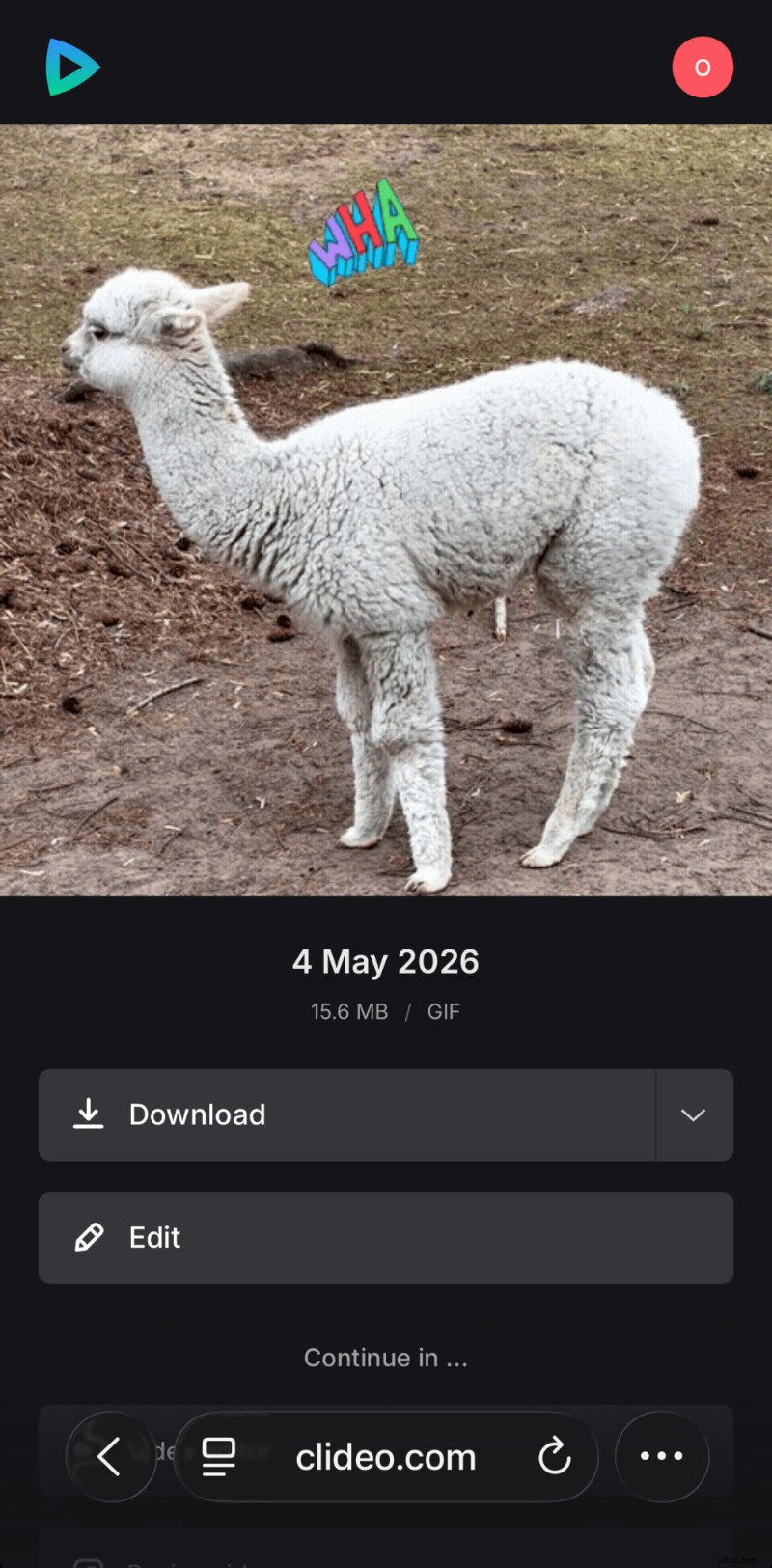
Cuando esté satisfecho, toque el botón "+Exportar" y elija GIF (máximo 30 segundos). Después del procesamiento, descargue el archivo a la ubicación deseada.
¿Por qué utilizar Cldeo?
- Completamente basado en navegador con aplicación opcional para iPhone sin conexión
- Interfaz fácil de usar
- Kit completo de herramientas de edición
- Herramientas adicionales de propósito único para subtítulos, traducciones y más
Otras formas de crear GIF en iPhone
Más allá de Clideo, los usuarios de iPhone tienen varias opciones integradas y de terceros.
Aplicación de atajos de iPhone
La aplicación nativa de Atajos te permite crear un flujo de trabajo de conversión de GIF personalizado. Es gratis, funciona sin conexión y mantiene tus datos locales.
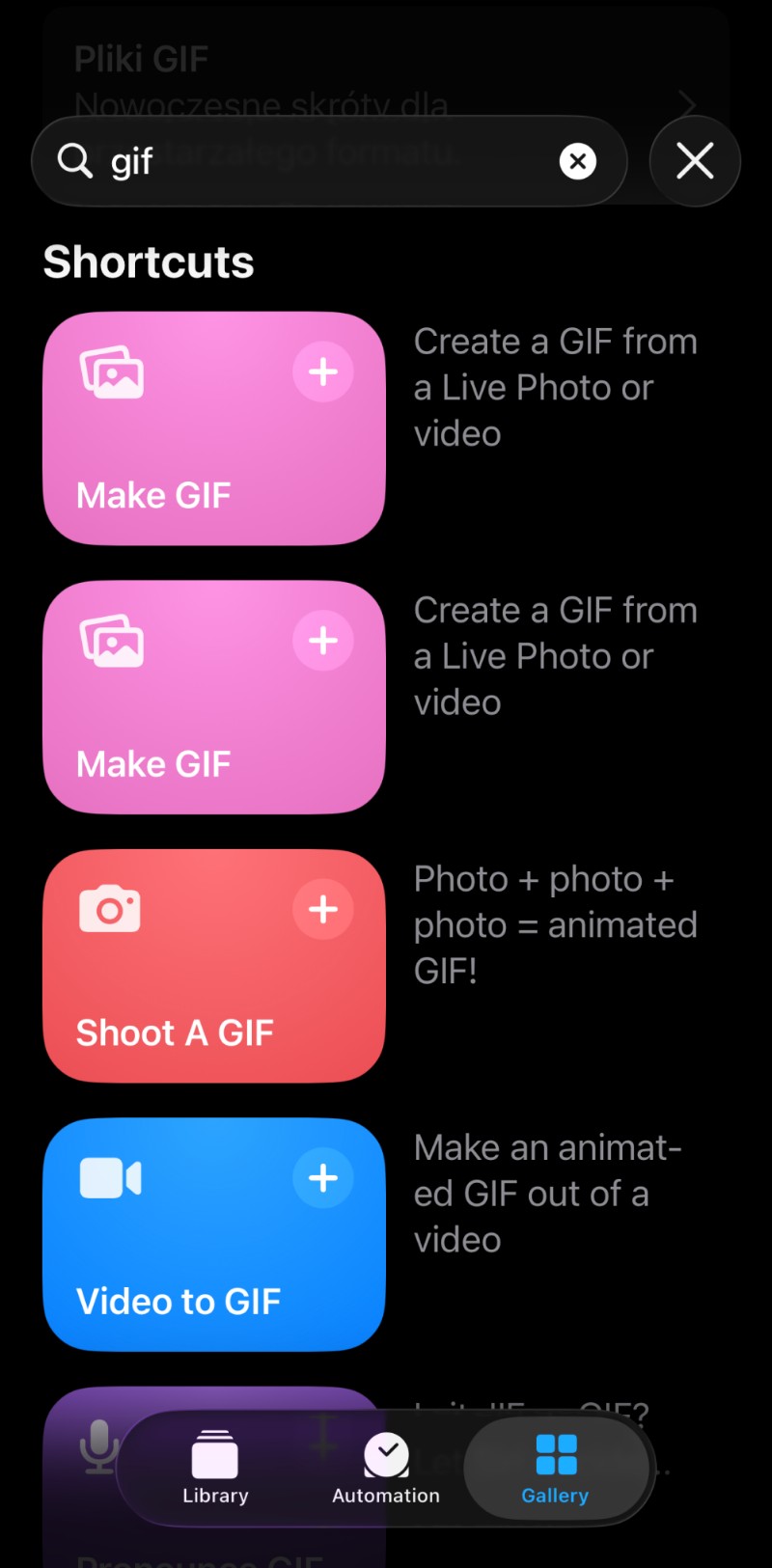
Los pasos detallados para configurar un convertidor GIF se pueden encontrar en la guía oficial de accesos directos.
- Gratis, integrado
- Sin conexión y privado
- Altamente personalizable
- Opciones de edición limitadas
Si tienes un iPhone 13 o posterior, Atajos es un punto de partida conveniente.
GIPHY
La aplicación y el sitio web de GIPHY ofrecen un paquete de edición más completo. Cree una cuenta, cárguela, recórtela, elija pública o privada y luego descárguela.
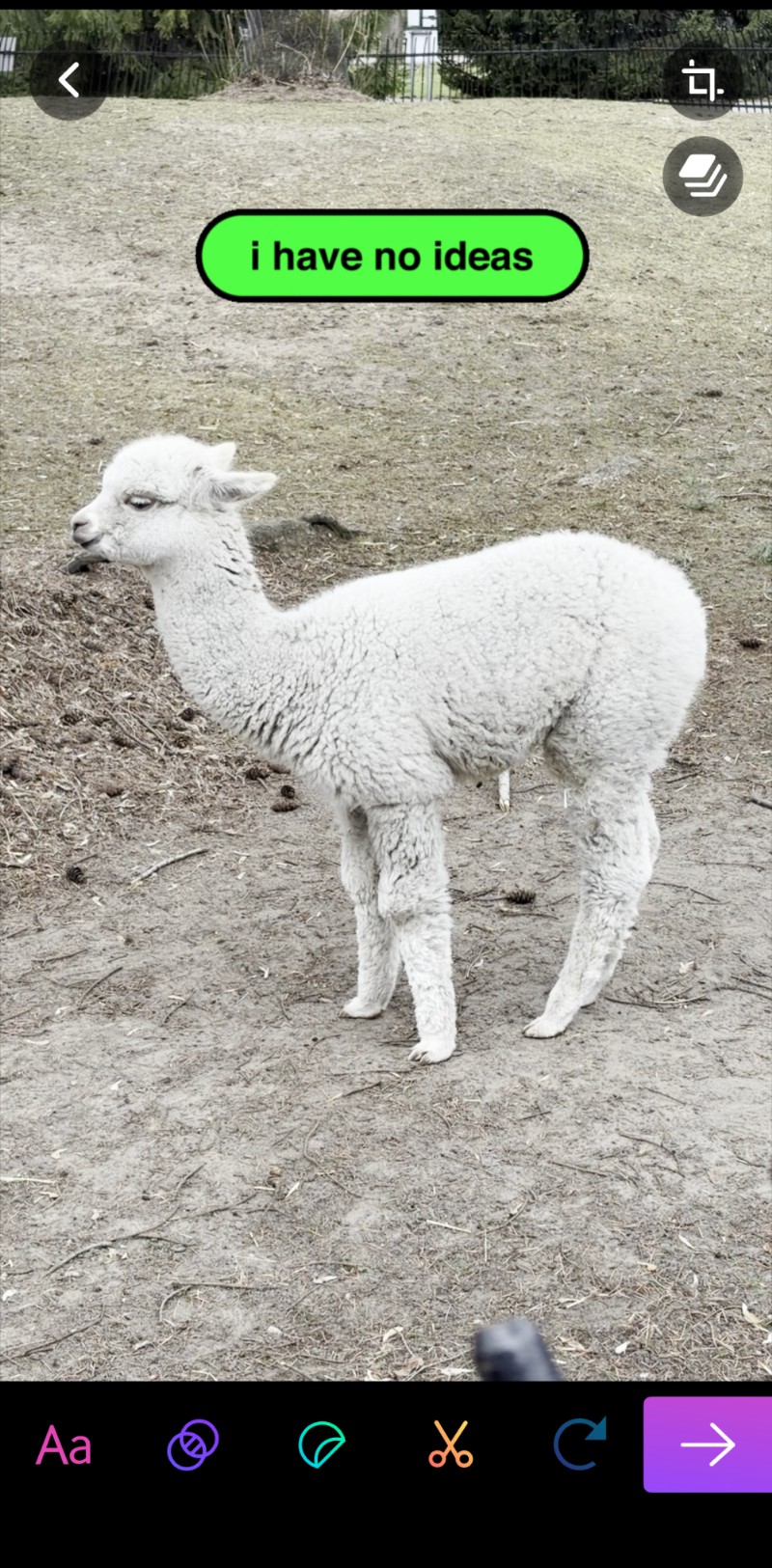
- Añadir pegatinas, leyendas y otros adornos
- Compartir directamente en las redes sociales sin guardar localmente
- Biblioteca integrada de GIF populares para inspirarte
- Cargas de vídeos a servidores externos
- Principalmente un creador de GIF
- Puede consumir almacenamiento del teléfono
Para la creación sobre la marcha con edición avanzada, GIPHY o una aplicación profesional es ideal.
Consejos para crear GIF de alta calidad
- Sea breve: Apunte a realizar de 3 a 5 segundos incluso si la herramienta permite bucles más largos.
- Optimizar la velocidad de fotogramas: 15-20 FPS funciona bien para la mayoría de los clips; aumente solo para metraje con mucho movimiento.
- Tamaño del archivo mental: Los GIF grandes (más de 50 MB) anulan el propósito de compartir rápidamente.
- Capture el momento: Seleccione el fragmento exacto que transmita la emoción que desea.
- Mejorar con texto y pegatinas: Un título bien colocado puede aumentar el impacto.
Encontrar ese fragmento perfecto de 3 segundos puede ser un esfuerzo que requiere mucho tiempo pero que vale la pena.
Preguntas frecuentes
¿Puedo convertir cualquier vídeo a GIF en iPhone?
Sí. Todos los formatos principales (MOV, MP4, AVI) son compatibles con Shortcuts, GIPHY y Clideo.
¿Qué configuraciones producen la mejor calidad?
15 a 20 fps, resolución de 480 a 720p, 2 a 5 segundos. Aumente los FPS solo para acciones rápidas.
¿Puedo agregar texto después de la conversión?
Sí, con el editor de Clideo puedes superponer subtítulos concisos antes de exportar.
¿Por qué mi archivo GIF es grande?
Una resolución alta, un FPS alto o una duración prolongada aumentarán el tamaño del archivo.
Conclusión
Ya sea que prefiera una solución de navegador rápida, un acceso directo nativo o una aplicación dedicada, los usuarios de iPhone tienen múltiples formas confiables de transformar videos en atractivos GIF. Pruebe cada método para encontrar el flujo de trabajo que mejor se adapte a su estilo.