
Si bien se citan con frecuencia extensiones de archivo como MP4 y MOV, el códec que comprime el video es igualmente crítico. Entre los códecs más adoptados en la actualidad se encuentra HEVC, también llamado H.265 o codificación de video de alta eficiencia, que reduce el tamaño del archivo y preserva la fidelidad visual.
HEVC se ha convertido en el estándar para la transmisión y el almacenamiento digital de vídeo de alta resolución, incluidos 4K y 8K. Funciona perfectamente dentro de formatos contenedores comunes como MP4, MOV y AVI en una variedad de plataformas.
Comprender HEVC es esencial para cualquiera que desee optimizar la calidad del vídeo, el almacenamiento y el ancho de banda. Esta guía explica la tecnología detrás de HEVC, por qué es importante y cómo puede abrir, editar y crear archivos HEVC.
Tabla de contenidos
- ¿Qué es HEVC (codificación de vídeo de alta eficiencia)?
- Cómo funciona el códec HEVC
- Ventajas y desventajas de HEVC/H.265
- Cómo comprobar si un vídeo utiliza HEVC
- Cómo abrir archivos HEVC
- Cómo crear archivos HEVC
- Usos comunes de HEVC
- HEVC frente a otros códecs
- Licencia HEVC
- El futuro de HEVC
- Preguntas frecuentes
- Conclusión
¿Qué es HEVC (codificación de vídeo de alta eficiencia)?
La codificación de vídeo de alta eficiencia (HEVC), también conocida como H.265, es un estándar de compresión de vídeo que ofrece una calidad de vídeo y una eficiencia de compresión superiores en comparación con su predecesor, H.264. HEVC introduce varias innovaciones, como unidades de codificación más grandes, predicción avanzada y filtrado adaptativo, que permiten la misma calidad visual con aproximadamente la mitad de la tasa de bits.
Al comprimir hasta un 50% más eficiente que H.264, HEVC permite a los creadores de contenido almacenar y transmitir videos de alta resolución (4K, 8K y HDR) sin límites abrumadores de ancho de banda o almacenamiento. La compatibilidad nativa con alto rango dinámico (HDR10, Dolby Vision, HLG) mejora aún más la precisión y el contraste del color.
Cómo funciona el códec HEVC
La fortaleza de HEVC radica en sus sofisticadas técnicas de compresión, que refinan cada etapa del proceso de codificación sin comprometer la fidelidad de la imagen.
Las características técnicas principales incluyen:
- Unidades de árbol de codificación (CTU): HEVC divide los marcos en unidades flexibles de varios niveles, lo que permite una partición de detalles más eficiente.
- Predicción intra e interimágenes: El códec aprovecha la redundancia espacial y temporal prediciendo valores de píxeles dentro de un cuadro y entre cuadros adyacentes.
- Predicción del vector de movimiento: En lugar de volver a codificar fotogramas completos, HEVC rastrea el movimiento para codificar solo los cambios, lo que reduce los datos innecesarios.
- Filtros de desbloqueo y compensación adaptativa de muestra (SAO): Estos pasos de posprocesamiento suavizan los bordes de los bloques y corrigen errores de muestra, lo que produce imágenes más limpias.
- Codificación aritmética binaria adaptativa al contexto (CABAC): Un método de codificación de entropía que empaqueta los datos de forma compacta, minimizando el tamaño del archivo.
- Herramientas de procesamiento paralelo: Los mosaicos y el procesamiento paralelo de frente de onda permiten la decodificación simultánea de múltiples secciones, lo que acelera la reproducción en las CPU modernas.
En conjunto, estos mecanismos preservan el video de alta calidad a tasas de bits más bajas, lo que hace que HEVC sea ideal para transmisión, almacenamiento y reproducción de alta resolución.
Ventajas y desventajas de HEVC/H.265
Si bien HEVC ofrece beneficios convincentes, también presenta desafíos que los profesionales deben sopesar.
Ventajas
- Tamaños de archivo más pequeños manteniendo la calidad visual.
- Reducción del consumo de ancho de banda para streaming:aproximadamente la mitad de los datos necesarios para una calidad H.264 equivalente.
- Compatibilidad con 4K, 8K y HDR contenido.
- Reproducción más rápida en dispositivos móviles con planes de datos limitados.
- Amplia gama de colores y compatibilidad con contenido HDR.
Desventajas
- Soporte limitado en dispositivos antiguos y software heredado.
- La codificación normalmente requiere entre 3 y 10 veces más recursos de CPU/GPU que H.264, especialmente para medios de alta resolución.
- La complejidad de las licencias puede ralentizar la adopción de determinados productos.
A pesar de estos obstáculos, HEVC sigue siendo el códec elegido por los servicios de streaming y los fabricantes que buscan vídeo de alta calidad con tasas de bits eficientes.
Cómo comprobar si un vídeo utiliza HEVC
Para determinar si un archivo está codificado con HEVC es necesario inspeccionar la información del códec, no solo el formato del contenedor.
Los métodos comunes incluyen:
- Mac: Abra el archivo en QuickTime Player , elija Ventana> Mostrar inspector de películas para ver los detalles del códec.
- Windows: Haga clic derecho en el archivo, seleccione Propiedades , luego los Detalles pestaña; algunas versiones muestran el códec.
- iPhone/iPad: En las Fotos aplicación, toque la i icono en un vídeo para revelar su códec.
- Android: La mayoría de los dispositivos no exponen la información del códec de forma nativa; a menudo se requiere una aplicación de terceros.
- Reproductores de terceros: Inicie el archivo en VLC Media Player y abra Información del códec del menú.
- Pistas de reproducción: La reproducción fluida en hardware más nuevo, pero la falla en dispositivos más antiguos puede indicar el uso de HEVC, aunque no es concluyente.
Para obtener una respuesta definitiva, se recomienda un reproductor multimedia o una utilidad de información de archivos que muestre metadatos de códec.
Cómo abrir archivos HEVC
Los sistemas operativos y reproductores multimedia modernos generalmente admiten la reproducción HEVC desde el primer momento. Windows 10+, macOS HighSierra+, iOS y las versiones recientes de Android incluyen decodificadores HEVC nativos.
Si tiene problemas de reproducción, la solución más sencilla es utilizar un reproductor con soporte HEVC integrado, como VLC Media Player. .
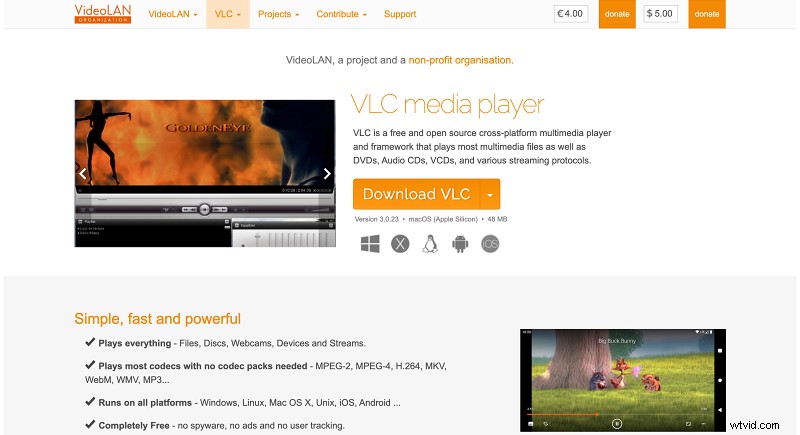
Si el vídeo aún no se reproduce, considere estos pasos:
- Actualizar software: Mantenga su sistema operativo y reproductor multimedia actualizados para beneficiarse de las últimas mejoras en el decodificador.
- Instalar extensiones HEVC: Las PC con Windows pueden requerir las “Extensiones de video HEVC” opcionales de Microsoft Store.
- Compruebe las capacidades del hardware: Las CPU o GPU más antiguas pueden tener problemas con la decodificación HEVC; asegúrese de que su hardware cumpla con los requisitos mínimos.
- Prueba con un reproductor alternativo: Si la aplicación predeterminada falla, abra el archivo con VLC o KMPlayer .
- Convertir el archivo: Cuando la compatibilidad siga siendo un problema, vuelva a codificar el vídeo a H.264 u otro formato ampliamente compatible.
En la mayoría de los casos, actualizar su sistema o instalar el códec necesario resolverá los problemas de reproducción.
Cómo crear archivos HEVC
La creación de contenido HEVC implica codificar imágenes sin procesar con un codificador H.265. El resultado es un archivo que ofrece la misma calidad visual a una tasa de bits más baja en comparación con H.264.
Los métodos comunes incluyen:
- Exportar desde un editor de vídeo: Adobe Premiere Pro, Final Cut Pro y DaVinci Resolve ofrecen opciones de exportación HEVC.
- Convertidores de escritorio: HandBrake y FFmpeg pueden volver a codificar vídeos existentes en HEVC.
- Convertidores en línea: Las herramientas basadas en navegador como Convertio y Clideo admiten salida HEVC sin software local.
- Grabación nativa: Muchos teléfonos inteligentes, cámaras de acción y aplicaciones de captura de pantalla graban directamente en HEVC.
- Captura profesional: Las cámaras de transmisión y los equipos de transmisión en vivo a menudo incorporan codificación HEVC para una entrega de baja latencia y alta resolución.
Antes de realizar la conversión, tenga en cuenta estos puntos:
- Ahorro de tamaño de archivo: Un clip de 20 segundos de 1080p que pesa ~40 MB en H.264 puede reducirse a 20-25 MB en HEVC sin una pérdida notable de calidad.
- Tiempo de codificación: HEVC exige más recursos de CPU/GPU; Espere tiempos de exportación más prolongados en hardware más antiguo.
- Compatibilidad de reproducción: Es posible que el contenido codificado en HEVC no se reproduzca en dispositivos más antiguos ni en software de edición heredado.
HEVC es el códec elegido cuando necesitas vídeo de alta resolución, especialmente 4K, con compresión eficiente y menor uso de ancho de banda.
Usos comunes de HEVC
La compresión eficiente de HEVC lo hace ideal para:
- Transmisión en 4K y 8K a plataformas que exigen entrega de alta calidad y ancho de banda eficiente.
- Reproducción de vídeo móvil donde el consumo de datos es una preocupación.
- Vídeo en directo, servicios de streaming y videoconferencias que se benefician de requisitos de ancho de banda reducidos.
- Almacenamiento y archivado de vídeos a largo plazo para ahorrar espacio en disco.
- Televisores inteligentes, dispositivos de streaming y teléfonos inteligentes de alta gama equipados con descodificadores HEVC.
- Contenido HDR, 360 grados y VR que requiere un manejo eficiente de flujos de datos masivos.
- Servicios OTT como Netflix y Amazon Prime Video, que dependen de HEVC para ofrecer contenido premium a velocidades de datos manejables.

HEVC frente a otros códecs
Elegir un códec implica equilibrar la eficiencia de la compresión, la calidad visual y la compatibilidad del dispositivo.
HEVC ofrece una compresión superior a la de H.264, pero exige más potencia computacional, lo que puede ser un inconveniente en el hardware de gama baja.
Otros códecs libres de derechos como VP9 y AV1 proporcionan una compresión aún mayor, pero varían en la compatibilidad con plataformas. VP9 disfruta de una adopción generalizada en los navegadores web, mientras que AV1 está ganando terreno rápidamente gracias a su licencia de código abierto y su eficiencia mejorada.
En última instancia, HEVC sigue siendo una opción sólida para los dispositivos y servicios que ya lo admiten, ya que ofrece un buen equilibrio entre eficiencia y compatibilidad.
Licencia HEVC
HEVC no es un estándar abierto; Se aplican tarifas de licencia para implementaciones de hardware y software. Sin embargo, la mayoría de las plataformas comerciales (incluidos los servicios de streaming y los fabricantes de dispositivos) incorporan estas tarifas en sus costos operativos, por lo que los usuarios finales normalmente no pagan nada por reproducir contenido HEVC.
Debido a que la concesión de licencias puede ser compleja, algunos proveedores optan por evitar HEVC en favor de códecs más sencillos, que pueden limitar la disponibilidad en ciertos dispositivos.
El futuro de HEVC
A medida que crece la demanda de vídeo de alta resolución y alta calidad, HEVC está preparado para seguir siendo un actor clave. La investigación en curso sobre técnicas de compresión impulsadas por IA promete mayores ganancias de eficiencia, mientras que la aparición de códecs más nuevos como AV1 ofrece alternativas potenciales.
En el corto plazo, HEVC seguirá impulsando las soluciones de streaming, transmisión y almacenamiento, especialmente donde las limitaciones de ancho de banda y almacenamiento son críticas.
Preguntas frecuentes
¿HEVC es una extensión de archivo como MP4 o MOV?
No:HEVC es un códec, no un formato contenedor. Contenedores como MP4, MOV y MKV pueden contener transmisiones de vídeo HEVC.
¿Cómo puedo comprobar si un vídeo utiliza HEVC?
Inspeccione los metadatos del códec del archivo utilizando un reproductor multimedia o una herramienta de información de archivos que muestre información del códec.
¿Cómo abro un archivo HEVC?
Utilice un reproductor que admita HEVC (por ejemplo, VLC), actualice su sistema, instale la extensión de códec requerida o convierta el archivo a un formato más compatible.
¿Cómo creo un archivo HEVC?
Graba, exporta o convierte un vídeo usando un codificador H.265 en tu software de edición, cámara o convertidor en línea.
¿Por qué no se reproducen algunos vídeos HEVC?
Los dispositivos o aplicaciones más antiguos que no son compatibles con HEVC o que tienen una potencia de procesamiento insuficiente pueden impedir una reproducción fluida.
Convierte vídeos con confianza
Las herramientas de conversión precisas, seguras y fáciles de usar garantizan que su contenido HEVC permanezca intacto durante los cambios de formato.
Conclusión
HEVC ofrece ahorros sustanciales en el tamaño de archivos y calidad de vídeo de alta resolución, lo que lo convierte en una opción popular para transmisión y almacenamiento. Sin embargo, su complejidad de licencia y su compatibilidad limitada con hardware heredado significan que H.264 aún puede ser la opción más segura para la reproducción universal.