
La página de corte de DaVinci Resolve es la forma más rápida de ensamblar videoclips, especialmente cuando se trata de B_Roll. Hojee bibliotecas enteras al instante con la página Cortar y algunas herramientas escondidas dentro del visor. Por cierto, la versión gratuita de DaVinci Resolve es todo lo que necesitas para seguirla. Estén atentos después de la sección B-Roll porque repasaré algunos consejos más al final de este blog.
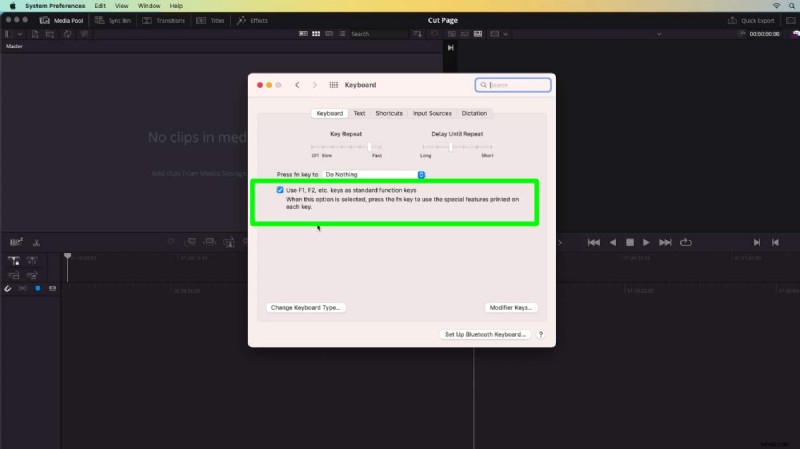
Para esta demostración, necesitaremos usar las teclas F del teclado Mac. Verifique que las funciones estén deshabilitadas yendo a Preferencias del Sistema> Teclado> Usar las teclas F1, F2, etc. como teclas de función estándar.
Una vez que comience un nuevo proyecto, haga clic en la palabra Cortar a lo largo de la cinta de navegación aquí y esta es la página Cortar en DaVinci Resolve. La página Cortar está diseñada teniendo en cuenta la velocidad y la eficiencia. Para empezar, voy a importar una carpeta de videoclips.
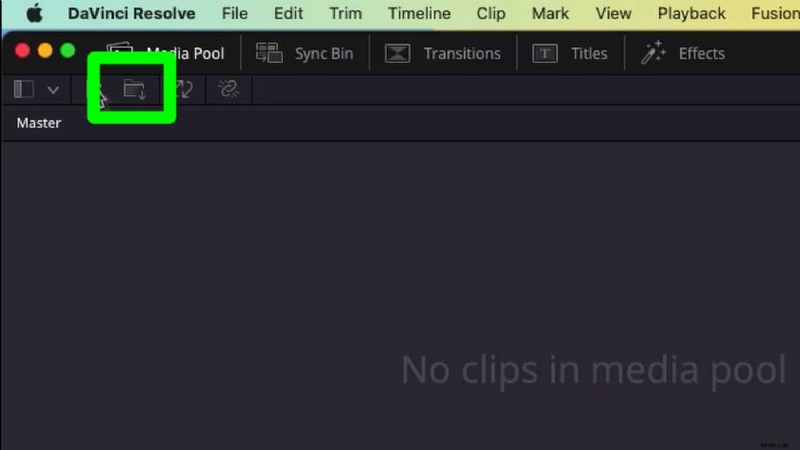
Haga clic en el icono Importar carpeta dentro del grupo de medios. Estos son clips de material de archivo genéricos que voy a usar para un video infográfico, el tipo de cosas que verías en las noticias de las redes sociales. Y los clips se llevan a la papelera.
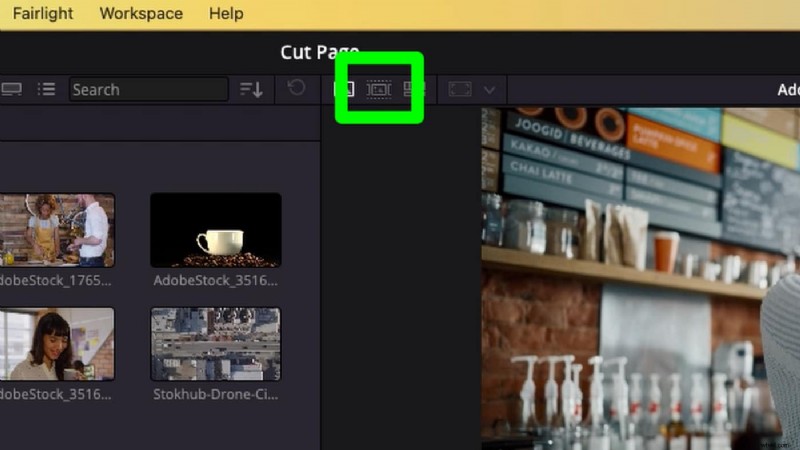
Normalmente, cargaría estos clips en la línea de tiempo, los borraría y los cortaría, tal vez presionando eliminar. O cargaría un clip en el visor de origen para revisarlo primero. Cualquiera de las dos formas puede requerir demasiados clics del mouse y consumir mucho tiempo. Mire esto, en la parte superior del visor, el botón central se llama Cinta de origen y haga clic en él.
Lo que ves son todos los clips de mi contenedor, ensamblados dentro del visor. Al hacer clic y arrastrar el mouse a lo largo del cabezal de reproducción, puedo obtener una vista previa de cada clip dentro del contenedor, y encima del contenedor, un círculo resaltado en naranja alrededor del clip activo dentro del visor. A veces, esto se denomina secuencia de clips o edición de ensamblaje.
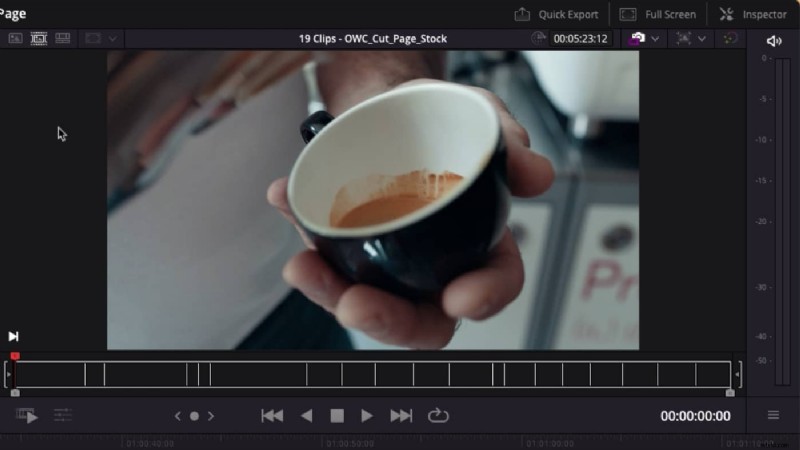
Elija cualquier clip en el modo Cinta fuente para editarlo en la línea de tiempo. La forma más rápida de hacerlo es Marcar el clip. Para marcar el clip, presione X en el teclado.
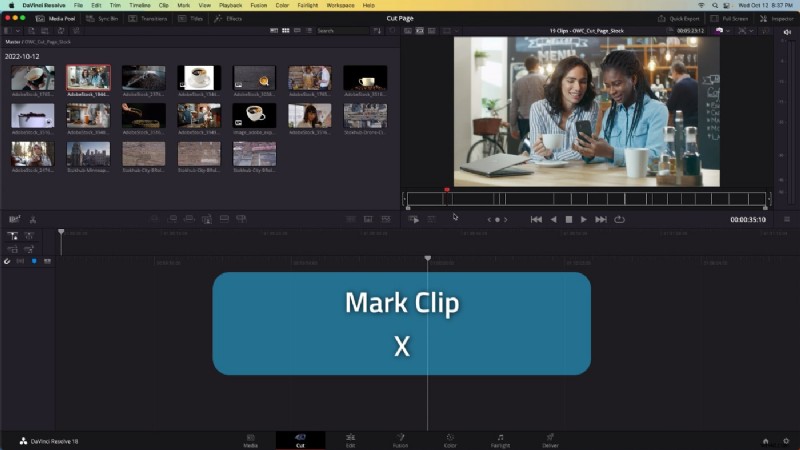
Esto crea puntos de entrada y salida alrededor del tiro. Y para realizar una edición de inserción en la línea de tiempo presione F9 .
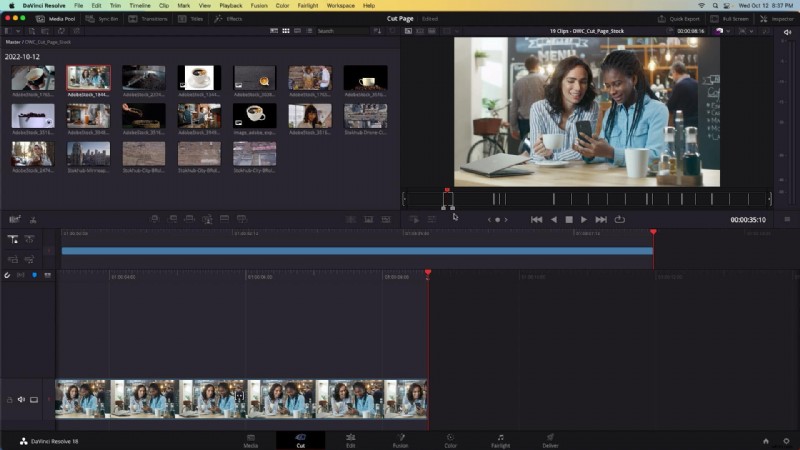
¿Notas cómo mi visor no ha cambiado? Cuando hice la edición de inserción, el visor permaneció bloqueado en el modo de cinta fuente. Todavía estoy viendo el contenido de este contenedor. Puedo arrastrar el mouse para seguir viendo clips o puedo presionar la barra espaciadora para reproducirlos. Voy a tomar dos tomas más, un clip de fotografía aérea y un primer plano de un espresso servido.
Me gusta este clip de barista y esta vez voy a establecer mis propias marcas. Encontré un lugar donde me gustaría que comenzara este clip, presione i en el teclado para marcar un punto de entrada . Y aquí es donde me gustaría que termine el clip, presione o en el teclado para marcar un punto de salida . F9 para insertar el clip. Aún en el modo de cinta fuente, el espectador no ha cambiado. Me gusta este clip aéreo, será una buena toma de establecimiento. Marcar e insertar edición.
Acabamos de revisar 19 clips que totalizaron 4 minutos de duración y los redujimos a 4 clips y 40 segundos de duración. Ahora es el momento de perfeccionar la edición.
Las dos líneas de tiempo
Mucha gente pregunta, ¿por qué hay dos líneas de tiempo en la página de corte y cómo acerco y alejo estas líneas de tiempo para responder ambas preguntas? La línea de tiempo superior muestra cada clip de la edición completa, sin importar la duración de la edición, y la línea de tiempo inferior siempre muestra una vista detallada de precisión. No puedes controlar el nivel de zoom en ninguna línea de tiempo.
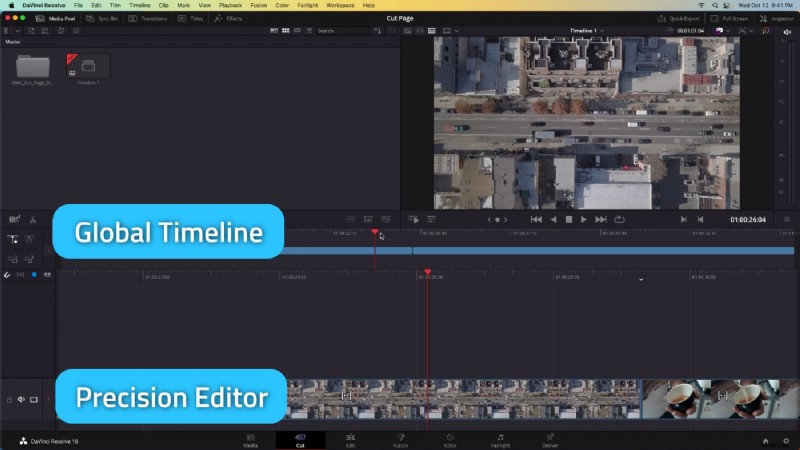
Sin embargo, este formato de línea de tiempo dual tiene sus ventajas. Por ejemplo, este clip de drone aéreo. Quiero reordenar mi línea de tiempo y que este clip sea lo primero. Seleccione el clip en la línea de tiempo, mantenga presionado el control y haga clic en cambiar el color del clip. Voy a seleccionar morado y pueden ver en mi visor de línea de tiempo superior que el contenedor se ha vuelto morado. Esta es la toma del dron y quiero mover esta toma del dron al comienzo de la línea de tiempo. Para hacer eso, simplemente haga clic y arrastre el contenedor y muévalo al comienzo de la edición. Habrá un pequeño chasquido y cuando ese chasquido ocurra, puedo soltar el mouse y he cronometrado toda la línea de tiempo moviendo esta toma del dron primero y todas las demás decisiones posteriores se conservan.
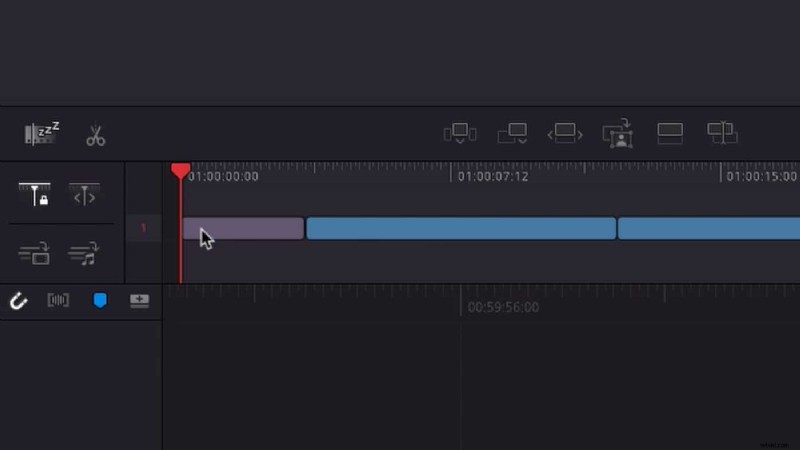
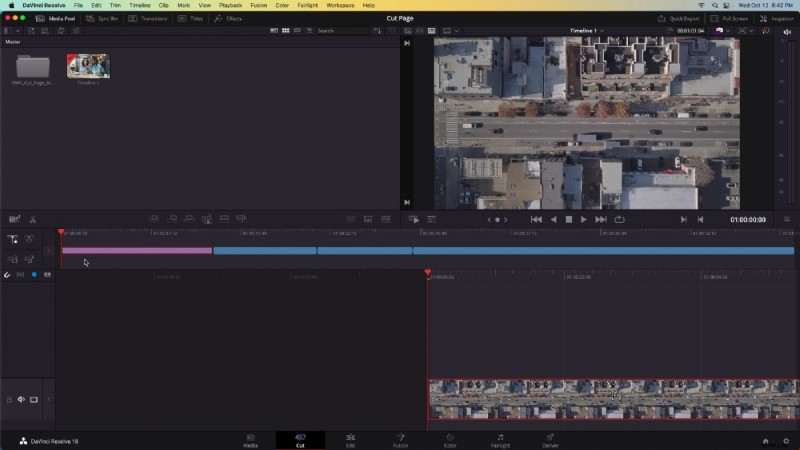 Reordenar la línea de tiempo es rápido y fácil con el panel superior de la línea de tiempo.
 Cambiar duración del clip
Revisando mi cronograma, este trago de espresso es demasiado largo. para cambiar rápidamente la duración, haga clic en él y presione el comando D en el teclado para editar la duración. escribamos en 3 segundos.
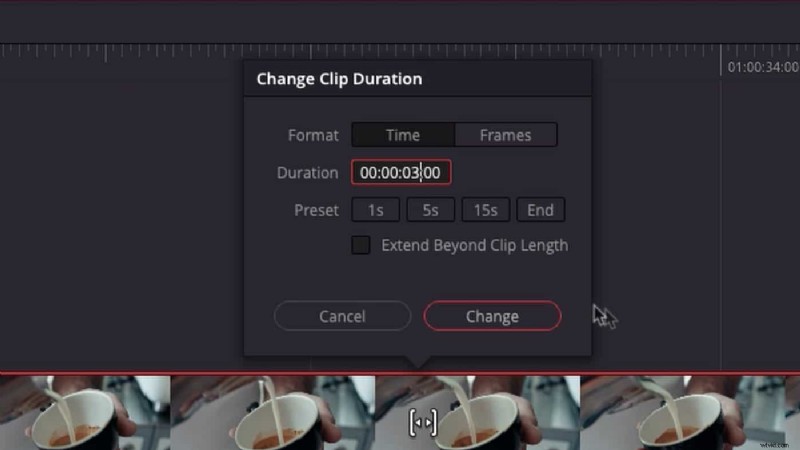
Recorte del ratón
Al revisar este clip, toma un poco de tiempo verter la leche cuando comienza esta edición. Quiero que ya esté saliendo la leche. Entonces, para hacer eso, coloque el mouse dentro del contenedor en el editor de precisión y simplemente haga clic y arrastre el mouse. Eso abre las herramientas de recorte.
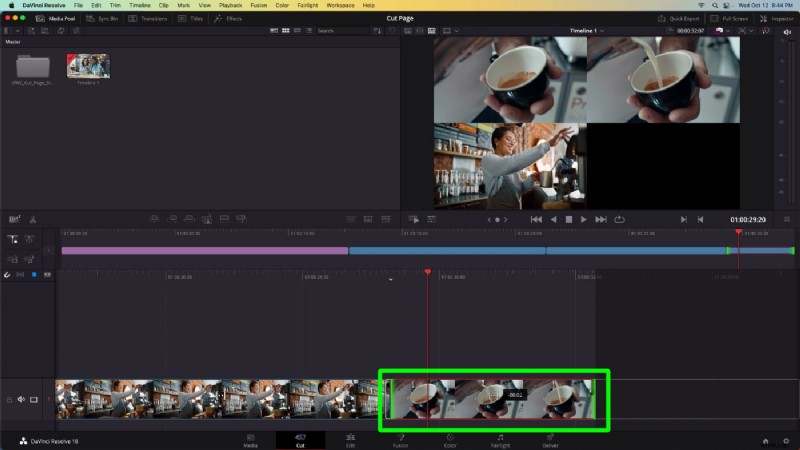
Las herramientas de recorte y la ventana superior izquierda me muestran qué fotograma estoy viendo cuando comienza esta edición. Y en la ventana superior derecha, qué fotograma estoy viendo cuando finaliza esta edición. Entonces, si simplemente hago clic y arrastro el mouse, puedes ver que estoy reprogramando el punto donde comienza el clip, pero todo existe en el mismo contenedor.
Diferencia entre la página de corte y la página de edición
¿Cuál es la diferencia entre la página de corte y la página de edición? Ambas páginas se pueden usar para editar videos y ambas páginas funcionan en la misma línea de tiempo al mismo tiempo. Para demostrar esto, haré clic en el botón editar página en la cinta de navegación.
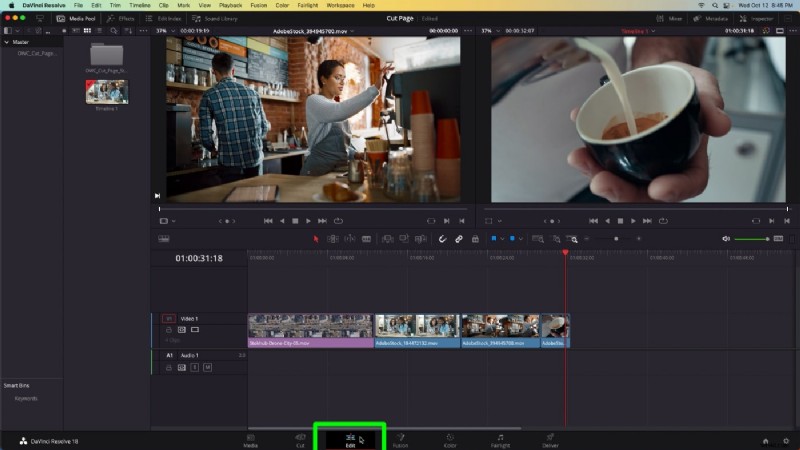
Tengo la misma línea de tiempo abierta con las mismas ediciones, pero se han cambiado el diseño y las herramientas. Esta es una visión más familiar. Se parece más a Adobe Premiere Pro o Avid Media Composer. La página Cortar es simplemente una vista diferente para trabajar en la misma línea de tiempo. Ahí podría ser donde comienza tu proyecto. Y luego, si lo desea, puede pasar a la página de edición para tener un diseño más tradicional para refinar su edición, y puede usar cualquier combinación de ambos a medida que avanza.
Envío a Premiere Pro
Terminaré hoy mostrando que las líneas de tiempo se pueden enviar desde la página de corte de DaVinci Resolve a otro software como Adobe Premiere Pro. Vaya a la barra de menú> Archivo> Exportar línea de tiempo . Cambie el archivo de intercambio a un AVID AAF. Ahora, dentro de Adobe Premiere Pro, puedo importar ese AAF y aparece la edición.
Es importante tener en cuenta que mover líneas de tiempo entre programas de edición no siempre traduce cosas como títulos, efectos y transiciones. Los AAF funcionan bien para mover una edición ensamblada básica como esta.
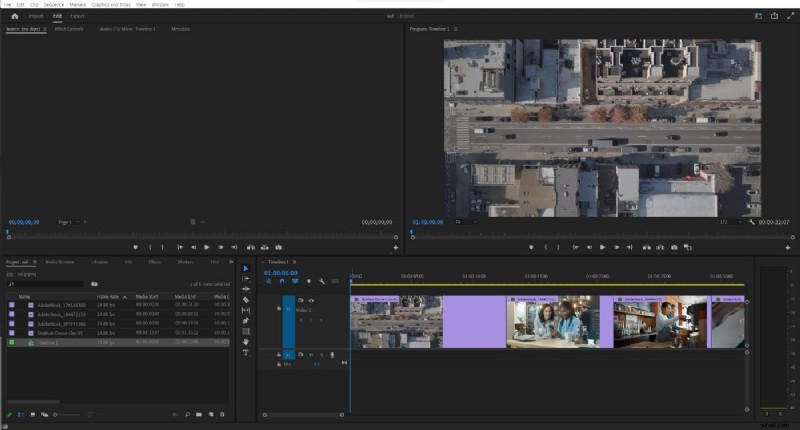
¿Tiene alguna pregunta sobre la página cortada? ¿Le resultó útil el modo de cinta fuente? Déjamelo saber en la sección de comentarios.

Durante los últimos quince años, Arthur Ditner ha trabajado en postproducción en una variedad de roles, incluidos colorista, editor y productor de diarios. Ha tenido el placer de trabajar con algunos de los mejores directores talentosos de Canadá y ha viajado por los Estados Unidos construyendo laboratorios diarios remotos que respaldan series de televisión en cadena. Toca el bajo ocasionalmente y reside cerca de Toronto.