
Si alguna vez tuvo que actualizar un video de capacitación después de un cambio de política o volver a grabar una voz en off porque un detalle quedó desactualizado, sabe lo frustrantes que pueden ser las ediciones obligatorias cuando el video completo se trata como un clip único y continuo. Esta guía muestra un flujo de trabajo más inteligente que le permite crear vídeos más rápido, actualizarlos con facilidad y reutilizar el contenido sin esfuerzo.
El problema de los proyectos de vídeo tradicionales
Muchos videos de animación de pizarra se ensamblan en un lienzo único e ininterrumpido:una larga voz en off sigue todo el guión y todos los elementos gráficos comparten una sola escena. Si bien este enfoque puede generar imágenes sorprendentes, también hace que las actualizaciones sean costosas:cualquier cambio obliga a una nueva grabación de audio, una nueva sincronización de todos los elementos y una reexportación completa.
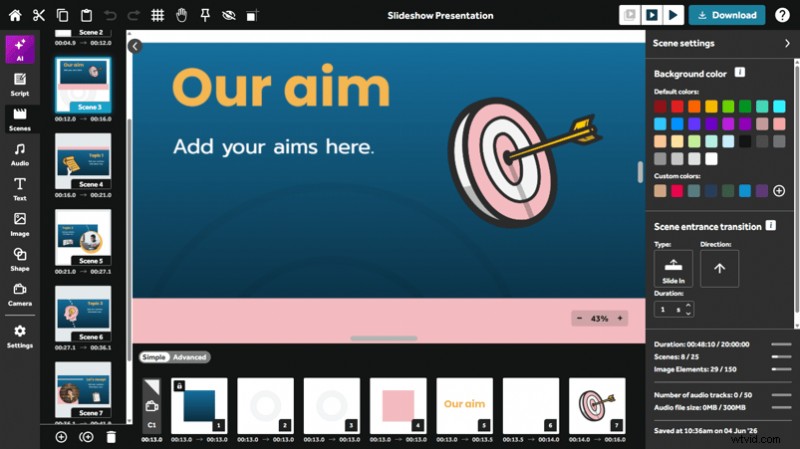
El método "Escenas" resuelve este problema al tratar cada sección de su vídeo como un componente independiente y autónomo.
Por qué funciona este método
Piense en ello como crear una plataforma de diapositivas:cada diapositiva es independiente, por lo que puede reordenar, editar o reutilizar diapositivas sin afectar al resto. Las escenas de VideoScribe funcionan de la misma manera.
Este enfoque es particularmente adecuado para:
- Vídeos de formación interna donde las reglas, procesos o políticas de cumplimiento cambian periódicamente
- Contenido incorporado donde las secciones específicas de roles deben intercambiarse dentro o fuera
- Documentación del producto donde las funciones evolucionan y las secciones individuales necesitan ser actualizadas
- Bibliotecas de contenido modulares donde las secciones se reutilizan en varios vídeos diferentes
- Proyectos colaborativos donde diferentes miembros del equipo son responsables de diferentes secciones
Paso 1:divide tu guión en secciones
Antes de iniciar VideoScribe, dedique unos minutos a segmentar su guión en secciones claras e independientes. Cada sección debe resumir una sola idea o tema para que pueda funcionar por sí sola como su propia escena.
De la misma manera que una presentación utiliza diapositivas, cada una de estas secciones se convertirá en una escena independiente en VideoScribe.
Paso 2:Añade una escena para cada sección
En VideoScribe, administras escenas a través del panel Escenas a la izquierda. Desde allí puedes agregar nuevas escenas, duplicar las existentes, reordenarlas o eliminarlas.
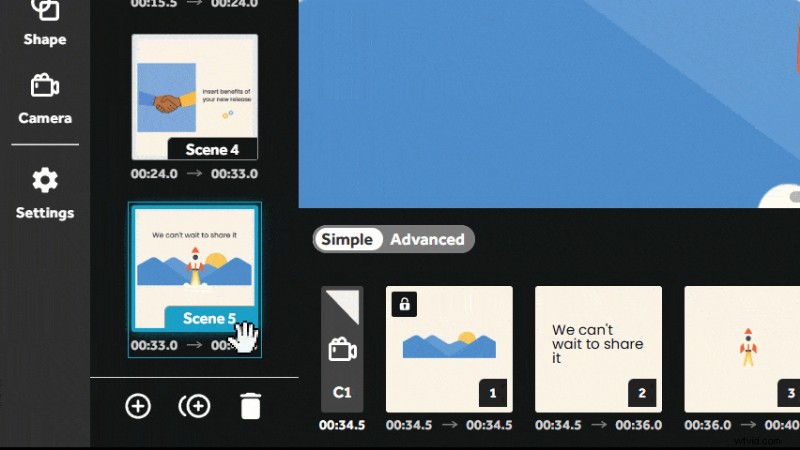
Para cada sección del guión, crea una nueva escena. Cada escena incluye automáticamente un elemento de cámara que define su área visible.
Complete cada escena con el contenido relevante para su sección:texto, imágenes importadas, gráficos de biblioteca o formas. Colóquelos dentro del área de la cámara y colóquelos en la línea de tiempo según sea necesario.
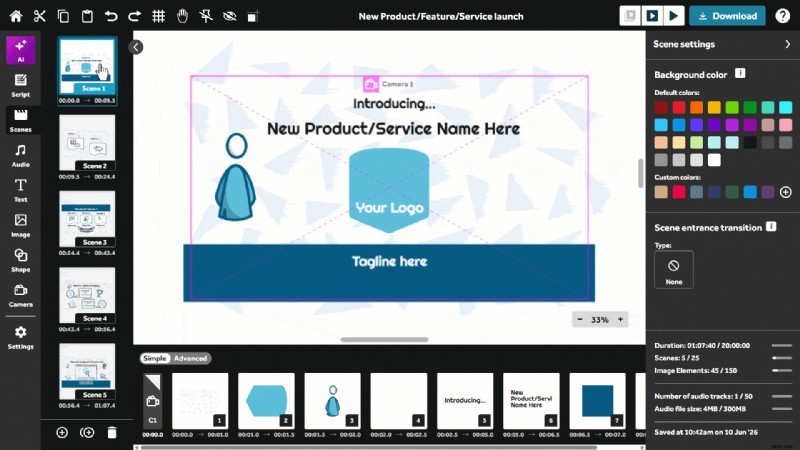
Al crear el vídeo como una secuencia de escenas independientes, se crean efectivamente componentes de vídeo modulares que se pueden unir para producir el producto final.
Paso 3:agregue audio como audio de escena (no audio de proyecto)
Ahora agregue audio a cada escena. En el menú Audio de la izquierda, puedes grabar una voz en off, importar un archivo de audio o generar uno usando la herramienta de voz AI de VideoScribe.
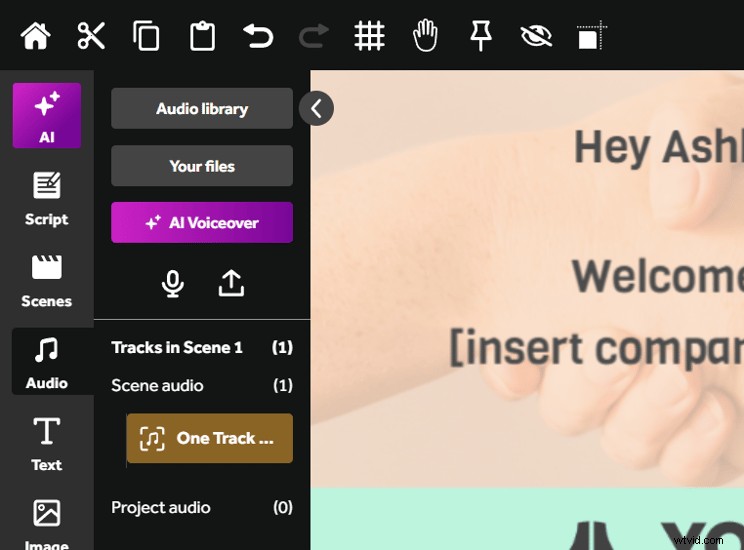
Cuando utilice la herramienta AI, seleccione el idioma y la voz deseados, luego pegue el extracto del guión para la escena actual. Independientemente del método, elija siempre "Agregar al vídeo como audio de escena" en lugar de audio a nivel de proyecto.
¿Por qué es esto importante? Una voz en off única y continua te obliga a volver a grabar y cronometrar todo el vídeo cada vez que cambia una sola sección. El audio a nivel de escena aísla cada sección, permitiéndole editar o reemplazar solo la parte relevante.
Si está utilizando la generación de voz con IA, grabe la configuración de voz ahora; Serán esenciales a la hora de regenerar el audio de una escena actualizada para mantener la coherencia.
Paso 4:establece los tiempos de las escenas
Después de agregar contenido y audio, ajuste la sincronización de cada elemento para que los dibujos y el texto aparezcan exactamente cuando lo desea. Debido a que las escenas están aisladas, los ajustes a escenas anteriores (o la inserción de otras nuevas) no afectarán al resto de la línea de tiempo.
Paso 5:Añade transiciones entre escenas
Con todas las escenas en su lugar, decide cómo fluirán juntas. Reordenar escenas en el panel Escenas; Al seleccionar una escena se muestra su configuración de escena a la derecha, donde puedes:
- Elige un color de fondo para la escena
- Seleccione la transición de entrada y controle cómo el vídeo pasa de la escena anterior a esta. Las opciones van desde un simple desvanecimiento hasta un efecto de arrastre manual o incluso una transición de borrado.
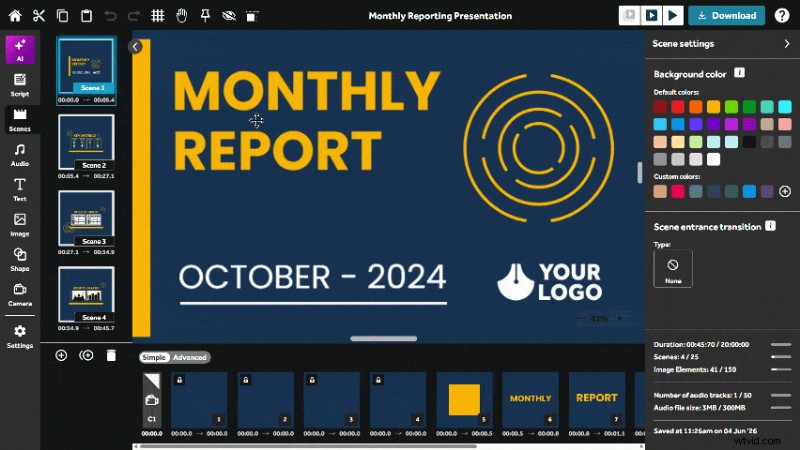
Consejo profesional:para emular la animación clásica de pizarra en la que la cámara se desplaza por el lienzo, elija la transición deslizable y establezca su dirección en "izquierda" o "arriba". Con un color de fondo uniforme, esto creará la ilusión de un movimiento de cámara hacia la derecha o hacia abajo.
Mantener y actualizar tus vídeos a lo largo del tiempo
El verdadero beneficio del enfoque de escenas es la facilidad con la que puedes mantener y actualizar vídeos. Como cada componente vive en su propia escena, puedes modificarlo sin tocar el resto del proyecto. Cuando se necesitan actualizaciones:
- Actualizar contenido: Abra la escena relevante y edítela directamente; ninguna otra escena se verá afectada.
- Actualizar la voz en off: Elimine el audio de la escena existente y vuelva a grabarlo o regenerarlo solo para esa escena. Si usaste la herramienta AI, simplemente genera una nueva voz en off con la misma voz.
- Reemplazar una sección completa: Elimina la escena y recrea una versión nueva. Insértelo en el panel Escenas en la posición deseada.
- Agregar nuevas secciones: Inserte una nueva escena donde sea necesario; todas las escenas anteriores y siguientes permanecen sin cambios.
- Reordenar secciones: Arrastra escenas hacia arriba o hacia abajo en el panel Escenas para modificar la secuencia.
Reutilizar escenas en todos los proyectos
Puedes copiar una escena de un proyecto y pegarla en otro, una característica poderosa para reutilizar y reutilizar contenido común en varios videos.
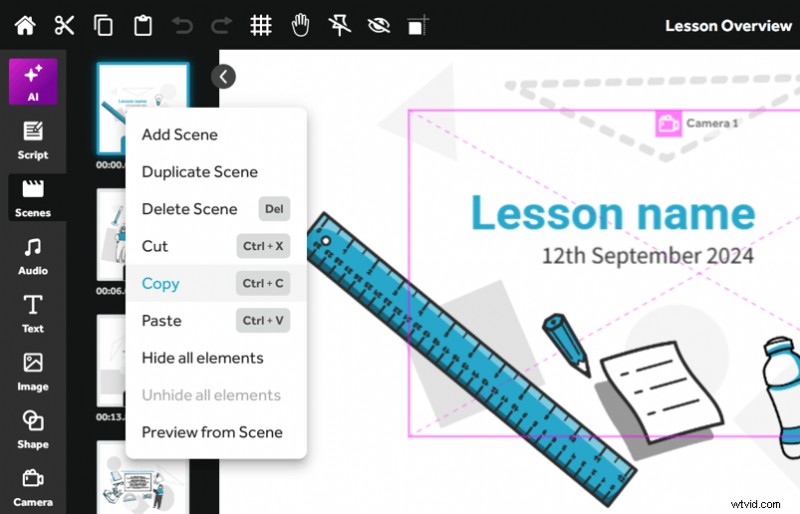
Si tiene componentes recurrentes, como una introducción de marca, una conclusión con detalles de contacto o un descargo de responsabilidad estándar, guarde esas escenas como proyectos de plantilla. Esto los hace fácilmente disponibles para su reutilización.
Resumen
Al convertir un vídeo en escenas modulares, transformas un archivo monolítico en una colección de componentes independientes. Esto no sólo acelera la creación sino que también simplifica las actualizaciones, el mantenimiento y la reutilización. Para cualquiera que produzca contenido de capacitación o cumplimiento que deba permanecer actualizado, el método de escenas es el flujo de trabajo más eficiente.