
Descripción general
Mejora los títulos de tus vídeos con un espectacular efecto de craqueo de texto. Esta guía te guía a través de cada etapa del proceso en Filmora, desde la configuración inicial hasta el renderizado final, completo con indicaciones visuales.
Lo que necesitas
- Computadora Windows o macOS
- Tu vídeo fuente
- Editor de vídeo Filmora (última versión)
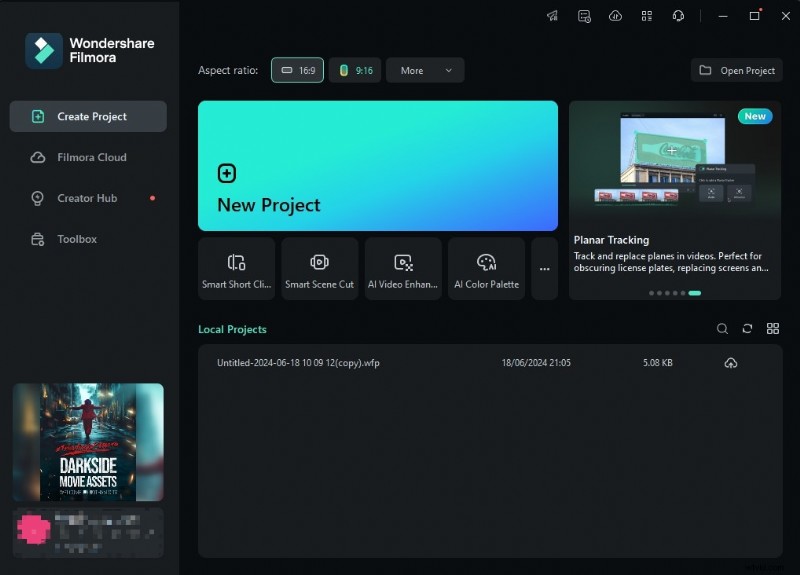
Paso 1:Instalar Filmora
Descarga el instalador del sitio web oficial de Filmora y sigue las instrucciones en pantalla para instalar la aplicación.
Paso 2:Añade el texto base
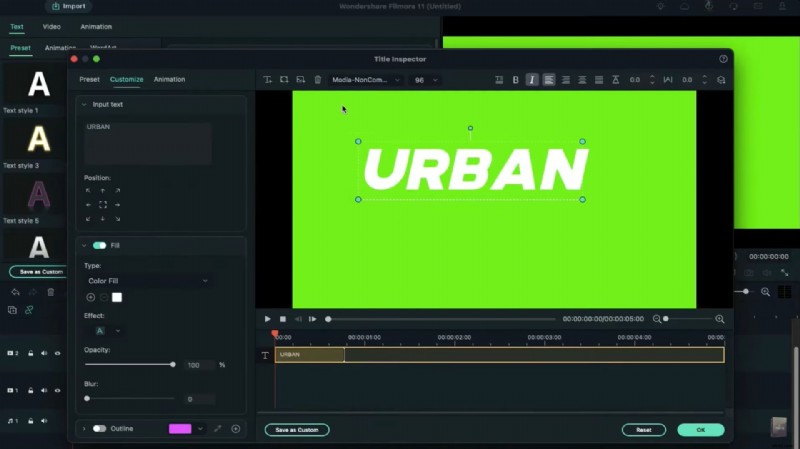
1. Arrastre el color verde desde Color de muestra en la línea de tiempo.2. Insertar un título predeterminado y configure la fuente en negrita con un tamaño de 96,3. Escriba el texto que desee, cambie a cursiva y haga clic en Avanzado. para ajustar la posición. Añade una segunda capa de texto de nivel inferior y confirma.
Paso 3:Crea Máscaras con Color Negro
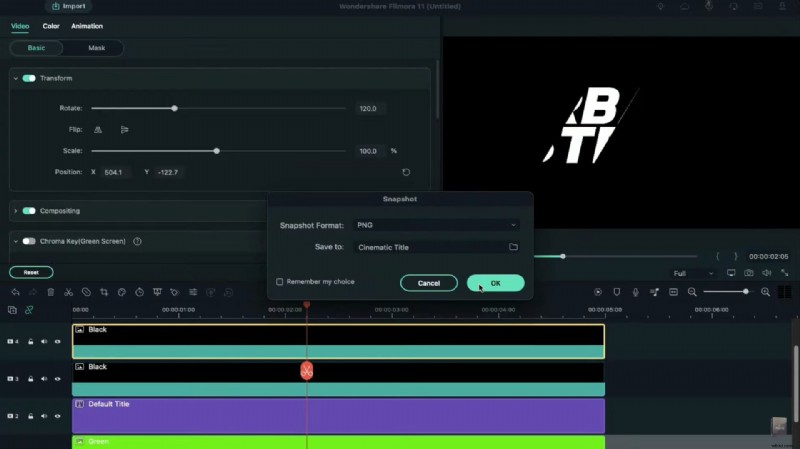
1. Suelte un clip negro de Color de muestra en la línea de tiempo.2. En el vídeo pestaña, gírela 120° y deslícela hacia la izquierda del título.3. Agregue un segundo clip negro, gírelo 120° y colóquelo de modo que cubra el título excepto una pequeña sección.4. Estos clips negros actuarán como máscaras; el clip verde servirá como rastreador.
Oculte el clip verde, tome una instantánea de la vista actual, luego muestre el clip verde y cambie las máscaras negras para exponer otra parte del título. Repita hasta capturar todos los segmentos del título. Ajuste la rotación del clip negro para crear líneas de fractura realistas y desiguales.
Paso 4:preparar clips de instantáneas
Elimine los clips temporales negros y verdes. Coloque las dos últimas instantáneas en la línea de tiempo y establezca su modo de fusión en Pantalla. . Añade las instantáneas restantes y recorta cada una a 7 segundos.
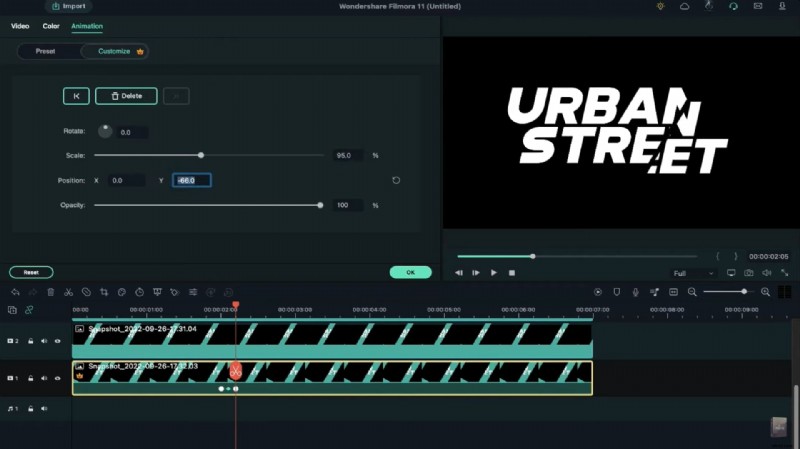
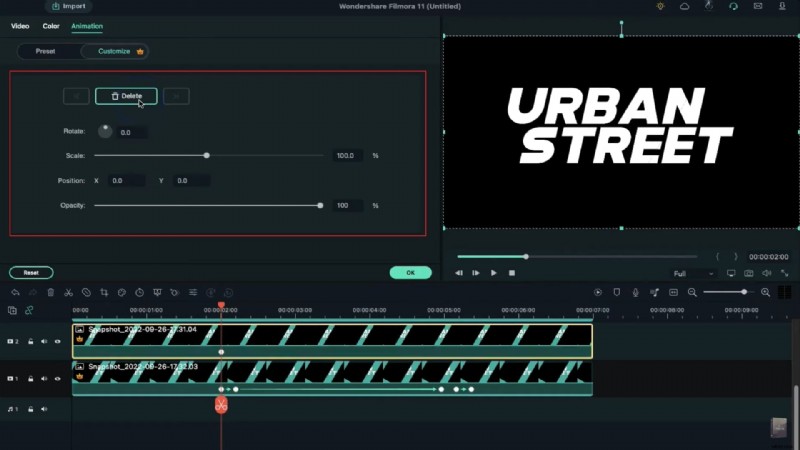
Para la pista uno, inserte un fotograma clave en blanco a los 2 segundos y luego avance 5 fotogramas (≈0,17 s). Ajuste la escala al 95% y el eje Y a –66. A los 4 segundos y 24 fotogramas, cambie la rotación a –5° y el eje Y a –177. Añade otro fotograma clave en blanco después de 5 fotogramas y luego restablece la escala, la rotación y la posición.
Paso 5:animar la segunda capa
En la pista dos, repita el proceso de fotograma clave:un fotograma clave en blanco a los 2 segundos, luego 5 fotogramas más tarde, establezca la escala en 105%. A los 4 segundos y 24 fotogramas, establezca el eje Y en –31 y la rotación en 5°. Después de otros 5 fotogramas, agregue un fotograma clave en blanco y luego restablezca los parámetros después de 5 fotogramas más.
Paso 6:agregar sombras y viñetas
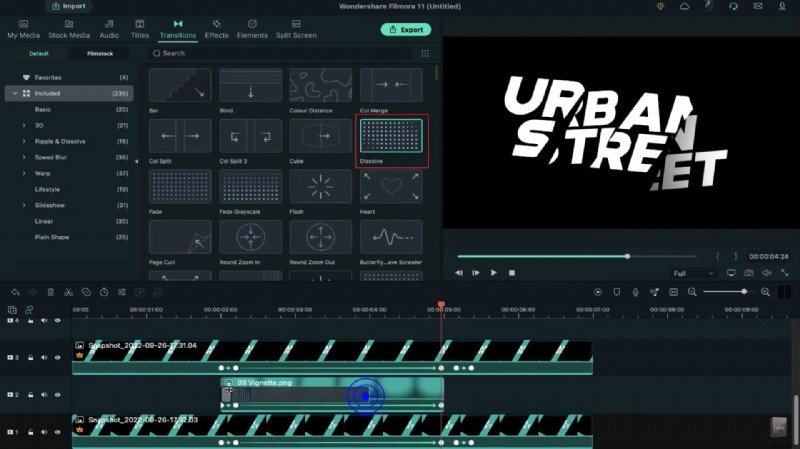
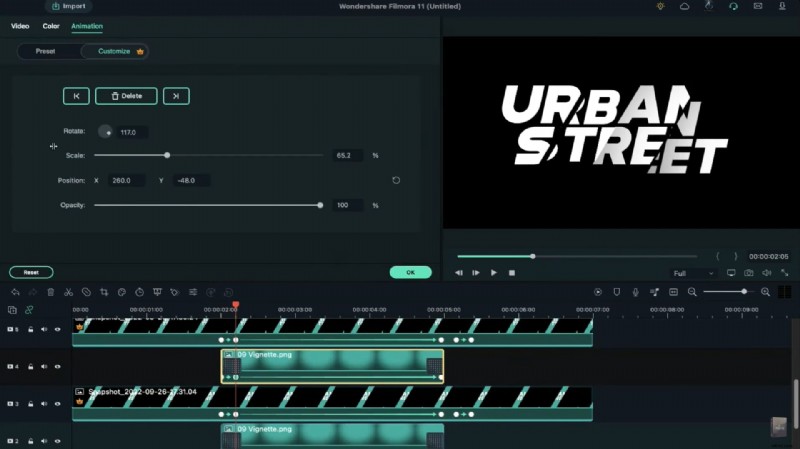
Cree un espacio de un fotograma para cada pista de instantáneas. Importar Vignette.png desde Shared Media, colóquelo en la pista dos en la marca de 2 segundos y abra el Video. pestaña. Escale la viñeta al 65 %, ajuste su posición para simular una sombra y gírela para superponerla a la última instantánea.
Establezca la opacidad inicial de la viñeta en 0% y luego agregue una Disolver. transición tanto en su inicio como en su final. Copie el clip de viñeta en todas las pistas de espacio y alinee cada una con su instantánea correspondiente.
Paso 7:Renderizado final
Con todas las instantáneas, animaciones y capas de viñetas en su lugar, renderice el proyecto. Obtenga una vista previa del efecto de texto agrietado y ajuste los fotogramas clave o las posiciones de la máscara según sea necesario antes de la exportación final.
Resumen
- Utilice técnicas de pantalla verde para aislar el texto.
- Aplica máscaras negras para simular grietas realistas.
- Aprovecha los fotogramas clave para una animación dinámica.
- Utiliza fusión de pantalla y capas de viñeta para darle profundidad.