
Transforma tus vídeos musicales en imágenes épicas con Filmora 11
Con las poderosas herramientas de transición de deformación y retrato de IA de Filmora 11, puedes convertir una actuación simple en un video musical dinámico y llamativo. Esta guía lo guía en cada paso, desde la instalación hasta la exportación final, garantizando un acabado profesional que cautivará a su audiencia.
Lo que necesitarás
- Un ordenador con Windows o macOS
- El metraje de tu vídeo musical sin editar (idealmente con un solo bailarín para simplificar)
- Filmora 11 (la última versión para un rendimiento óptimo)
Paso 1:Descarga e instala Filmora 11
Dirígete a la página oficial de descarga de Filmora y elige la edición que coincida con tu sistema operativo. Siga las instrucciones en pantalla para completar la instalación.
Paso 2:Importa tu metraje
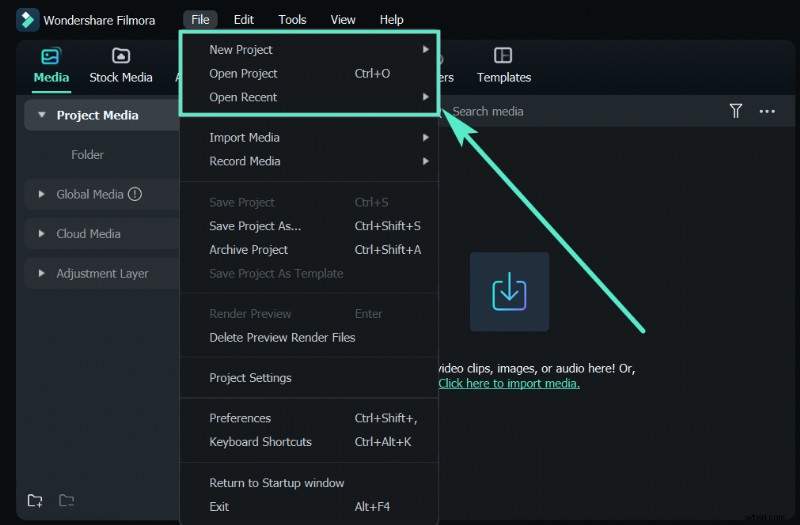
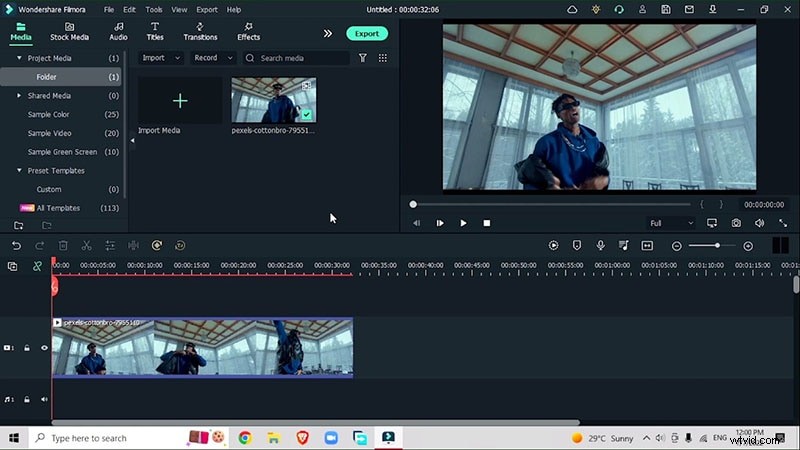
Inicia Filmora y arrastra tu archivo de video a la línea de tiempo. Duplica el clip en una segunda pista; esta superposición le permitirá aislar el sujeto preservando al mismo tiempo el fondo original.
Paso 3:Identificar fotogramas clave de rotación
Examina el clip para identificar los momentos en los que el brazo del bailarín sube o baja, puntos ideales para un efecto de rotación. Utilice el atajo de teclado M para marcar estos fotogramas para referencia posterior.

Paso 4:Aislar al sujeto con retrato AI
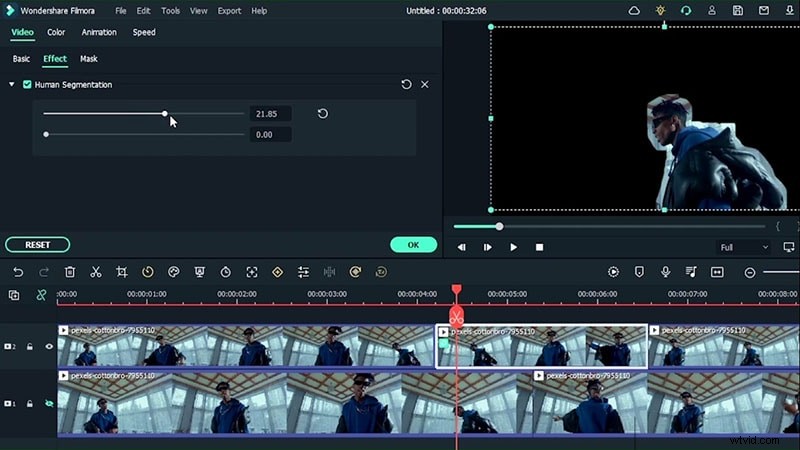
Vaya a Efectos> Retrato de IA> Segmentación humana y aplíquelo a la pista superior. Ajuste el control deslizante de intensidad hasta que el bailarín esté claramente separado del fondo. Difumine los bordes para difuminar el corte de forma más natural.
Paso 5:aplicar transiciones de deformación
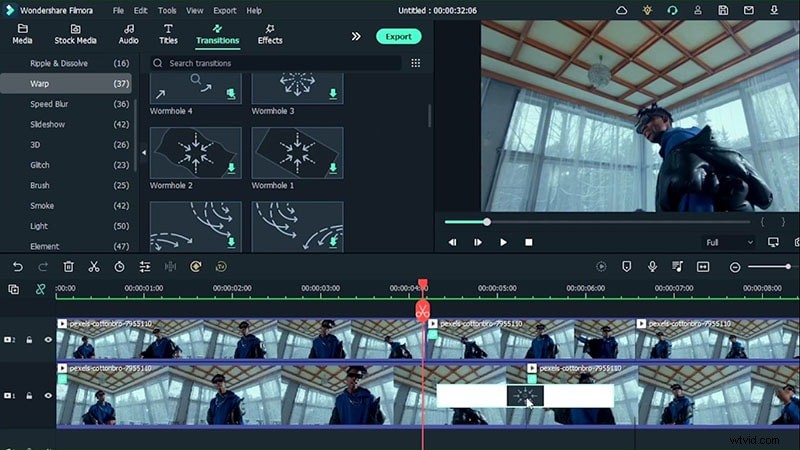
En las Transiciones> Deformación panel, seleccione el Agujero de gusano efecto (o cualquier transición de deformación que se adapte a su estilo). Inserte la transición entre los dos fotogramas clave identificados anteriormente. Esto creará un giro perfecto que moverá al bailarín de izquierda a derecha.
Paso 6:Refinar la animación y la escala
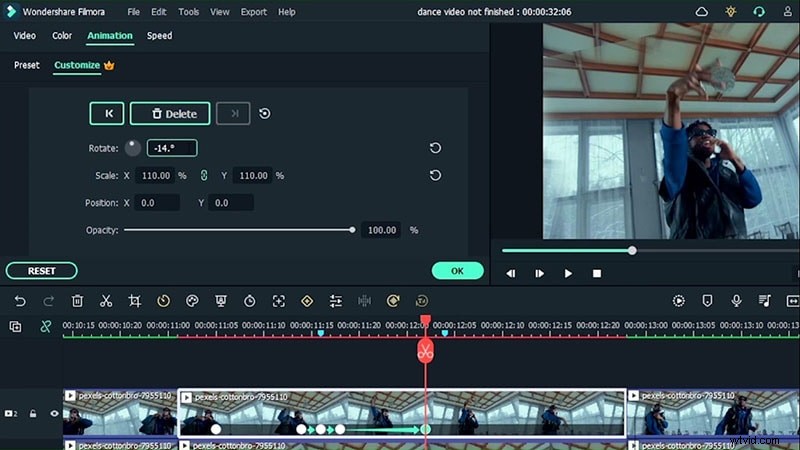
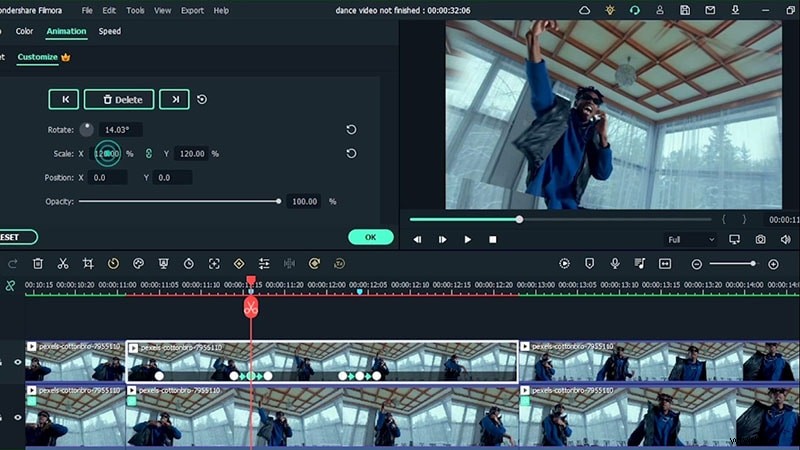
Abra la Animación ajustes para cada clip. Agregue fotogramas clave donde se eleva el brazo del bailarín, luego ajuste el ángulo de rotación y la escala para mantener un movimiento constante. Utilice la navegación cuadro por cuadro (flechas izquierda/derecha) para capturar la sincronización precisa.
Paso 7:Agregar ajustes preestablecidos de desvanecimiento
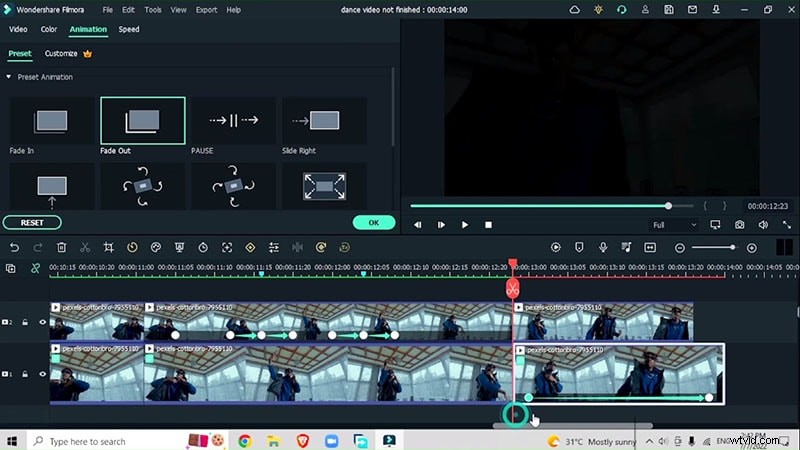
Para suavizar las transiciones, ve a Animación> Ajustes preestablecidos> Fundido . Marque el punto donde desea que comience el desvanecimiento y luego aplique el ajuste preestablecido para crear una salida suave.
Paso 8:Exportar y aplicar capas de efectos avanzados
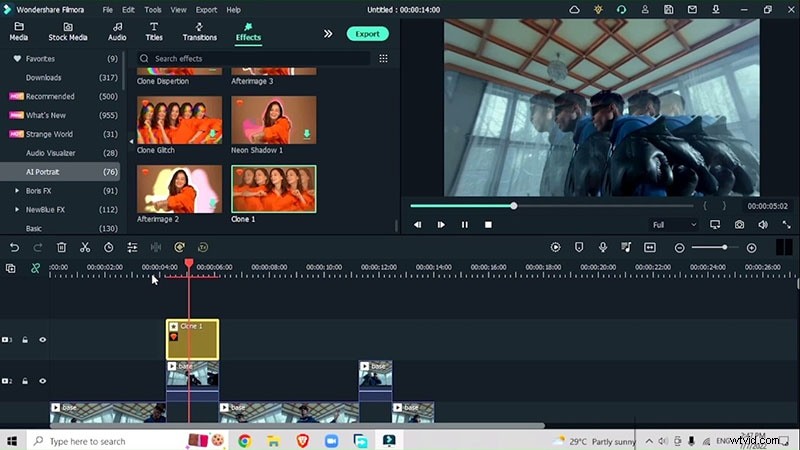
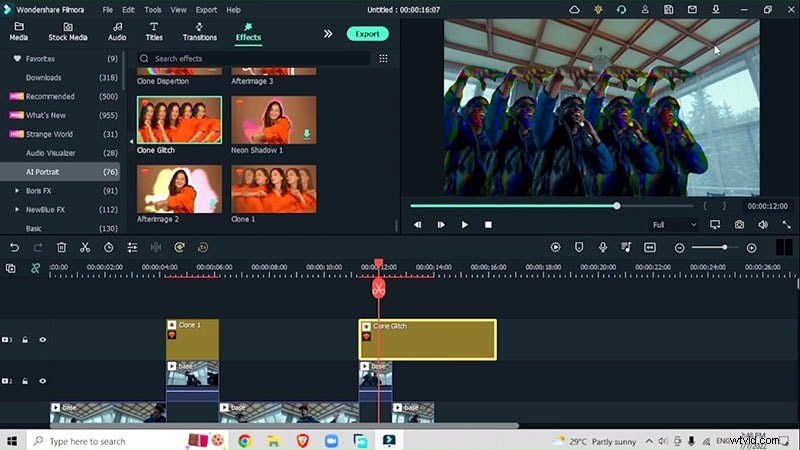
Exporte el clip editado y luego comience un nuevo proyecto. Importe el vídeo base y duplique los segmentos previamente editados en pistas superiores. Aplicar Retrato AI efectos como Clon 1 para una ilusión de múltiples bailarines.
Paso 9:Añadir barras cinematográficas y transiciones finales
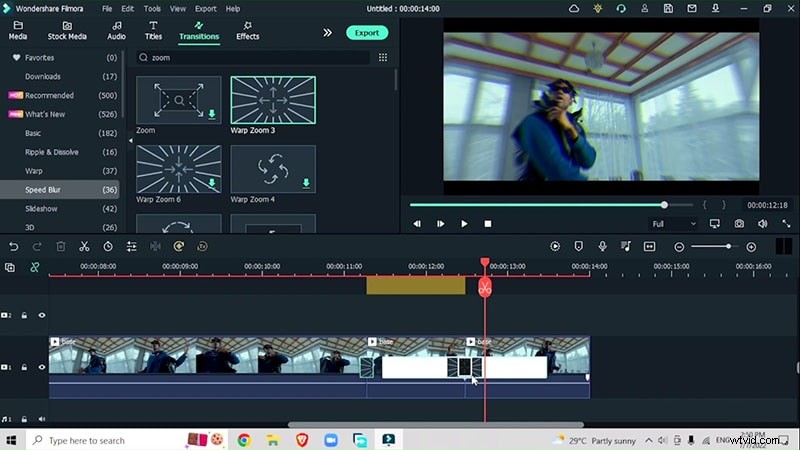
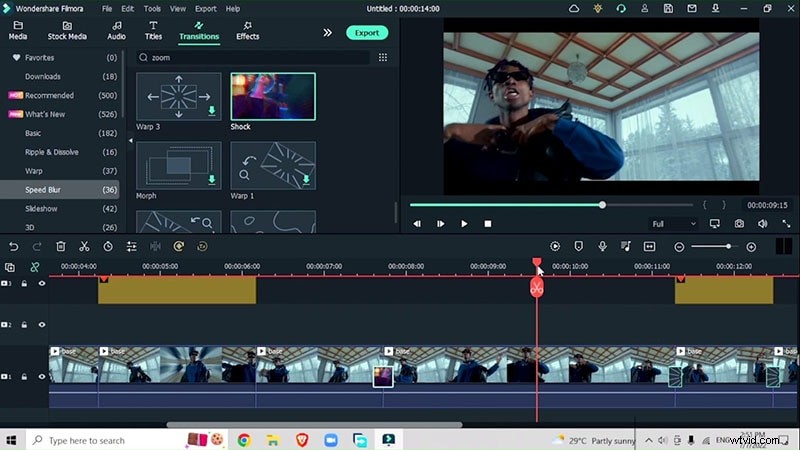
Busque "Cine" en la biblioteca de efectos y superponga barras de barras cinematográficas. Haga coincidir su duración con los clips subyacentes y ajuste la intensidad. Entre segmentos, inserte un zoom de deformación transición desde Desenfoque rápido> Zoom de deformación para mantener la continuidad visual.
Paso 10:Pulir con rastro multicolor
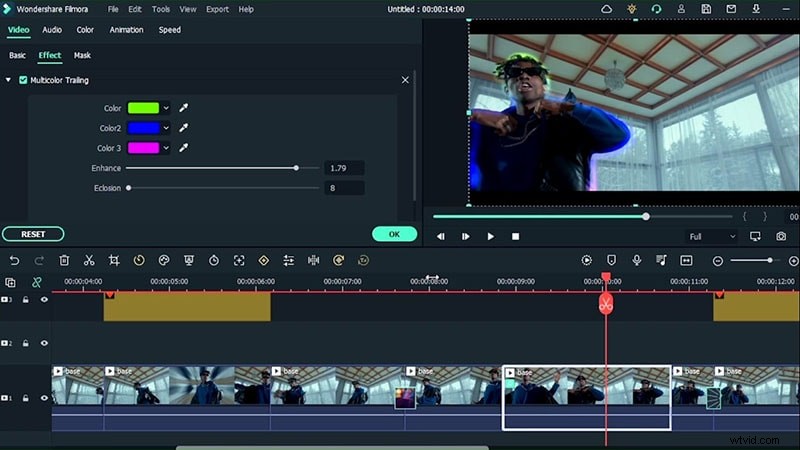
Finalmente, aplica el Trazado multicolor efecto de Retrato AI . Haz doble clic para ajustar el tono, la saturación y la intensidad y luego intégralos en toda la línea de tiempo para obtener un acabado cohesivo y vibrante.
Resumen
Si sigues estos pasos, aprovechando la segmentación de retratos por IA, las transiciones de deformación y las superposiciones creativas de Filmora 11, elevarás tu video musical de básico a exitoso. Comience con un solo bailarín para dominar el flujo de trabajo y luego escale a producciones de múltiples temas con confianza.