
Canva es ampliamente reconocido por sus herramientas de diseño intuitivas que permiten a los creadores crear presentaciones, gráficos para redes sociales, logotipos y documentos sorprendentes. Más allá del diseño, Canva también ofrece sólidas capacidades de edición de video, incluida la función esencial de separar el audio del video.
Si no estás seguro de cómo extraer audio de un videoclip en Canva, esta guía te guía a través del proceso en pasos claros y prácticos y te presenta alternativas confiables para una edición de audio más avanzada.
En este artículo
- Extracción de audio con Canva:instrucciones paso a paso
- Otras potentes funciones de edición de vídeo de Canva
- Edición básica (recortar, cortar, dividir)
- Control de volumen
- Efectos de audio (aparición gradual, desaparición gradual, eco)
- Biblioteca de audio libre de derechos
- Mezcla de audio
- Herramientas alternativas para extracción de audio
- Filmora – Funciones de edición avanzadas
- Editor de vídeo gratuito VSDC:alternativa a Windows
- Flixier – Solución en línea
- Preguntas frecuentes
A continuación se muestra el proceso paso a paso para extraer audio en Canva.
Paso 1: Abre el editor de vídeo en línea de Canva.
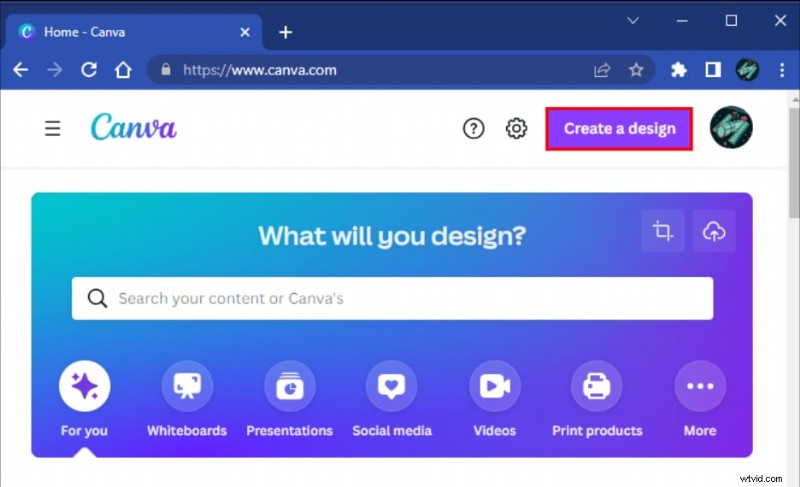
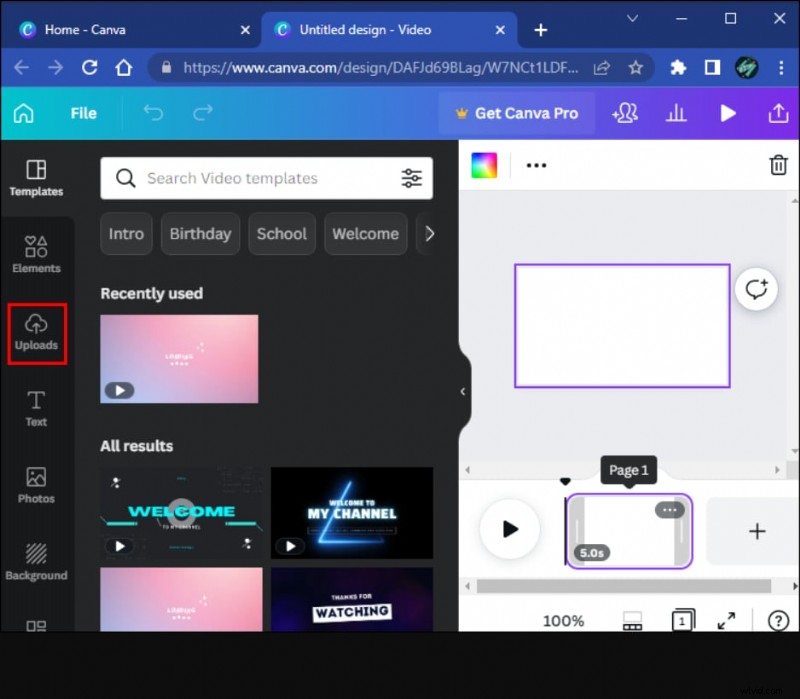
Paso 2: En el menú de la izquierda, selecciona Subidas . En la pestaña de vídeos, haz clic en Subir contenido multimedia. y elige el vídeo que deseas procesar.
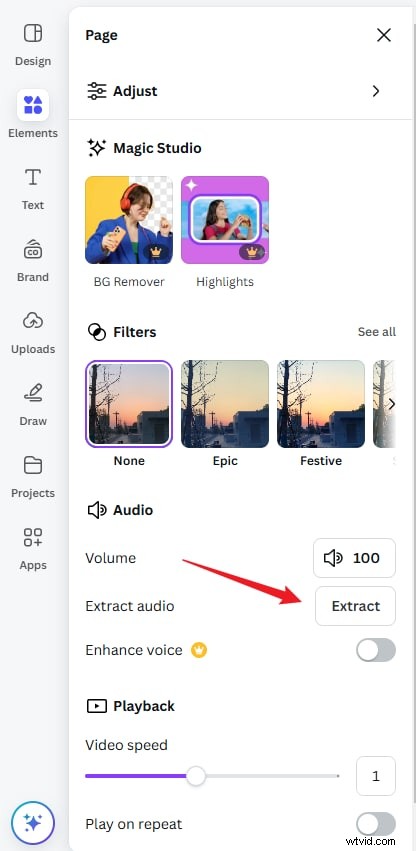
Paso 3: Arrastre el video subido a su lienzo. Haz clic derecho en el vídeo y elige Editar. , luego haz clic en Extraer audio . Canva separará automáticamente la pista de audio y la colocará debajo del vídeo en la línea de tiempo.
Capacidades de edición de audio de Canva
- Edición básica:recortar, cortar y dividir clips de audio.
- Control de volumen:equilibra las pistas de audio con otros elementos de diseño.
- Efectos de audio:aplique aparición gradual, desaparición gradual y eco.
- Biblioteca de audio:acceda a pistas libres de derechos.
- Mezcla de audio:combina varias pistas para crear paisajes sonoros complejos.
Formas alternativas de extraer audio de vídeo
Si bien Canva maneja bien la extracción básica, carece de opciones de procesamiento de audio más profundas, como la eliminación de ruido, la alteración de la voz o la conversión de voz a texto. Las siguientes herramientas proporcionan esas funciones avanzadas.
Filmora:la alternativa líder para la edición de audio avanzada
Wondershare Filmora destaca por separar audio de vídeo en Windows, macOS, Android e iOS. Admite una amplia gama de formatos de archivo tanto para importación como para exportación, lo que le permite generar audio en su formato preferido. Filmora también ofrece un conjunto de herramientas de audio:recorte, división, ajuste de volumen, efectos de desvanecimiento, eliminación de ruido, cambios de tono, música generada por IA, aislamiento vocal, ajustes preestablecidos de cambio de voz y conversión de voz a texto.


Cómo extraer audio en Filmora
- Instala e inicia Filmora. Haga clic en Importar. para agregar el video que contiene el audio que deseas.
- Arrastra el vídeo a la línea de tiempo. Haga clic con el botón derecho en el clip y seleccione Separar audio. . El audio aparece debajo del vídeo.
- Elimine o edite la pista de audio según sea necesario. Haga clic en Exportar. para guardar los resultados.
VSDC Free Video Editor – Alternativa a Windows
VSDC ofrece una experiencia de edición no lineal con una interfaz fácil de usar. Admite numerosos formatos multimedia y proporciona funciones adicionales como edición multicámara, enmascaramiento y seguimiento de movimiento. La extracción de audio es sencilla:agregue un video al proyecto, haga clic derecho para separar el audio y exporte el archivo de audio.

Extracción de audio con VSDC
- Descargue e instale VSDC. Iniciar un nuevo Proyecto en blanco .
- Vaya a Editor> Agregar objeto> Audio . Elija los vídeos; VSDC extraerá automáticamente el audio.
- Ir a Exportar , haga clic con el botón derecho en la pista de audio y seleccione Exportar audio. .
Flixier – Extracción de audio en línea
Flixier es un editor basado en la nube que admite formatos populares como MP4, MOV, AVI, WMV y MPEG. Se integra con YouTube, TikTok y otras plataformas, lo que le permite extraer audio de vídeos en línea. Flixier permite recortar, combinar, agregar transiciones y convertir audio en texto.
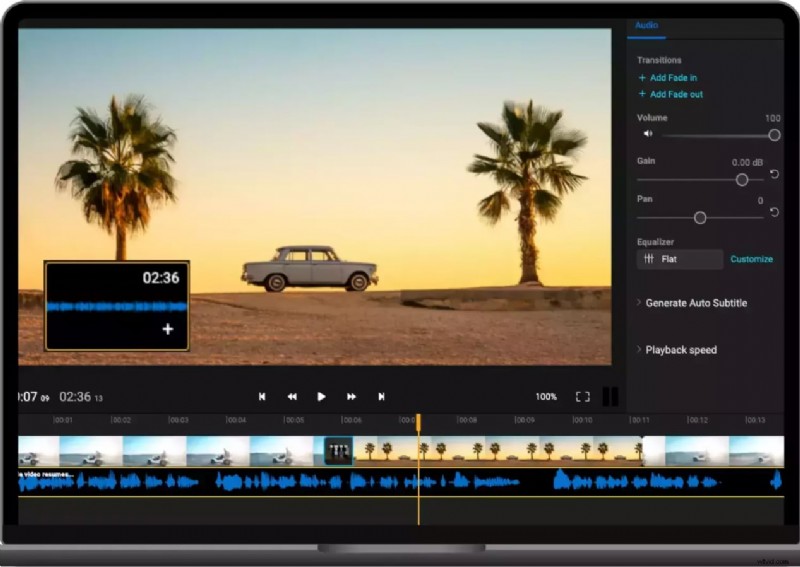
Cómo extraer audio en Flixier
- Visite el sitio web de Flixier y haga clic en Elegir vídeo para subir.
- Importe archivos desde su computadora o servicios en la nube, o pegue un enlace de YouTube/TikTok.
- Arrastra el vídeo a la línea de tiempo, selecciónalo y ve a Audio> Separar audio .
- Proceda a editar o descargar el audio extraído.
Conclusión
La sencilla interfaz de Canva facilita la extracción de audio de un vídeo con solo unos pocos clics. Sin embargo, si necesita un control más profundo, como supresión de ruido, transformación de voz o transcripción, considere un editor dedicado como Filmora, VSDC o Flixier. Estas herramientas proporcionan flujos de trabajo de edición de audio completos y al mismo tiempo te permiten integrar tu trabajo nuevamente en Canva si lo deseas.
Preguntas frecuentes
-
¿Puedes eliminar el audio de un vídeo en Canva?
Sí. Después de subir un vídeo, haz clic en Editar> Separar audio y luego elimine la pista de audio o ajuste su volumen a cero.
-
¿Cómo extraigo audio específico de un vídeo?
En Filmora, importa el video, arrástralo a la línea de tiempo, separa el audio, luego escucha y divide la pista para aislar la parte deseada.