
Audacity se ha convertido en una de las mejores herramientas de edición de audio gratuitas para los sistemas operativos Mac, Linux y Windows. Con una amplia gama de capacidades y atributos de calidad, es una aplicación de edición de audio básica y sencilla. Si bien Audacity para Chromebook y Chrome OS no es compatible, ¿implica eso que no los utilizarás en el futuro? En absoluto.
Unos sencillos pasos son todo lo que se necesita para tener Audacity para Chromebook instalado en su Chromebook. Primero, echemos un vistazo a algunas de las funciones que ofrece este dispositivo.
Características de Audacity para Chromebook
Audacity ofrece una amplia gama de funciones de edición directamente dentro de su interfaz fácil de usar y no se detendrá en lo que respecta a la personalización, incluso si no cuesta nada. Debido a que tiene interpolación incorporada y es magníficamente compatible con audio de 32 bits/384 kHz, es difícil ignorar esta utilidad de código abierto realmente eficaz. Importar y mezclar archivos de audio es muy sencillo con Audacity, lo que le permite combinar grabaciones estéreo, mono e incluso multipista. Sin embargo, vale la pena señalar que ahora existen pocas posibilidades para esto último.
Además, Audacity para Chromebook tiene requisitos de sistema bajos, hasta el punto de que funciona incluso si su PC puede encenderse. Con este programa de edición, puede mezclar y combinar múltiples formatos de audio y frecuencias de muestreo para crear una obra única y coherente. Además, cuando se trata de editar, disfrutará de la incomparable facilidad de cortar, copiar y pegar, recortar al nivel de muestra, duplicar e incluso agregar fundidos personalizados con la herramienta envolvente discretamente introducida.
Audacity parece tener todos los impactos esenciales. Ya sea que esté buscando curvas de ecualización preestablecidas como las que se encuentran en un teléfono o una radio AM, o mejoras en graves y agudos, este programa versátil lo tiene cubierto. Con la herramienta Auto-Duck, puedes agregar una voz en off y otras funciones esenciales a un podcast, como un compresor, una reverberación limitadora y una reverberación de fase. Es una excelente opción si no tienes muchos requisitos adicionales. Incluso si no lo usas con frecuencia, Audacity será el último software de edición que compres.
Instalación de Audacity para Chromebook
Las aplicaciones para Chromebooks a menudo se descargan a través del método Google Play Store. Sin embargo, dado que Audacity para Chromebook no es compatible con nuestros sistemas de bajo consumo, debemos ir por el otro camino. Para decirlo de otra manera, tendrás que usar Linux para obtener Audacity.
Linux está preinstalado en la mayoría de los Chromebook, sin embargo, todavía está en versión Beta. Vaya al menú Configuración y elija Habilitar en el menú desplegable para usar esta función. Vaya aquí para obtener más información sobre cómo habilitar Linux en su Chromebook. Si su dispositivo tiene esta maravillosa función, puede seguir las instrucciones a continuación para instalar correctamente Audacity para Chromebook.
- Abra la Terminal de Linux en el Iniciador.
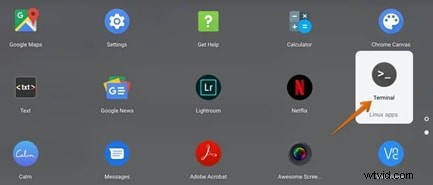
Esto es lo que verás cuando hagas clic en la Terminal.
- Para comenzar a instalar Audacity, ingrese el siguiente comando en la ventana Terminal que ya se abrió.
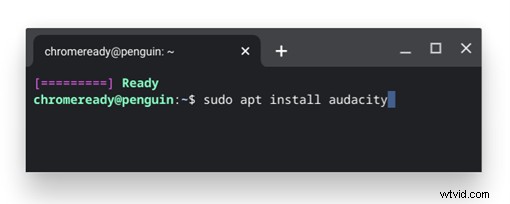
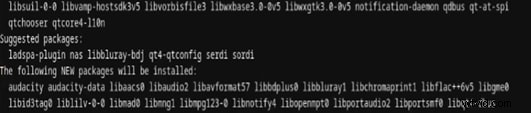
- Si ha hecho todo correctamente hasta este punto, podrá disfrutar de todos los beneficios del sistema operativo Linux. En cambio, lo que sigue es una desconcertante cacofonía de fanfarronadas.
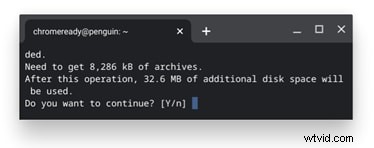
- Parece que Linux se pregunta si desea continuar o no. Para responder, utiliza la tecla "y" de tu teclado.
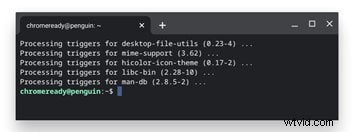
Esta captura de pantalla muestra cómo avanza el proceso de instalación.
- Finalmente, notarás el texto de color verde al final de los pedidos. Su programa se ha instalado correctamente, como se muestra en este mensaje.
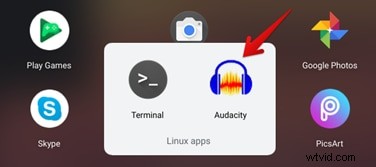
- Solo es cuestión de seleccionar Audacity en el Iniciador.
Cómo desinstalar Audacity
Al igual que instalarlo, Audacity se puede desinstalar con unos pocos clics. Para esto, ejecute el siguiente comando en la Terminal de Linux (y puede copiarlo y pegarlo).
sudo apt eliminar audacia
Cuando haga esto en Linux, se le preguntará si desea continuar con el procedimiento de desinstalación o no. Si presionas "y" de la misma manera que antes, Audacity se eliminará de tu Chromebook en cuestión de segundos.
Aquí hay una captura de pantalla de Audacity en funcionamiento.
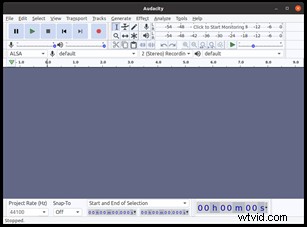
Si bien grabar su podcast usando el micrófono incorporado en su Chromebook es una excelente manera de comenzar, no es la única forma de perfeccionar el producto final. Debes arrastrar la pista y el sonido al centro de la pantalla para poder comenzar la magia con este programa. Una vez que haya hecho esto, se le ofrecerán una variedad de alternativas para comenzar el proceso de edición.
Es posible usar Audacity para grabación y edición multipista, pero es mejor usar herramientas no lineales si el enfoque principal está en ese elemento. Aparte de eso, Audacity es ampliamente considerado como uno de los mejores editores de audio del mercado.
Conclusión
Es posible que su Chromebook pueda ejecutar una variedad de aplicaciones de grabación de audio. Al igual que con Audacity, su capacidad para producir música de alta calidad con una amplia gama de efectos únicos no estará limitada. También analizamos los efectos de voz de Filmora y cómo los usuarios pueden usarlos para cambiar y mejorar sus voces. Filmora te permite volver a expresar video/audio y voces en off previamente grabadas. Para archivos de vídeo/audio y voz en off, se puede utilizar la opción Tono en la línea de tiempo. Cambia el tono de un vídeo y una grabación para que suene diferente. Puedes alterar rápidamente las voces en los videos usando Filmora. Tu viral debe ir acompañado de una historia o un vídeo. Usando la opción Cambiar tono, puede cambiar el tono de su voz. Puedes modificar el ritmo del video para cambiar tu voz (Opcional). Haz un duplicado del vídeo o audio que ha sido alterado.