
La música se puede disfrutar, estudiar o editar. Ya sea músico, profesor o entusiasta del audio, ralentizar una pista y preservar su tono es esencial para un aprendizaje preciso y proyectos creativos. Esta guía le muestra cómo hacerlo con software profesional, una herramienta en línea gratuita y una práctica aplicación móvil.
Reduzca la velocidad de la música en Windows y Mac con Wondershare Filmora
Wondershare Filmora es un editor de vídeo popular y fácil de usar que también destaca en la manipulación de audio. Su interfaz intuitiva y sus potentes funciones lo hacen ideal para ralentizar pistas sin distorsión de tono.
Funciones clave para la edición de audio
- Separe el audio del vídeo:trabaje con el audio por separado.
- Silenciar vídeo y audio Denoise:limpia el ruido no deseado.
- Mezclador de audio y ecualizador:afina el sonido.
- Control de velocidad personalizado:ajusta el tempo con precisión.
Proceso paso a paso
- Importar el archivo de música
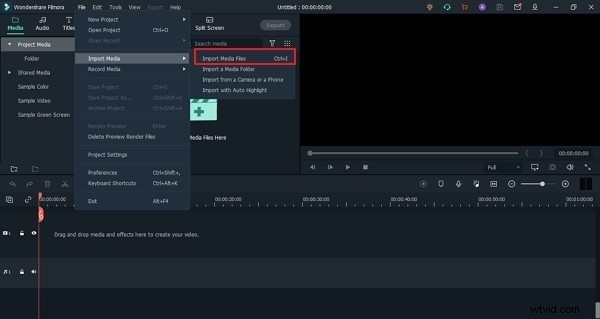
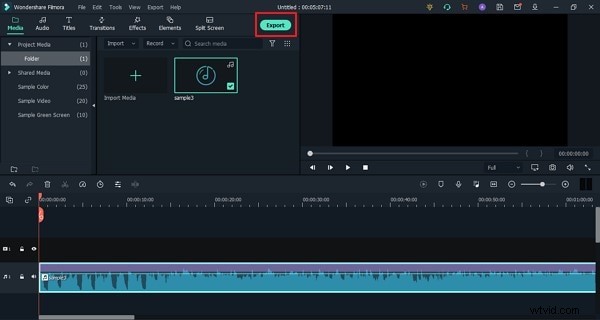
Abre Filmora, crea un nuevo proyecto y seleccionaImport Media > Import Media Filesdesde el menú Archivo. Elige el MP3 que deseas ralentizar. - Colocar en la línea de tiempo
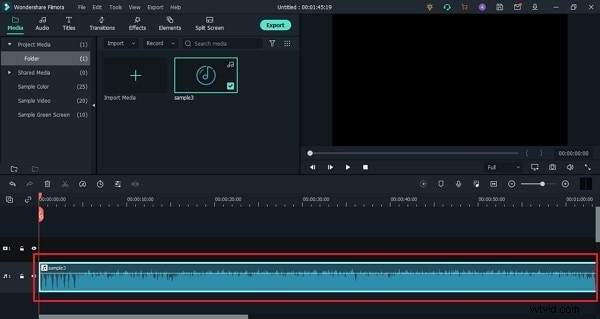
Arrastre el archivo importado desde la carpeta Project Media a la línea de tiempo. - Ajustar velocidad
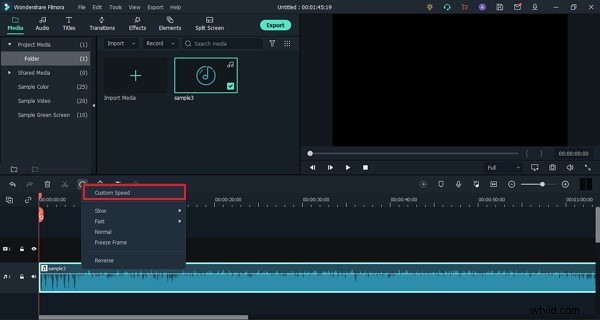
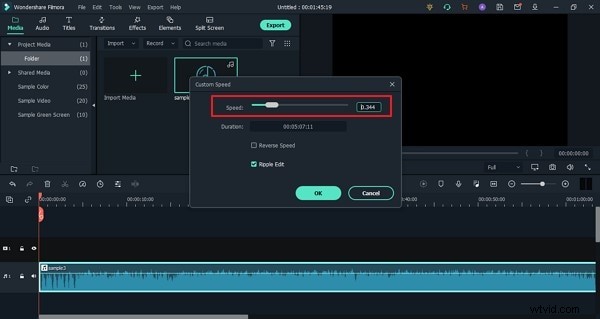
Haga clic en el clip de audio, elijaSpeedbotón encima de la línea de tiempo, luego seleccioneCustom Speed. Arrastra el control deslizante hacia la izquierda para bajar el tempo; Filmora mostrará la duración actualizada. - Exportar el resultado
Haga clic enExport, seleccione elLocalpestaña, elijaMP3como formato y guarde la pista ralentizada.
Reduzca la velocidad de la música en línea con Audio Trimer
Si prefiere una solución basada en navegador, Audio Trimmer ofrece un método rápido y sin instalación. Admite MP3, FLAC, AAC, WAV y más, preservando la calidad del audio mientras ajustas el tempo.
Cómo funciona
- Sube tu archivo
Haga clic enChoose Filey selecciona la pista desde tu dispositivo. - Establece la velocidad
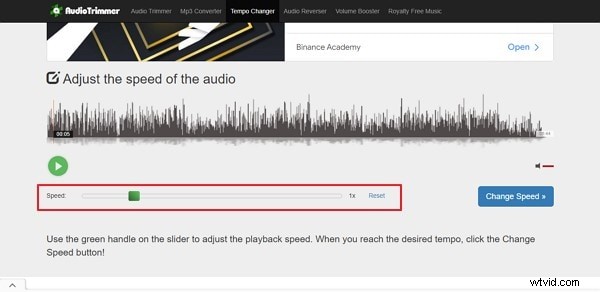
Utilice elSpeedcontrol deslizante para bajar el tempo. La interfaz se actualiza en tiempo real. - Solicitar y descargar
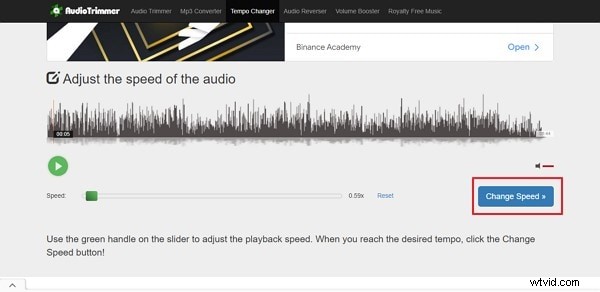
TocaChange Speed, luegoDownloadpara recuperar el archivo editado.

Solución móvil rápida:aplicación Music Speed Changer
¿En movimiento? La aplicación Music Speed Changer te permite ajustar el tempo del 15 % al 500 % de la velocidad original, con ecualizador integrado y funciones de grabación. Admite una amplia gama de formatos de audio.
Usando la aplicación
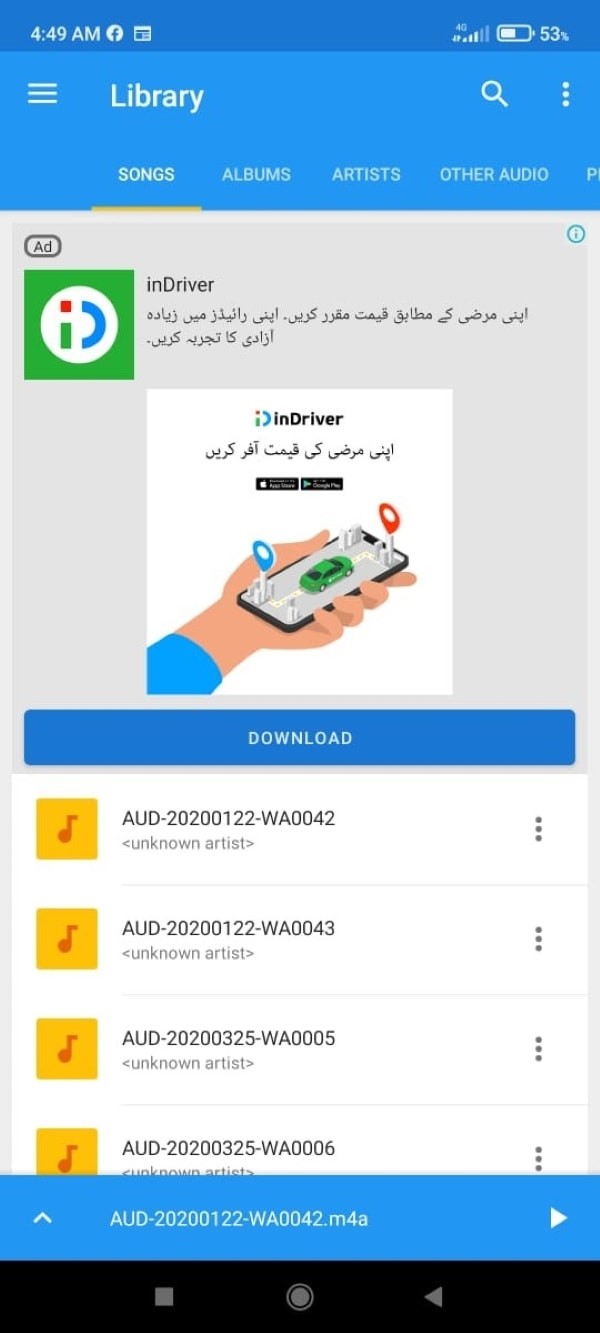
- Abrir e importar
Inicie la aplicación y seleccione la pista que desea editar. - Ajustar el tempo
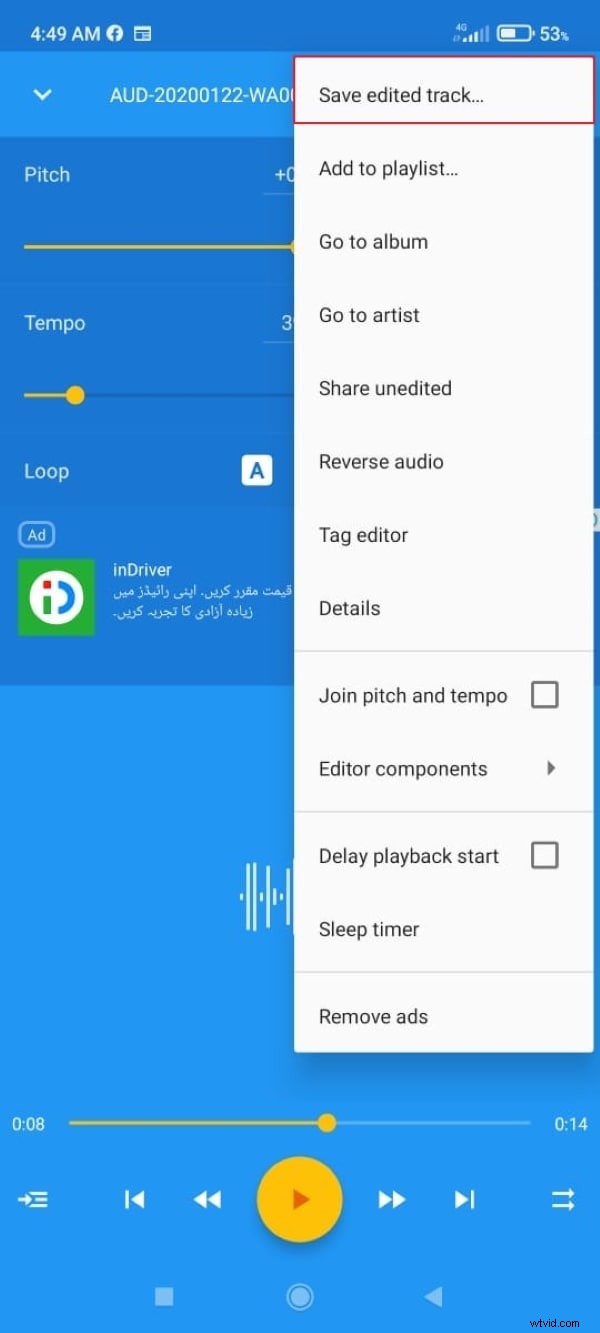
Toque la flecha hacia arriba, luego mueva elTempocontrol deslizante hacia la izquierda para ralentizar la música. - Guardar la pista editada
Toca los tres puntos y eligeSave Edited Trackpara exportar el nuevo archivo.

Pensamientos finales
Ya sea que esté editando en una computadora de escritorio, usando una herramienta en línea o modificando pistas en un teléfono inteligente, ralentizar una canción sin cambiar el tono es sencillo con la herramienta adecuada. Filmora ofrece una solución de escritorio con todas las funciones, Audio Trimmer proporciona una edición web rápida y la aplicación Music Speed Changer ofrece comodidad mientras viaja.
Editor de vídeo versátil - Wondershare Filmora
Un editor de vídeo fácil y potente. Numerosos efectos para elegir.