
Audacity es un editor de audio gratuito y de código abierto que se ejecuta en Windows, macOS y Linux. Su diseño liviano, soporte multipista y compatibilidad con complementos lo convierten en el favorito entre músicos, podcasters y locutores.
En esta guía, le explicaremos cómo transformar su voz con Audacity, desde simples ajustes de tono hasta voces completas de personajes. Ya sea que estés grabando un podcast, creando una voz en off o simplemente divirtiéndote, estas técnicas te ayudarán a lograr el sonido exacto que deseas.
1. Usando un complemento de cambiador de voz con Audacity
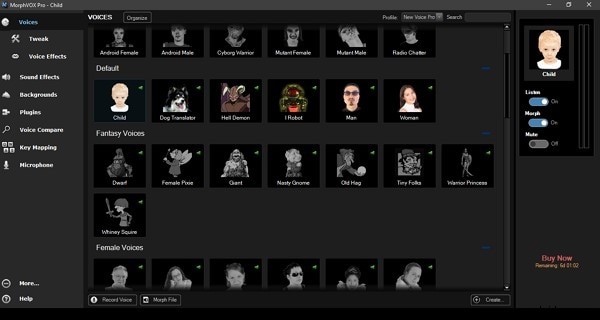
Muchas aplicaciones de cambio de voz, como AV Voice Changer, MorphVOX, Voicemod y Clownfish, se pueden integrar en Audacity como fuentes de entrada de audio. He aquí cómo:
- Descarga e instala el software de cambio de voz que hayas elegido en tu PC.
- Inicie el cambiador de voz y seleccione el efecto de voz deseado (bebé, animal, celebridad, etc.).
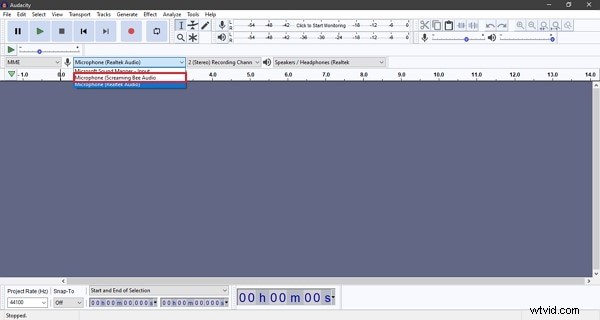
- Abre Audacia. Haga clic en el icono del micrófono en la barra de herramientas y luego elija su cambiador de voz en la lista desplegable.
2. Cambiar el tono sin alterar el tempo
El efecto "Cambiar tono" de Audacity te permite cambiar el tono mientras preservas el tempo de la pista, lo que lo hace ideal para transformaciones de voz.
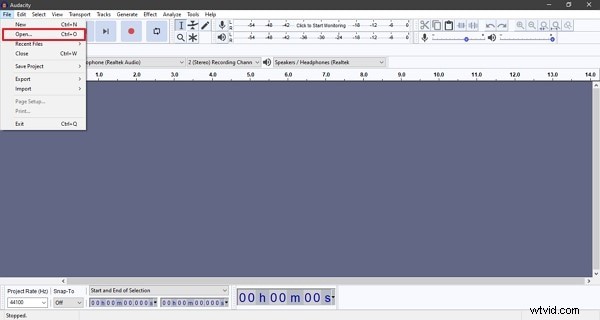
- Inicie Audacity y grabe audio o abra un archivo existente mediante Archivo> Abrir .
- Seleccione la parte de la pista que desea editar (arrastre el mouse o haga clic en el nombre de la pista para todo el archivo).
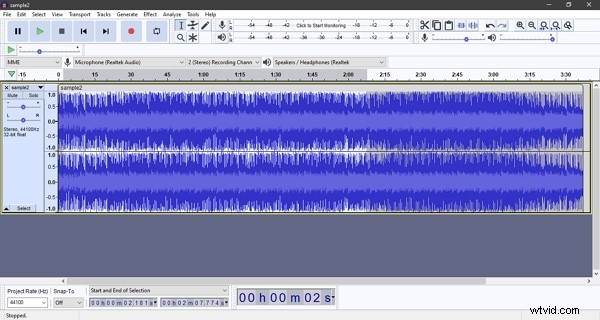
- Navega hasta Efecto> Cambiar tono . Ajuste los controles deslizantes o ingrese un porcentaje para cambiar el tono.
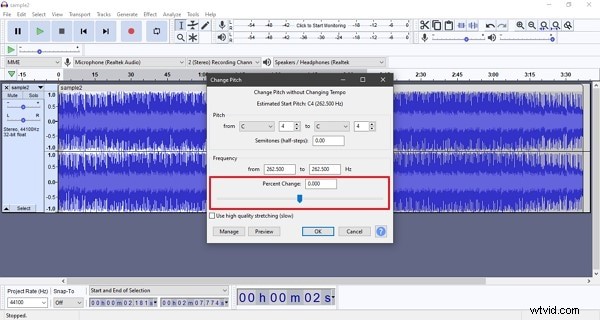
- Obtenga una vista previa del resultado y luego haga clic en Aceptar. para aplicar. También puedes modificar el tempo por separado si lo deseas.
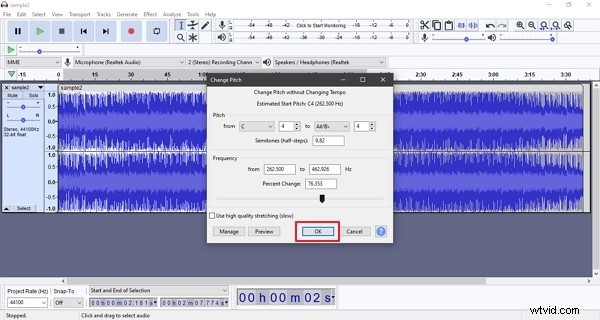
3. Convertir una voz masculina en femenina
Cambiar una voz masculina a un tono más alto puede crear una voz femenina convincente. El proceso es similar a cualquier ajuste de tono:
- Abre o graba tu audio en Audacity.
- Seleccione la pista o sección relevante.
- Elija Efecto> Cambiar tono . Aumente el valor del tono hasta que la voz suene femenina. Continúe obteniendo una vista previa hasta que esté satisfecho.
- Haga clic en Aceptar y guarde su archivo.
4. Creando una voz de robot
Al superponer cambios de eco y tono, Audacity puede producir un timbre robótico. Siga estos pasos:
- Graba o importa tu audio en Audacity.
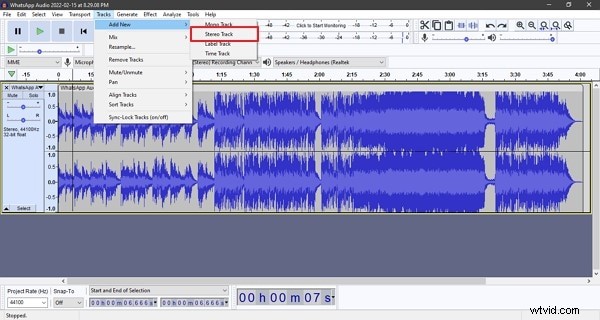
- Convierta la pista a estéreo:Pistas> Agregar nueva> Pista estéreo y luego copie y pegue su audio en la nueva pista.
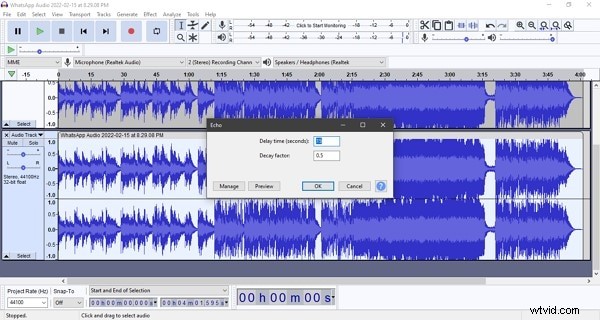
- Aplicar Efecto> Eco . Establezca un retraso breve (por ejemplo, 0,1‑0,2 s) para agregar el eco robótico.
- Ajustar el tono a un rango ligeramente más bajo:Efecto> Cambiar tono y vista previa.
- Opcionalmente, modifique el tempo con Efecto> Cambiar tempo (use un valor negativo para ralentizar el ritmo).
- Cuando el sonido cumpla con tus expectativas, aplica los cambios y exporta el archivo.
Conclusión
Audacity es más que un simple editor de audio:es un cambiador de voz versátil que puede transformar cualquier voz en robots, personajes o géneros completamente diferentes. La extensa biblioteca de efectos del software garantiza que puedas experimentar hasta lograr el sonido perfecto.
¿Quieres llevar tu audio más allá? Prueba Wondershare Filmora Video Editor , que ofrece edición de vídeo avanzada y una rica biblioteca de sonidos para efectos de sonido, títulos y transiciones. 
Pruébelo gratis para Windows 7 o posterior (64 bits). 
