
Parte 1:Agregar audio a un proyecto en Premiere Pro
Antes de comenzar, tenga en cuenta que agregar una partitura de fondo (como una pista de 15 MB) aumentará el tamaño del archivo final en la misma cantidad. Para mantener la salida manejable, utilice configuraciones de transcodificación o compresión específicas después de adjuntar el audio.
Audio dedicado de Premiere Pro El espacio de trabajo ofrece un flujo de trabajo optimizado para importar, revisar y adjuntar sonido a sus clips. Siga estos pasos para comenzar:

Paso 1:abra el espacio de trabajo de audio
Vaya a Ventana> Espacio de trabajo> Audio para mostrar las herramientas específicas de audio.
Paso 2:habilite el navegador de medios
En el espacio de trabajo Audio, haga clic en Ventana> Explorador de medios para revelar la barra de herramientas del Explorador de medios, que le permite explorar su sistema de archivos directamente dentro de Premiere.
Paso 3:Importe su archivo de audio
Localice el archivo de audio deseado en el Explorador de medios, haga clic con el botón derecho (Windows) o presione Control y haga clic (macOS) para abrir el menú contextual y seleccione Importar. . Si desea que el audio se copie físicamente en la carpeta de su proyecto, conserve el archivo Ingest. casilla marcada.
Paso 4:agregar audio a la línea de tiempo
Arrastre el clip de audio importado desde el panel Proyecto a la pista de audio de su secuencia en el panel Línea de tiempo. Premiere alinea automáticamente el inicio del clip con la posición del cabezal de reproducción.
Paso 5:recortar el audio
Usa la navaja o arrastre los bordes del clip para recortar el audio a la longitud deseada, tal como editaría un clip de vídeo.
Parte 2:Ajuste de los niveles de audio en Premiere Pro
Ajustar los niveles de audio es esencial para obtener un producto final pulido. Premiere Pro proporciona controles a nivel de clip y de pista a través del Mezclador de pistas de audio.

Paso 1:abre el mezclador de pistas de audio
Vaya a Ventana> Mezclador de pistas de audio y selecciona la secuencia en la que estás trabajando. El mezclador muestra cada pista de audio como un canal vertical.
Paso 2:vista previa del audio
Utilice los controles de reproducción en la parte inferior del panel del mezclador para reproducir, pausar o detener el audio. Esto le permite escuchar el efecto de cualquier ajuste en tiempo real.
Paso 3:ajustar los controles deslizantes de volumen
Mueva el control deslizante de cada pista hacia arriba o hacia abajo para aumentar o reducir su volumen. Trate de mantener los picos más fuertes entre –6 dB y +3 dB para evitar la saturación y al mismo tiempo conservar el margen dinámico.
Paso 4:Ajuste preciso de la ganancia del clip (opcional)
Haga clic con el botón derecho en el clip de audio en la línea de tiempo y seleccione Ganancia de clip. y establezca un valor de decibelios específico si necesita un cambio de nivel uniforme en todo el clip.
Consejos para una calidad de audio óptima
- Mantenga un nivel de audio constante:mantenga todas las pistas dentro del rango de –6 dB a +3 dB.
- Utilice transiciones de audio (p. ej., fundido cruzado) para suavizar cambios abruptos entre clips.
- Exporte con un códec de audio adecuado (por ejemplo, AAC a 320 kbps) para equilibrar la calidad y el tamaño del archivo.
Parte 3:Agregar audio a archivos de vídeo existentes (usando Filmora)
Para los editores que prefieren una interfaz más intuitiva, Wondershare Filmora ofrece una manera rápida de fusionar audio con video. Los pasos siguientes ilustran el proceso, que es similar a Premiere pero requiere menos pasos.
Paso 1:Importar medios
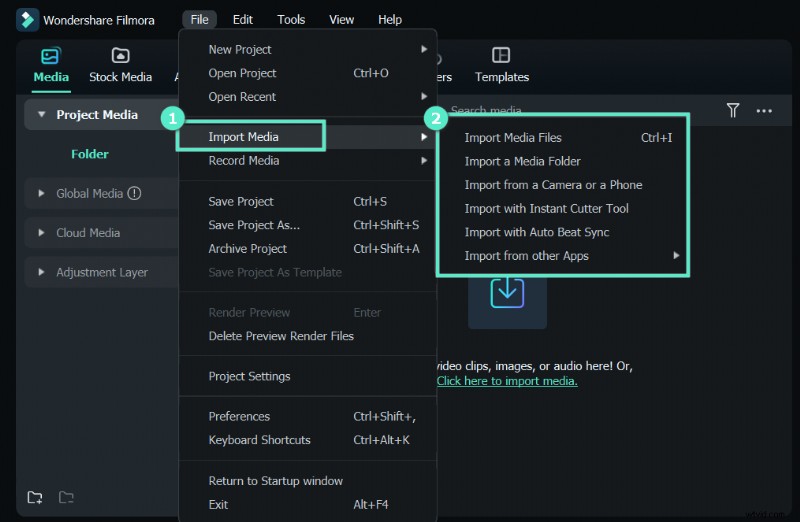
Abre Filmora, haz clic en Importar o arrastre sus archivos de audio y video al panel Multimedia. Los formatos admitidos incluyen MP3, M4V, MPA, WAV y WMA.
Paso 2:fusionar audio y vídeo
Seleccione el videoclip en la línea de tiempo y mantenga presionado Ctrl. (Windows) o Cmd (Mac) para elegir la nueva pista de audio, haga clic con el botón derecho en la selección y elija Combinar audio y vídeo. . Filmora analiza los archivos y crea un nuevo archivo combinado llamado con el sufijo "Fusionado".
Paso 3:exportar el proyecto final
Una vez satisfecho, exporte la secuencia en su formato preferido. Filmora conserva automáticamente los archivos originales, asegurando que no se pierdan los datos originales.
Conclusión
Esta guía lo guía para agregar y ajustar audio en Adobe Premiere Pro y ofrece una breve alternativa usando Wondershare Filmora. Con estas técnicas, puedes mejorar cualquier proyecto de vídeo con sonido de calidad profesional, creando una experiencia más atractiva para el espectador.