
Editor de vídeo versátil – Wondershare Filmora
Wondershare Filmora ofrece una experiencia de edición sólida y fácil de usar para Windows y macOS, combinando herramientas avanzadas con una interfaz intuitiva.
Su amplia biblioteca de efectos, transiciones y opciones de gradación de color lo hace ideal tanto para principiantes como para profesionales.
Una vez que hayas seleccionado la pista de fondo perfecta, el siguiente paso es integrarla en tu vídeo. KineMaster, un editor móvil disponible en Android, iOS y Chromebook, agiliza este proceso con un flujo de trabajo simple y táctil. Esta guía le guiará para agregar música a un proyecto de KineMaster en menos de diez minutos.
KineMaster es adecuado para aficionados que crean videos de celebración y para editores experimentados que entregan trabajos a clientes. Su interfaz compatible con dispositivos móviles ofrece potentes funciones sin la complejidad del software de escritorio.
En este artículo
Parte 1 - Introducción básica a KineMaster
KineMaster es una aplicación de edición de vídeo gratuita compatible con Android, iOS y Chromebook. Combina funciones de edición comunes (cortar, recortar y superponer capas) con capacidades avanzadas como audio multipista, gradación de color y transiciones animadas.
La versión gratuita incluye una marca de agua, pero una suscripción desbloquea herramientas premium, elimina la marca y amplía la biblioteca de recursos.
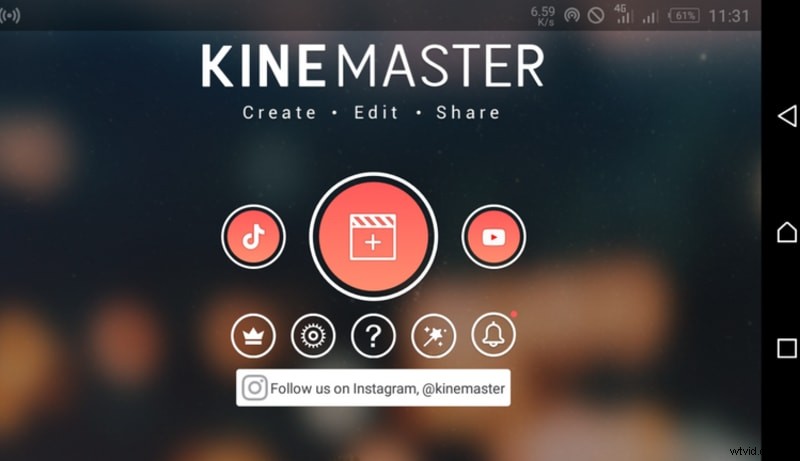
La gradación de color le permite mejorar el metraje con tonos vívidos, mientras que los modos de fusión, los efectos y las capas gráficas permiten un pulido cinematográfico. La edición de audio es sencilla y permite a los usuarios agregar pistas personalizadas o acceder a la biblioteca integrada de KineMaster.
Parte 2:Agregar música a KineMaster
Después de iniciar KineMaster, elija "Nuevo proyecto" o continúe con uno existente. Para agregar un videoclip, toque Medios icono, seleccione el metraje deseado y confirme con la marca de verificación.
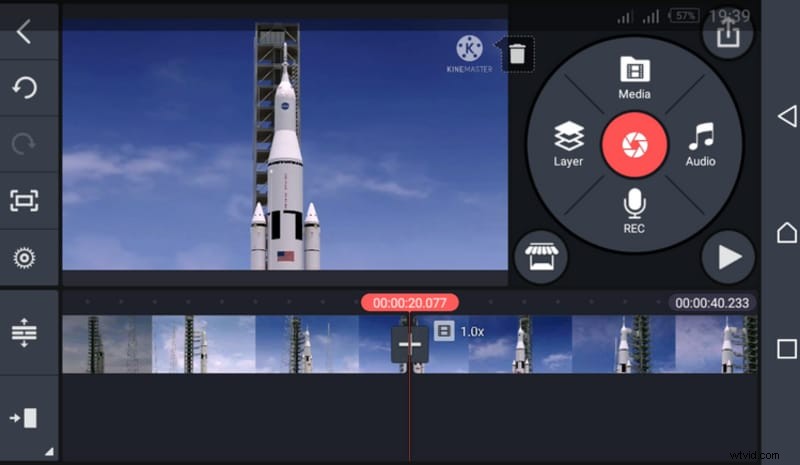
A continuación, toca Audio. pestaña. Puedes elegir una pista personalizada desde tu dispositivo o usar la biblioteca premium si tienes una suscripción.
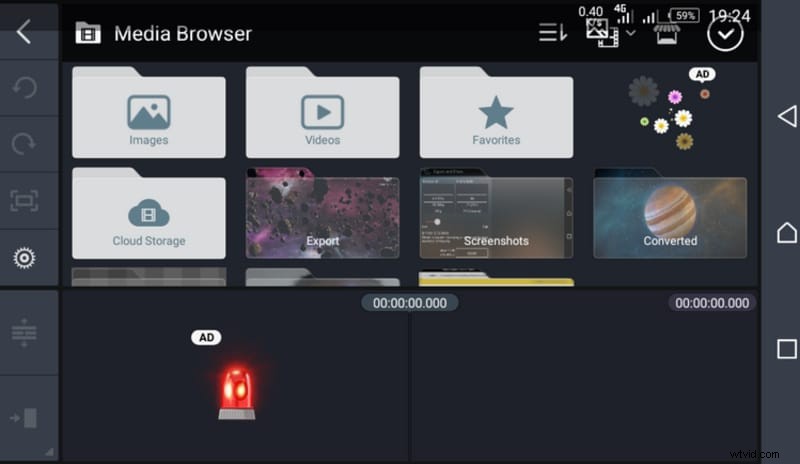
KineMaster admite archivos MP3, WAV y M4A. Después de seleccionar un archivo, toque el + rojo para agregarlo a la línea de tiempo.
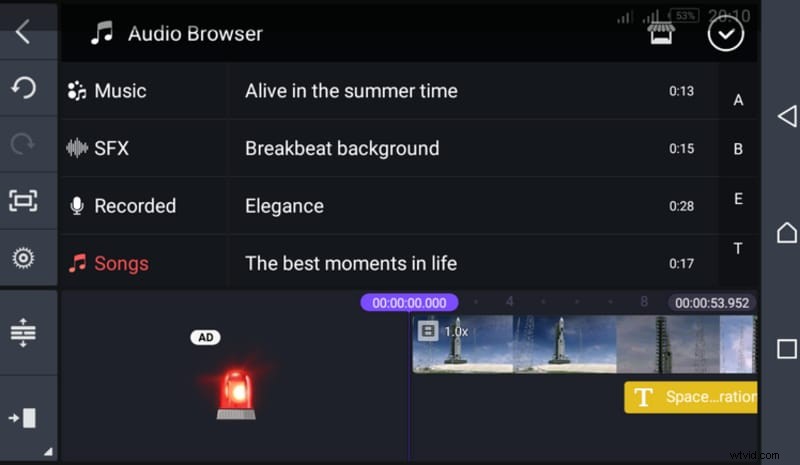
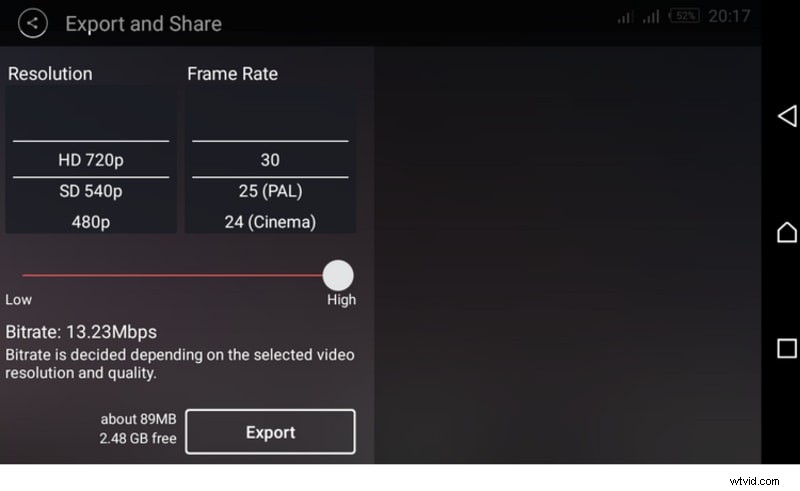
Ajuste la duración, el desvanecimiento y el volumen de la pista según sea necesario. Cuando esté satisfecho, toque el ícono de exportación para renderizar su video.
Parte 3:Importación de música desde YouTube y Spotify
Usar la biblioteca de audio de YouTube
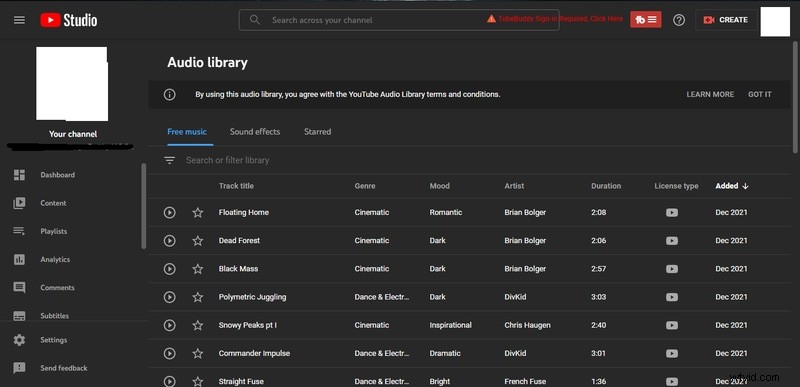
Hay pistas gratuitas y libres de derechos de autor disponibles a través de Creator Studio de YouTube. Descargue el MP3 deseado e impórtelo a KineMaster a través del Medio pestaña.
Usar pistas de Spotify
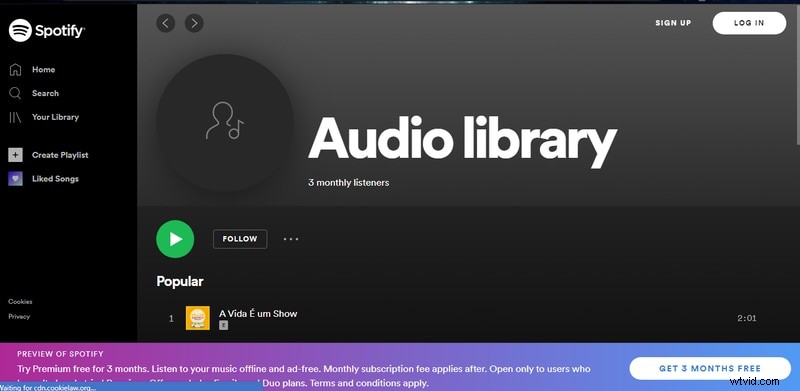
Las pistas de Spotify tienen licencia para reproducción únicamente en la aplicación. Para usarlos en KineMaster, exporte la pista a su dispositivo (por ejemplo, a través de un administrador de descargas) y luego impórtela siguiendo los pasos anteriores.
Parte 4 - Funciones adicionales de KineMaster
La plataforma móvil de KineMaster permite la edición sobre la marcha con potentes herramientas:
Recortar y dividir
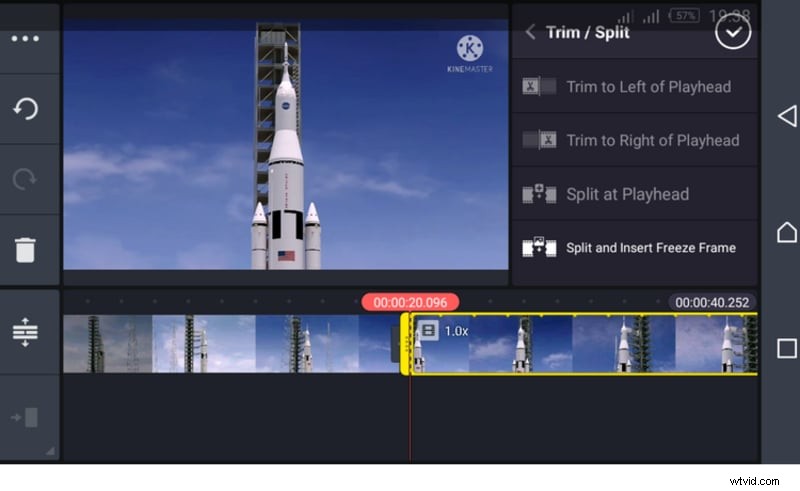
Utilice el ícono de tijeras para recortar o dividir clips en el cabezal de reproducción. Las opciones incluyen cortar antes, después o insertar un cuadro congelado.
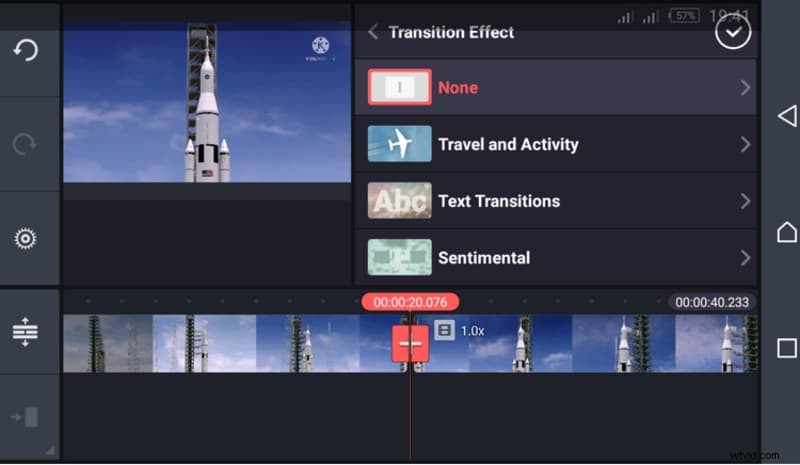
Transiciones
Aplique una variedad de transiciones (3D, texto, imagen dentro de imagen) seleccionando el efecto deseado y confirmándolo con la marca de verificación.
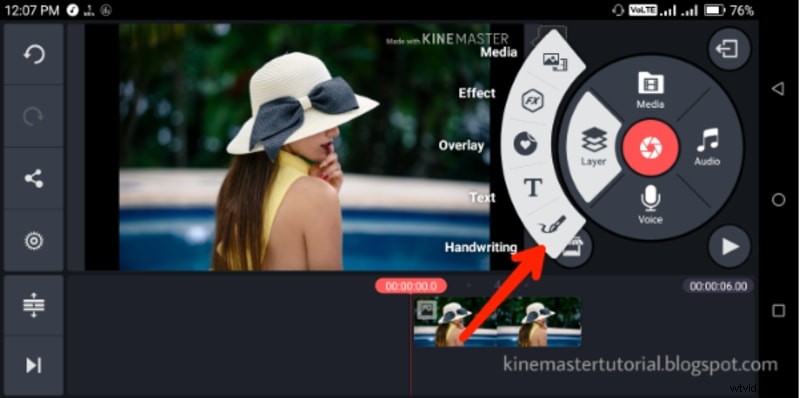
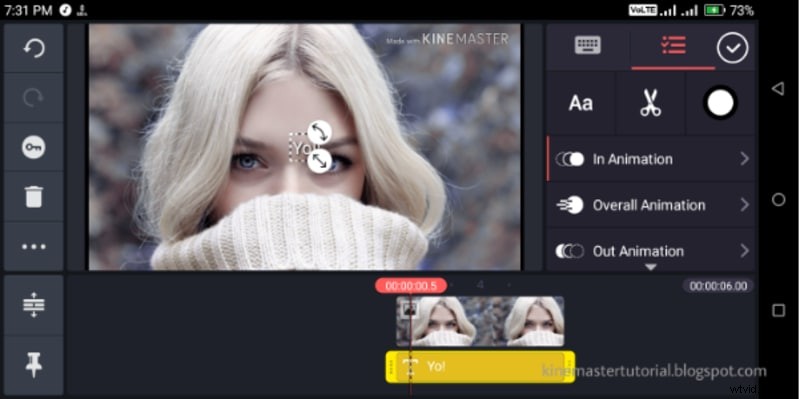
Escritura a mano y animaciones
Coloque notas escritas a mano o garabatos directamente en su vídeo. Cada elemento se puede animar con ajustes preestablecidos de entrada, salida o movimiento continuo.
Wondershare Filmora
Para la edición de escritorio, Filmora ofrece un conjunto completo de efectos, transiciones y herramientas fáciles de usar. Es compatible con Windows y macOS, lo que lo convierte en una potente alternativa a KineMaster para usuarios de PC.
Conclusión
KineMaster sigue siendo uno de los editores móviles más versátiles, que permite a cualquier persona, desde principiantes hasta profesionales, agregar música y pulir videos de manera eficiente. Con su interfaz intuitiva, su amplio conjunto de funciones y su soporte multiplataforma, permite a los creadores producir contenido de alta calidad directamente desde sus teléfonos inteligentes.