
Los ajustes de sonido a menudo reciben poca atención, pero son la clave para ofrecer un audio envolvente, ya sea que esté transmitiendo una película, disfrutando de música o organizando una reunión virtual. Al ajustar los ecualizadores, los graves, los agudos y las opciones de sonido envolvente, puede mejorar drásticamente la claridad, la profundidad y el impacto en todos los dispositivos, desde televisores y equipos de sonido para automóviles hasta computadoras portátiles y teléfonos inteligentes.
Esta guía explica cómo los ajustes de audio precisos mejoran tu experiencia auditiva y muestra cómo las poderosas herramientas de edición de Wondershare Filmora pueden ayudarte a perfeccionar cada pista.
Tabla de contenidos
- ¿Por qué utilizar Wondershare Filmora?
- Paso a paso:Ajustar la configuración de sonido en Filmora
- Opciones de audio avanzadas
- Prácticas recomendadas para un audio óptimo
- Comprensión de la configuración de sonido en todos los dispositivos
Parte 1:Ajuste de audio con Filmora
¿Por qué elegir Wondershare Filmora?
Filmora es más que un editor de vídeo; es una plataforma integral de mejora de audio. Ya sea que estés produciendo un podcast, editando un video musical o agregando bandas sonoras a una película, Filmora ofrece un conjunto de herramientas, que incluyen un ecualizador, control de volumen, eliminación de ruido y opciones de exportación, que permiten a los creadores dar forma al sonido con precisión.
Guía paso a paso para ajustar la configuración de sonido en Filmora
Paso 1:importa tu archivo
- Inicia Filmora y arrastra tu archivo de audio o video a la línea de tiempo. Filmora admite MP3, WAV, MOV, MP4 y muchos otros formatos.
Paso 2:acceda a las funciones de ajuste de audio
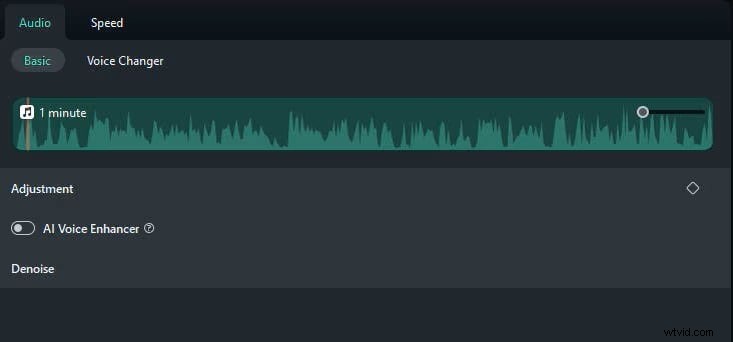
- Haga clic en la pista de audio en la línea de tiempo para revelar la pestaña Audio, que ofrece:
- Ecualizador – ajustar las frecuencias graves, medias y agudas.
- Control de volumen – establezca el nivel general o agregue fotogramas clave para cambios dinámicos.
- Reducción de ruido – eliminar silbidos, zumbidos o viento de fondo.
Paso 3:realice ajustes precisos
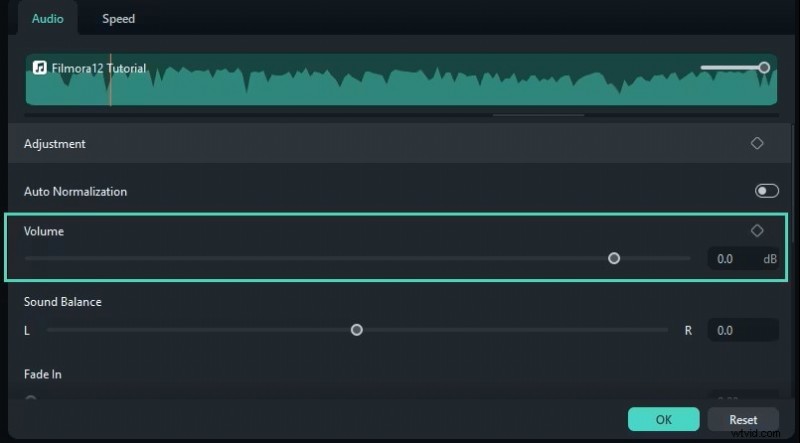
- Ecualizador: Elija entre ajustes preestablecidos como "Rock", "Pop" o "Clásico" o ajuste cada banda para crear un perfil de sonido personalizado.
- Reducción de ruido: Alterna la función para limpiar el ruido ambiental y mejorar la claridad.
- Control de volumen: Establece un nivel consistente y utiliza fotogramas clave para suavizar las transiciones.
Paso 4:vista previa y exportación
- Escuche la pista ajustada presionando el botón de reproducción. Vuelva a visitar las secciones que necesiten ajustes adicionales.
- Exporta el audio final en tu formato preferido (MP3, WAV u otros) para usarlo en proyectos futuros o como un archivo independiente.
Parte 2:Funciones y configuraciones de sonido avanzadas
Explorando opciones avanzadas
Los dispositivos modernos ofrecen una gama de controles de audio sofisticados que se adaptan a todas las preferencias de escucha:
- Sonido envolvente (Dolby Atmos, DTS:X) – crea un campo de audio de 360° para una experiencia cinematográfica o de juego inmersiva.
- Refuerzo de graves – profundiza las frecuencias bajas para géneros como hip-hop, EDM o bandas sonoras de películas de acción.
- Ajuste de agudos – agudiza las frecuencias altas, mejorando la claridad vocal y el detalle del instrumento.
Parte 3:Prácticas recomendadas para optimizar el audio
Consejos generales para un sonido superior
Utilice estas estrategias para ajustar el audio en todas las plataformas:
- Comience con los modos preestablecidos del dispositivo (por ejemplo, "Película", "Música", "Juego") y luego modifique desde allí.
- Ajuste la configuración según la acústica de la habitación:reduzca los graves en habitaciones pequeñas para evitar el ruido; Auméntelo en espacios más grandes para lograr plenitud.
- Haga coincidir el perfil de audio con el contenido:enfatice los medios para material con mucho habla y utilice ajustes preestablecidos equilibrados para música y películas.
Mantenimiento periódico de dispositivos de audio
El mantenimiento constante garantiza un rendimiento duradero:
- Oradores: Mantenga los controladores libres de polvo e inspeccione los cables en busca de desgaste.
- Auriculares: Guardar en su estuche para evitar enredos; Limpie las almohadillas con regularidad para una transferencia óptima del sonido.
Parte 4:Comprender la configuración de sonido en todos los dispositivos
¿Qué son las configuraciones de sonido?
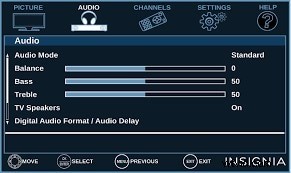
La configuración de sonido abarca una variedad de ajustes (volumen, graves, agudos, equilibrio, ajustes preestablecidos del ecualizador y funciones avanzadas como sonido envolvente) que dan forma a cómo se entrega el audio a tus oídos.
Una configuración correctamente calibrada puede reducir la distorsión, aumentar las frecuencias clave y crear un paisaje sonoro equilibrado adaptado a su entorno.
Configuración de sonido específica del dispositivo
Cada dispositivo ofrece opciones únicas. A continuación se muestra una instantánea de las configuraciones comunes en todas las plataformas:
- Televisores: Los modelos modernos (LG OLED, Sony Bravia, Vizio) ofrecen modos “Película”, “Música”, “Noticias” y “Juego”, además de compatibilidad con Dolby Atmos para una experiencia inmersiva.
- Coches: Los sistemas de información y entretenimiento del vehículo (por ejemplo, Toyota Camry, Corolla) permiten ajustes de equilibrio, atenuación y ecualización para adaptarse al tamaño de la cabina y a las preferencias del usuario.

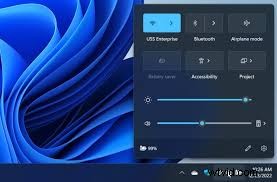
- Ordenadores: Los usuarios de macOS pueden modificar la salida a través de la configuración de Audio MIDI; Los usuarios de Windows pueden utilizar configuraciones de sonido integradas o herramientas de terceros como Boom 3D para obtener audio 3D enriquecido.
Impacto en la calidad del audio
Los ajustes estratégicos pueden mejorar drásticamente la experiencia auditiva, desde diálogos más claros hasta graves más potentes y agudos más nítidos, proporcionando un paisaje sonoro personalizado para cada escenario.
Gesto de confianza
Ajustar la configuración del ecualizador permite a los usuarios dar forma al audio con confianza, asegurando que las voces y los instrumentos ocupen el espacio sonoro previsto.
Interactividad amplificada
Las tecnologías de sonido envolvente sumergen a los oyentes, mejorando el juego y la visualización de películas con audio espacial realista.
- Los perfiles personalizados permiten a los usuarios priorizar el bajo para música electrónica o el equilibrio para piezas clásicas, lo que garantiza comodidad y alineación de preferencias.
Conclusión
Dominar la configuración de sonido, ya sea a través de ajustes preestablecidos del dispositivo o edición avanzada en Filmora, te permite disfrutar de un audio nítido adaptado a tus preferencias. Aplique estas técnicas en cualquier entorno, desde una acogedora sala de estar hasta un cine en casa de alto rendimiento, y experimente un audio que realmente cautiva.