
Las formas de onda de audio revelan la amplitud y duración de los clips de sonido, lo que facilita la localización de puntos de edición y efectos de fotogramas clave en Final Cut Pro. Si bien el tamaño de la forma de onda refleja naturalmente el volumen (más grande para los clips más fuertes y más pequeño para los más suaves), los usuarios a menudo encuentran problemas en los que la forma de onda desaparece o desean agregar efectos visuales dinámicos. Esta guía explica cómo mostrar formas de onda, agregar visualizadores animados y ofrece una alternativa todo en uno con Filmora.
En este artículo
- Mostrar formas de onda de audio en FCP.
- Agregue animación de forma de onda con dos métodos.
- Explora un flujo de trabajo integrado en Filmora.
Parte 1:¿Cómo mostrar formas de onda de audio en clips en FCP?
Con la línea de tiempo de FCP, puede hacer zoom, cambiar el tamaño o cambiar la apariencia de los clips para ver las formas de onda de audio con claridad.
Las opciones clave incluyen:
- Amplíe un clip para editar audio a nivel de canal.
- Separa audio y vídeo para trabajar en ellos de forma independiente.
- Muestra formas de onda de referencia que permanecen visibles incluso cuando baja el volumen.
La curva de referencia muestra la resolución máxima posible de un sonido, lo que le permite ver detalles sutiles cuando se comprime la forma de onda real.
- Navega a Final Cut Pro> Preferencias y haga clic en Editar .
- Marque Mostrar formas de onda de referencia caja.
Cuando ajustas el volumen de un clip, la forma de onda de referencia permanece visible, lo que hace que la edición sea más intuitiva.
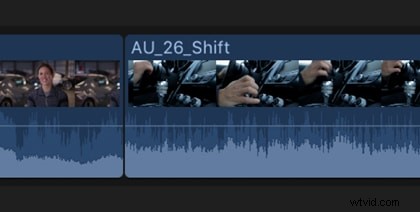
Consejo: Pulsa Control+Opción+1 para mostrar grandes formas de onda de audio en la línea de tiempo.
Parte 2:¿Cómo agregar animación de forma de onda de audio en FCP? (2 maneras)
1. Visualizador de audio de Pixel Film Studios
Visualizador de audio FCPX volumen 2 de Pixel Film Studios le permite renderizar hasta 48 frecuencias de audio con control total sobre las salidas izquierda/derecha, suavidad, escala, radio y animación, todo desde FCPX.
Diseñado para integrarse perfectamente, el visualizador funciona como un efecto de título que puede arrastrar a los medios, obtener una vista previa en tiempo real y ajustar desde el inspector.
Elija entre diseños preestablecidos (círculos, líneas, rectángulos y formas personalizadas) y ajuste la extensión, el color, la rotación y más.
2. Plantillas de animación de formas de onda de audio
Motion Array ofrece 21 plantillas de formas de onda listas para usar que incluyen títulos, fuentes, logotipos, efectos de sonido y paletas de colores. Simplemente seleccione un estilo, importe su audio y expórtelo listo para las redes sociales. Se requiere suscripción para descargar.
Parte 3:Alternativa todo en uno:crear formas de onda en Filmora
Para los editores que prefieren una plataforma única, Wondershare Filmora ofrece visualizadores integrados y una amplia biblioteca de música libre de derechos. No se necesitan complementos ni plantillas adicionales.
Explore la biblioteca y obtenga una vista previa de pistas como “Phonk Uplifting Pissed Off” (01:39) o “As The World Spins On” (03:43). 
Después de seleccionar una pista, abra Efectos y elija entre 25 estilos de animación de audio en Visualizador de audio :
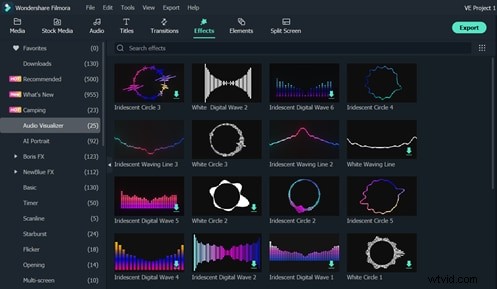
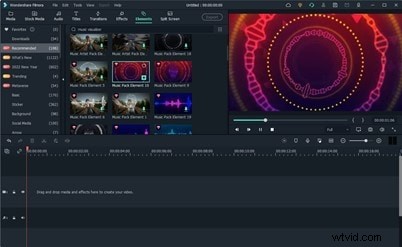
Alternativamente, busque Elementos> Recomendado para animaciones de formas de onda preestablecidas. Obtenga una vista previa, modifique y luego exporte para compartir en plataformas como YouTube, Instagram o TikTok.
Conclusión
Ya seas un creador de redes sociales, un músico o un VJ, las técnicas anteriores te brindan formas poderosas de visualizar audio en Final Cut Pro o Filmora. Para aquellos que desean una solución rápida todo en uno, Filmora ofrece el flujo de trabajo más optimizado.