
En el panorama digital actual, la grabación de audio de alta calidad es esencial, ya sea que esté produciendo podcasts, transmitiendo en vivo o capturando sonidos del sistema. Secuestro de audio , creado por el respetado desarrollador de software para Mac Rogue Amoeba, ofrece una solución versátil y de nivel profesional que se ha convertido en un elemento básico tanto para los entusiastas del audio como para los creadores de contenido.
Descripción general
Audio Hijack es una aplicación exclusiva para macOS que graba audio desde prácticamente cualquier fuente de su máquina:navegadores web, aplicaciones de videochat, audio del sistema, dispositivos externos o el micrófono incorporado. Su flujo de trabajo intuitivo, junto con potentes funciones, lo convierte en una herramienta ideal para podcasters, músicos y productores de vídeo.
Características clave
- Grabación de múltiples fuentes :Capture audio desde varias aplicaciones o dispositivos simultáneamente, perfecto para entrevistas o transmisiones en vivo.
- Programación :configure las grabaciones para que comiencen automáticamente a una hora específica, lo que garantiza que nunca se perderá un evento en vivo.
- Procesamiento de audio :Los ecualizadores, controles de ganancia y filtros de reducción de ruido integrados te permiten pulir tu sonido en tiempo real.
- Editor integrado :Recorte, divida y combine clips directamente dentro de la aplicación; no se requiere ningún editor externo.
- Disparadores automáticos :inicie o detenga grabaciones según el inicio de aplicaciones, la actividad de audio del sistema o los umbrales de audio.
- Grabación a prueba de balas :La sólida resistencia a los choques protege sus sesiones contra la pérdida de datos.
- Una sesión, muchas grabadoras :configure varias grabadoras en una sola sesión, cada una con su propio formato, frecuencia de muestreo y destino.
- Flexibilidad de exportación :guarde en AAC, AIFF, Apple Lossless, MP3 o WAV.
Introducción a macOS
Siga estos sencillos pasos para configurar una sesión de grabación:
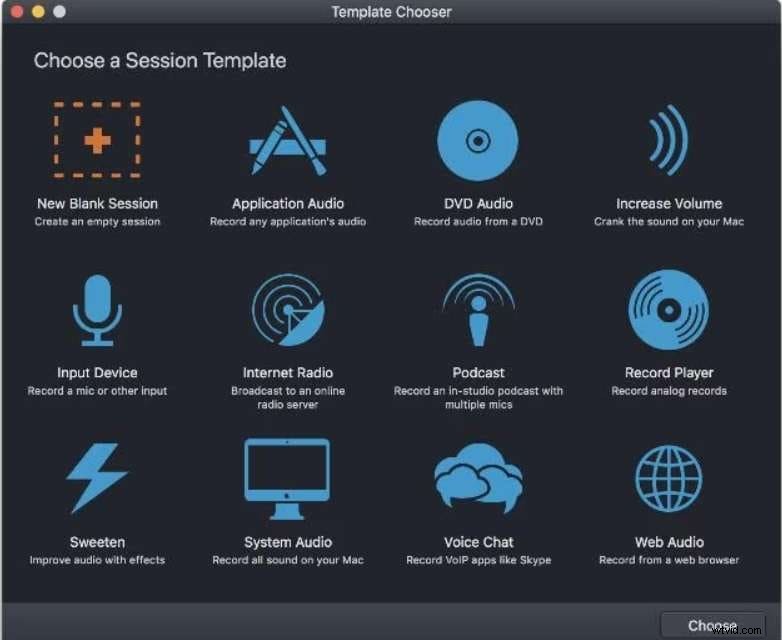
- Cree una nueva sesión haciendo clic en Nueva sesión → Nueva sesión en blanco . Cambie el nombre para reflejar su proyecto.
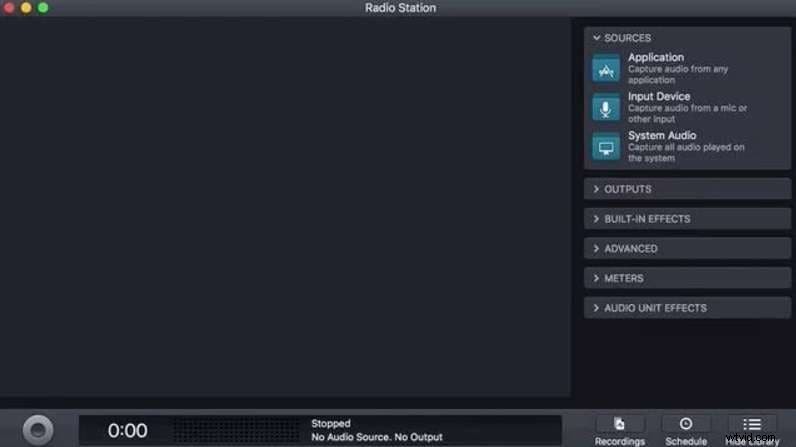
- Arrastra un dispositivo de entrada bloquear de las Fuentes panel en el área de sesión y elija su micrófono.
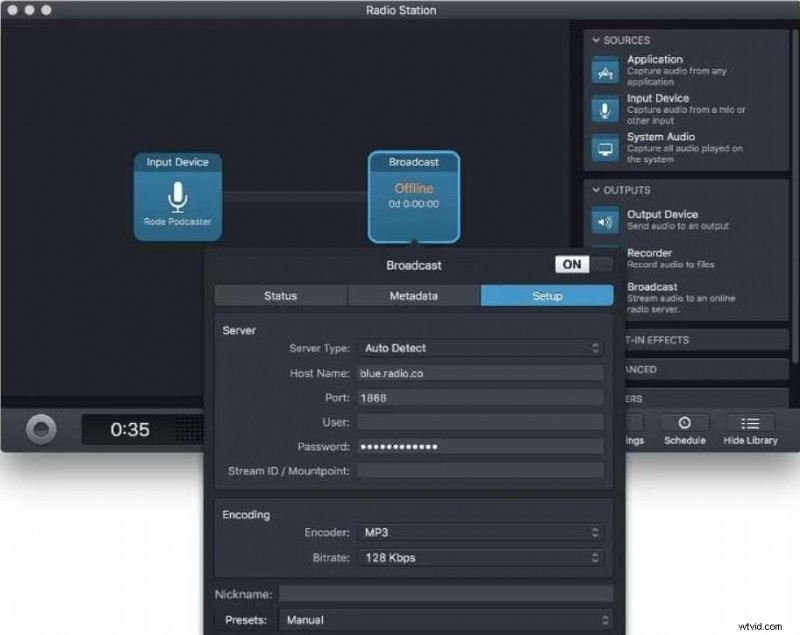
- Arrastra una transmisión bloquear en las Salidas área, luego haga clic en Configuración para ingresar el host, el puerto y la contraseña de su estación de radio o servicio de transmisión.
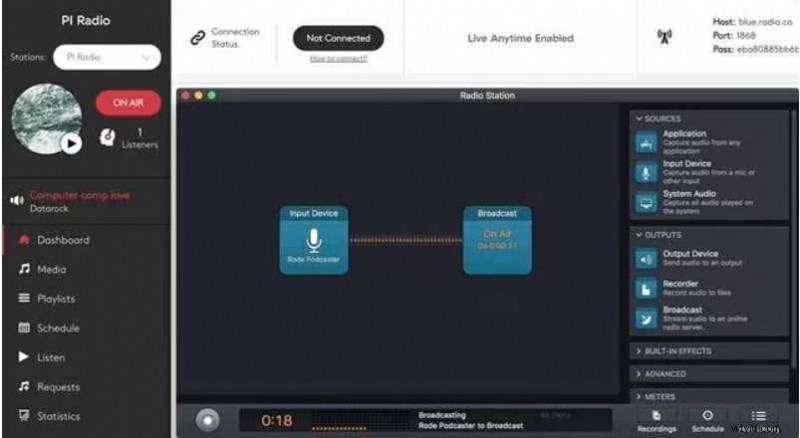
- Cuando todo esté configurado, presione Iniciar transmisión . Un Al Aire verde El indicador confirma la conexión.
Mejor alternativa para Windows:Wondershare Filmora
Audio Hijack es exclusivo de macOS, pero los usuarios de Windows pueden recurrir a Wondershare Filmora —una suite multiplataforma que ofrece edición de audio y vídeo.
- Disponible en Windows y macOS.
- Interfaz intuitiva y fácil de usar para principiantes.
- Grabación de audio de múltiples fuentes (audio del sistema, micrófono, dispositivos externos).
- Herramientas de edición avanzadas:recortar, dividir, fusionar, aplicar efectos.
- Funciones de edición de vídeo y grabación de pantalla.
Captura de audio paso a paso con Filmora:
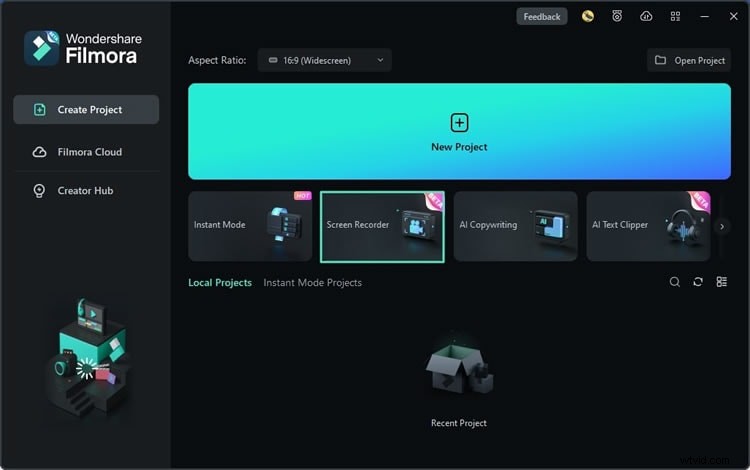
- Instala Filmora, ejecútalo y selecciona Grabar grabador de pantalla desde la pantalla de inicio.
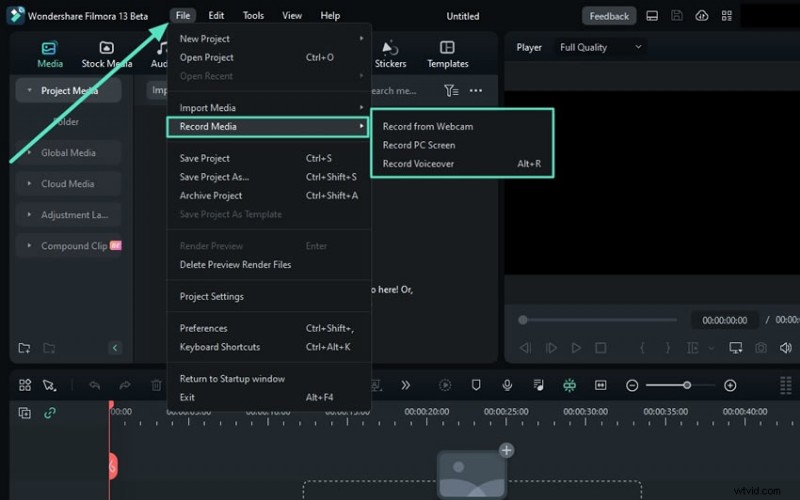
- Navegar a Archivo → Medios de grabación y elige tu fuente:Webcam , Pantalla de PC o Voz en off .
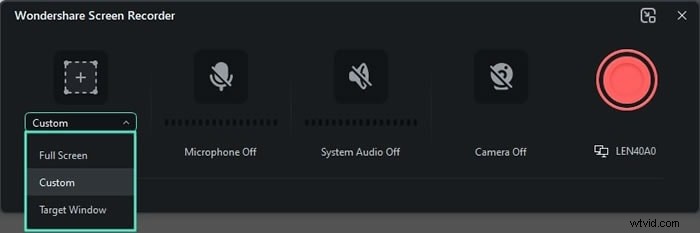
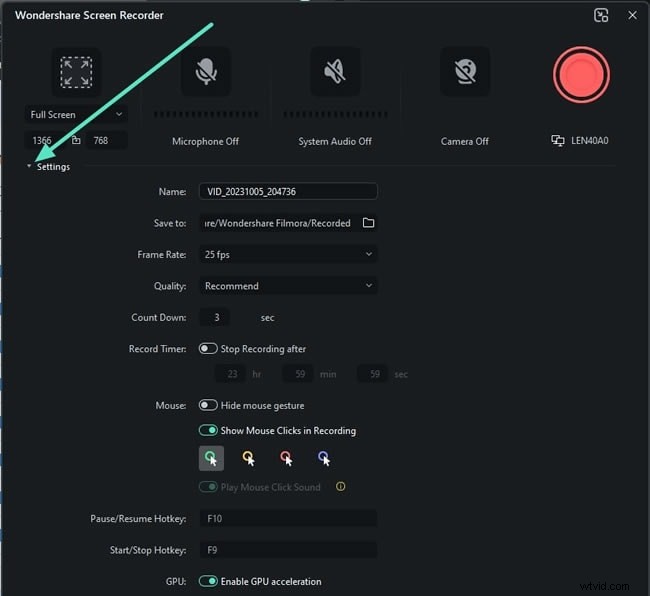
- Establecer resolución:Pantalla completa , Personalizado o Ventana de destino .
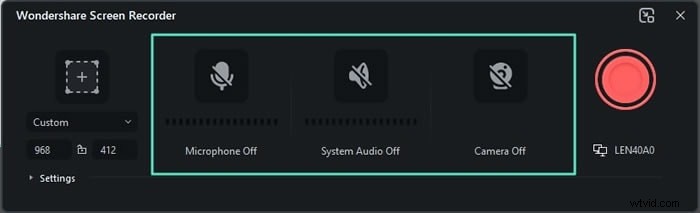
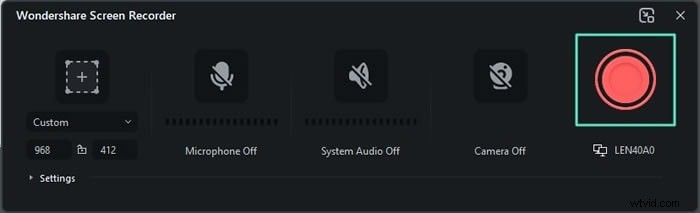
- En la ventana de la grabadora, active Micrófono , Audio del sistema y Cámara según sea necesario.
- Ajuste configuraciones adicionales a través de Configuración panel.
- Presione el botón rojo de grabación para comenzar; utilizar Pausa o Detener controles según sea necesario.

Consejos para una grabación de audio perfecta
- Elija un espacio tranquilo y tratado acústicamente.
- Invierta en un micrófono de condensador de alta calidad.
- Elimine el ruido de fondo cerrando puertas, ventanas y apagando ventiladores.
- Utiliza un filtro pop para controlar los explosivos.
- Monitoree con auriculares para detectar problemas en vivo.
- Programe grabaciones para evitar interrupciones.
- Considere la insonorización para obtener resultados profesionales.
Conclusión
Audio Hijack se destaca como una grabadora potente y rica en funciones que satisface las necesidades de los profesionales de Mac. Sus sólidas herramientas de edición, programación y captura de múltiples fuentes lo hacen ideal para podcasters, streamers y músicos. Para los usuarios de Windows, Wondershare Filmora ofrece una experiencia comparable con capacidades de video adicionales, lo que la convierte en una alternativa versátil.
Preguntas frecuentes
- ¿Está disponible Audio Hijack para Windows? No. Es solo para Mac, aunque puede ejecutarse en Windows a través de máquinas virtuales o soluciones de escritorio remoto.
- ¿Puede Audio Hijack grabar el audio del sistema y de la aplicación simultáneamente? Sí, la grabación simultánea de múltiples fuentes es una característica principal.
- ¿Wondershare Filmora admite la grabación de audio de múltiples fuentes? Sí, captura el audio del sistema, los micrófonos y los dispositivos externos.
- ¿Puedo editar grabaciones dentro de Audio Hijack o Filmora? Ambos ofrecen editores integrados:Audio Hijack para recortar y fusionar; Filmora para edición avanzada de audio y video.