
Ya sea que hayas capturado un momento emocionante en tu iPhone y el ruido de fondo eclipsa las imágenes, o estés buscando agregar una banda sonora personalizada, el primer paso es eliminar o silenciar el audio existente antes de compartirlo.
Esta guía lo guía a través de seis formas confiables de eliminar el audio de los videos del iPhone:una aplicación de edición dedicada, herramientas integradas, editores de redes sociales y una solución en línea.
1. Elimina audio con un editor móvil profesional – Filmora para dispositivos móviles
Filmora para dispositivos móviles ofrece una interfaz completa y fácil de usar para principiantes, al mismo tiempo que ofrece opciones avanzadas impulsadas por IA. Con un solo toque puedes desconectar, eliminar o reemplazar la pista de audio y luego volver a sincronizarla o agregar música nueva.
- Descargar Filmora para dispositivos móviles desde la App Store y ejecútelo.
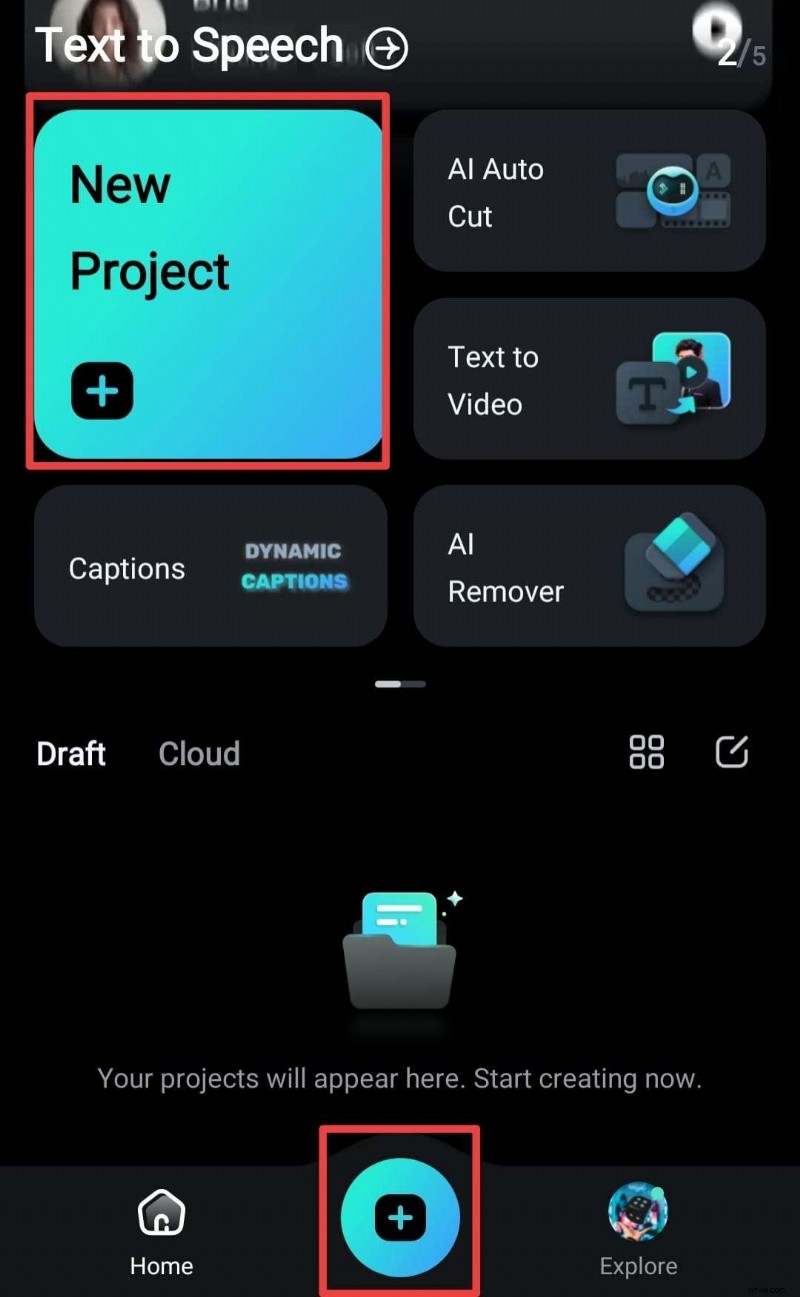
- Toca el icono + azul o Nuevo proyecto e importa tu vídeo.
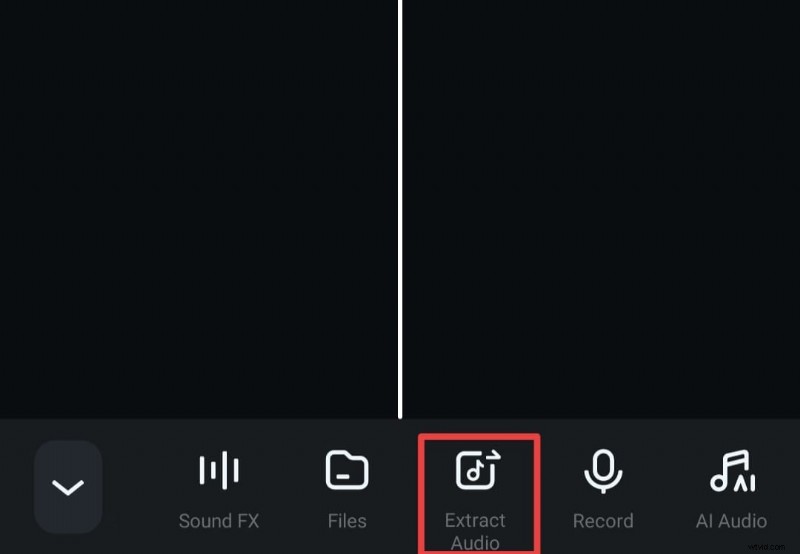
- Toca el vídeo en la línea de tiempo y luego selecciona Extraer audio. desde la barra de herramientas.
- Elimina la pista extraída, reemplázala con música de fondo o usa los efectos de sonido de IA de Filmora. Cuando termine, exporte el vídeo silenciado.
La contraparte de escritorio de Filmora, Wondershare Filmora, también está disponible para Mac y Windows con las mismas potentes funciones.
- Eliminación de audio con un clic
- Mejorador de voz con IA para un sonido con calidad de estudio
- Eliminador de voces con IA para aislar las voces
- IU intuitiva y profesional
- Multiplataforma:Mac, Windows, iOS, Android


2. Métodos gratuitos para silenciar vídeos de iPhone
Para usuarios con un presupuesto ajustado, varias aplicaciones integradas y descargables ofrecen eliminación de audio básica, aunque pueden carecer de las capacidades avanzadas de Filmora.
Método 1:aplicación Fotos (iOS)
- Abrir Fotos y selecciona el vídeo que deseas silenciar.
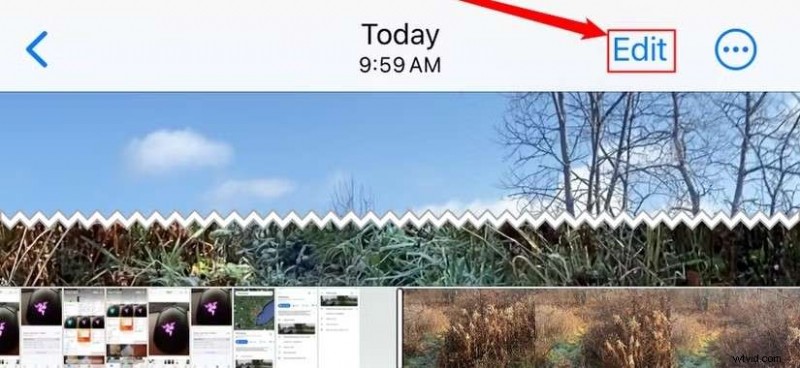
- Toca Editar (arriba a la derecha en iOS anterior, abajo a la derecha en iOS18). Luego toca el Sonido icono en la barra de herramientas; se volverá gris para indicar que el clip está silenciado.
- Toca Listo para guardar los cambios.
La aplicación Fotos simplemente silencia el clip; puedes restaurar el audio original tocando el ícono de sonido nuevamente.
Método 2:iMovie
- Iniciar iMovie o descárgalo de la App Store.
- Toca el + icono y elija Película .
- Seleccione el vídeo y luego toque Crear película. .
- Toca el clip en la línea de tiempo y luego toca las Tijeras. icono y elija Separar para separar la pista de audio.

- Elimine la pista de audio separada o déjela fuera de la exportación.
Método 3:aplicación de Facebook
- Abrir Facebook y toca el + icono.
- Seleccionar Publicar y luego elige el vídeo que deseas compartir.
- Toca Audio en el lado derecho de la pantalla de vista previa.
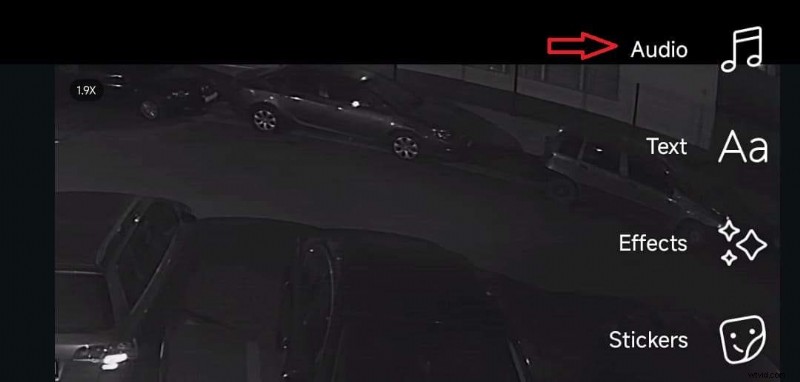
- Alternar Silenciar o deslice la barra de volumen a cero.
- Toca Listo y publica el vídeo.
Método 4:Aplicación de Instagram
- Abrir Instagram y toca el + ícono para crear una nueva publicación.
- Selecciona el vídeo, elige el formato (Publicación, Historia, Reel) y toca Siguiente. .
- Toca Editar en la barra de herramientas inferior.

- Toca el Sonido icono para silenciar el clip, luego toque Listo .
- Finalizar el proceso de publicación; el vídeo aparecerá sin sonido.
3. Eliminador de audio en línea
Si prefiere no instalar aplicaciones o necesita una solución rápida, el Audio Remover gratuito El sitio web le permite extraer audio de archivos MP4, AVI, WMV y MOV de hasta 500 MB.
- Visita el Audio Remover oficial sitio.
- Haga clic en Examinar para subir tu vídeo.
- Después de la carga, la herramienta procesa el archivo. Haga clic en Descargar archivo para guardar el vídeo silenciado.
- Opcionalmente, haga clic en Eliminar archivo del servidor por privacidad; los archivos se eliminan automáticamente después de unas horas.

Conclusión
Ya sea que elijas un editor profesional como Filmora, una herramienta integrada gratuita, un editor de redes sociales o un eliminador en línea, ahora tienes una hoja de ruta clara para silenciar o eliminar el audio de los videos de tu iPhone. Para flexibilidad creativa, recomendamos Filmora por sus funciones de inteligencia artificial y su completo paquete de edición.
Preguntas frecuentes
- ¿Cómo se elimina el ruido de un vídeo de iPhone? Utilice Filmora para la reducción de ruido de dispositivos móviles herramienta, que elimina el silbido de fondo con un solo toque.
- ¿Cómo enviar un vídeo silencioso a través de aplicaciones de mensajería? La mayoría de las aplicaciones te permiten silenciar antes de enviar:toca el Sonido icono en el editor o en Editar → Sonido .
- ¿Puede iMovie separar audio? Sí, el Separar La función separa la pista para que puedas eliminarla o reemplazarla.
- ¿Cómo extraer audio de un vídeo? En Filmora, selecciona el clip, toca Extraer audio y la pista se guardará por separado.