
Eliminar la música de fondo es esencial cuando la instrumentación de una pista choca con las voces, los diálogos u otros elementos de audio. Ya sea que estés perfeccionando un podcast, limpiando una pista de karaoke o preparando un video para su publicación, una banda sonora clara y sin distracciones marca una diferencia notable.
¿Por qué eliminar la música de fondo?
Los escenarios comunes incluyen:
- Pistas de acompañamiento poco profesionales o mal grabadas que enturbian el audio principal.
- Necesidad de aislar las voces para remezclar o karaoke.
- Crear audio limpio para subtítulos, voz en off o traducción.
- Preparación de audio para herramientas impulsadas por IA que funcionan mejor con el mínimo ruido de fondo.
Parte 1:Tutorial de Audacity para eliminar música de fondo
Audacity es un editor de audio gratuito y de código abierto que ofrece un conjunto de herramientas para limpiar y manipular el sonido. A continuación se muestra un flujo de trabajo conciso pero completo que se aplica tanto a Windows como a macOS.
Paso 1:Instalar Audacity
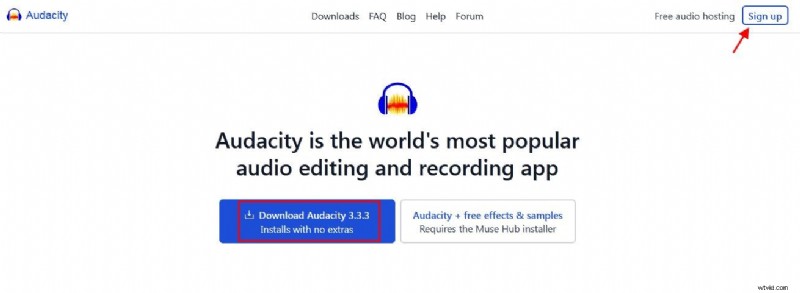
Descargue la última versión del sitio oficial . La instalación es sencilla en ambos sistemas operativos.
Paso 2:Inicie Audacity
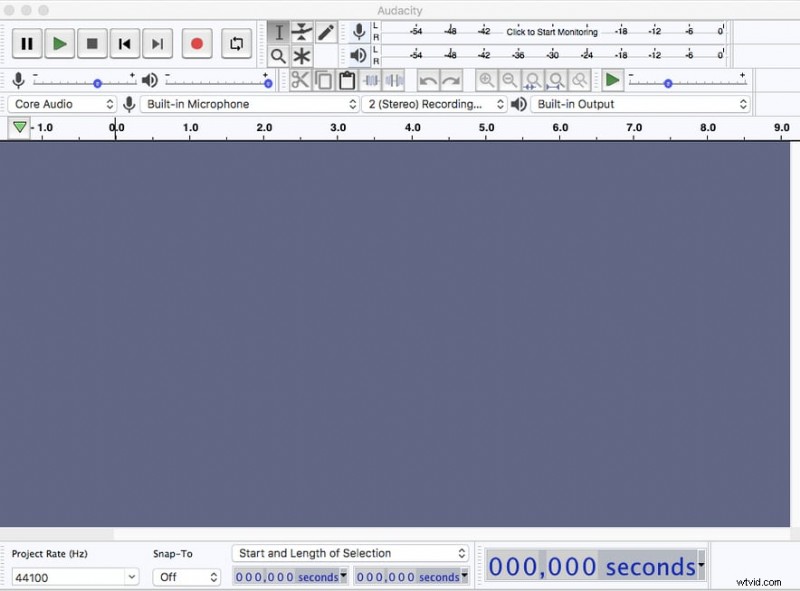
Abra la aplicación; el ícono muestra unos auriculares azules rodeados por una forma de onda naranja.
Paso 3:Importa tu audio
Vaya a Archivo> Abrir. (o haga clic en el icono de menú en macOS). Seleccione la pista que desea editar y haga clic en Abrir .

Paso 4:Identifique la sección de solo música
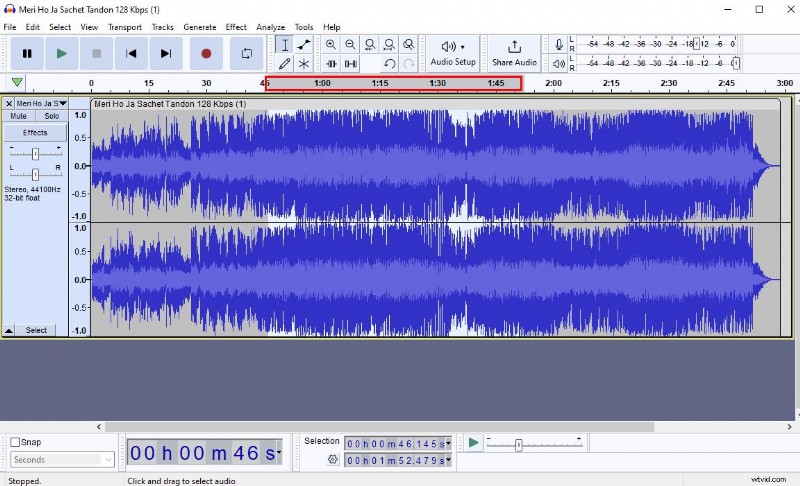
Escuche las partes que contengan solo música de fondo. Resalte esa región haciendo clic y arrastrando el cursor.
Paso 5:aplicar reducción de ruido
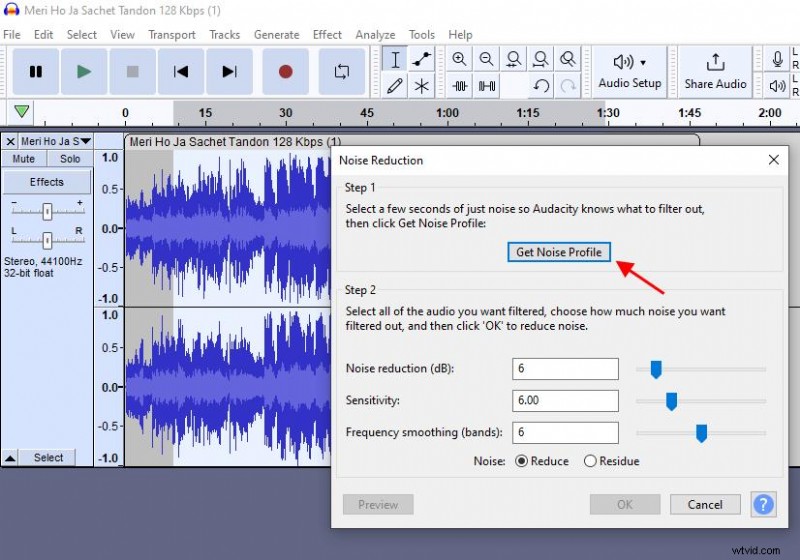
- Haga clic en Efecto> Reducción de ruido .
- Seleccione Obtener perfil de ruido para capturar la firma de la música.
- Vuelva a seleccionar toda la pista, vuelva a Reducción de ruido y ajuste los controles deslizantes (Reducción de ruido, Sensibilidad, Suavizado de frecuencia) para minimizar la música y preservar la voz.
- Repita si es necesario.
Paso 6:Ajuste y exportación
Después de la reducción de ruido, utilice el Compresor o Ecualizador para aumentar las frecuencias vocales si es necesario. Obtenga una vista previa del resultado y luego exporte mediante Archivo> Exportar como MP3 o WAV.
Consejos para obtener mejores resultados
- Empiece con grabaciones de alta calidad. El audio de origen claro reduce la necesidad de un procesamiento agresivo.
- Siempre haga una copia de seguridad. Duplica el archivo original antes de editarlo.
- Utilice un altavoz o unos auriculares calibrados. Un seguimiento preciso es fundamental a la hora de ajustar los niveles.
- Iterar en pequeños incrementos. Los ajustes menores a menudo producen una mejor preservación del audio principal.
Parte 2:Eliminación de música de fondo con Wondershare Filmora
Filmora ofrece una interfaz gráfica ideal para productores de video que necesitan ajustar pistas de audio rápidamente.
Paso 1:iniciar un nuevo proyecto
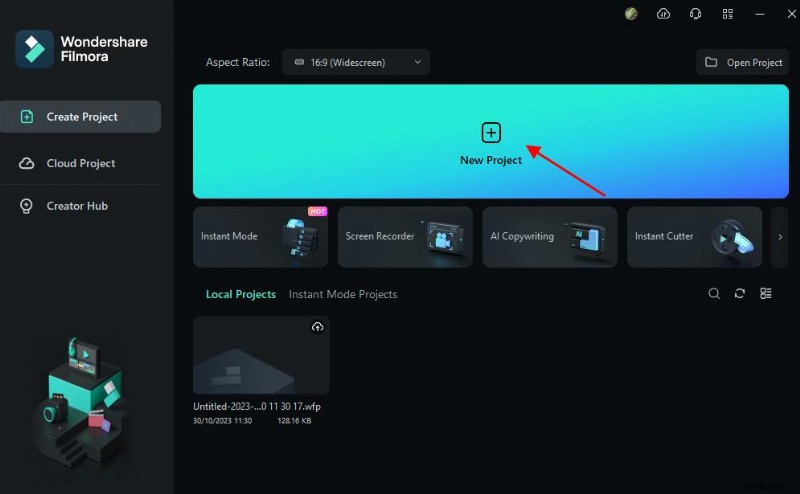
Abre Filmora, haz clic en Nuevo proyecto , luego Importar medios para colocar tu vídeo en la línea de tiempo.
Paso 2:desconecta el audio
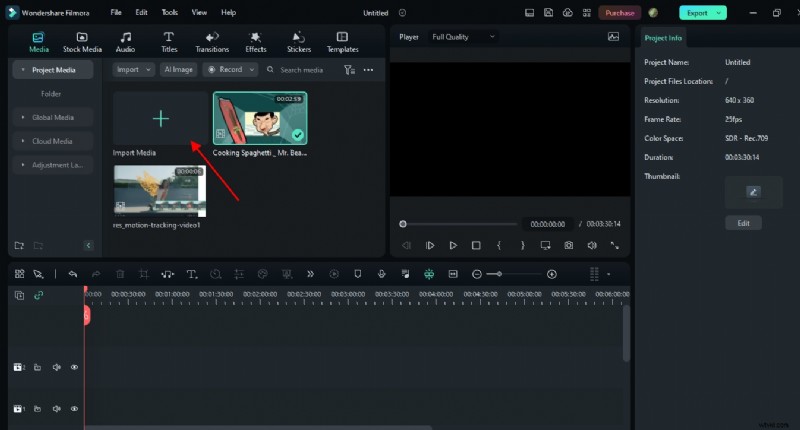
Haga clic con el botón derecho en el clip de vídeo en la línea de tiempo y seleccione Audio> Separar audio. . La banda sonora ahora aparece como una pista separada debajo del vídeo.
Paso 3:eliminar o editar la música
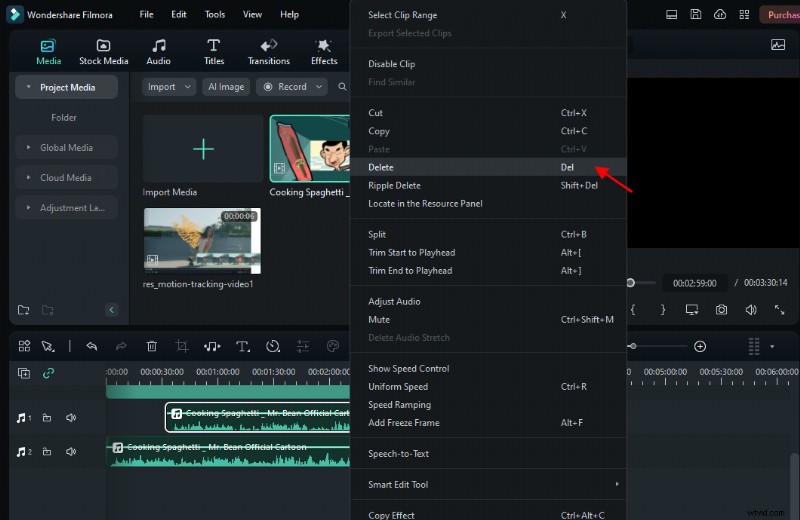
- Para eliminar toda la pista de música, haz clic en ella y presiona Eliminar .
- Para una eliminación selectiva, utilice la opción Dividir herramienta para aislar secciones y luego eliminar esos segmentos.
Paso 4:Exportar el vídeo limpio
Después de confirmar que se eliminó el audio, haga clic en Exportar. , elija el formato que desee y guarde el vídeo.

Filmora Mobile – Limpieza rápida de audio
La aplicación móvil de Filmora ofrece la misma función de separación de audio. Importa tu vídeo, toca Extraer audio y luego elimine o recorte la pista según sea necesario. Exportar una vez satisfecho.

Conclusión
Tanto Audacity como Filmora ofrecen soluciones potentes y fáciles de usar para eliminar música de fondo. Si comienza con un archivo fuente claro, aplica una cuidadosa reducción de ruido y aprovecha las herramientas adecuadas, puede lograr un audio de nivel profesional que mejore el impacto de su contenido.