
Las herramientas de productividad se han vuelto esenciales para gestionar sus tareas de manera eficiente. Entre ellas, las herramientas de conversión de texto a voz han ganado popularidad debido a su capacidad para convertir texto escrito en palabras habladas, para que pueda realizar múltiples tareas y mejorar la productividad.
El mercado de extensiones de texto a voz ofrece una variedad de opciones, desde herramientas simples que leen contenido web con un clic hasta soluciones más avanzadas. Al seleccionar las mejores herramientas TTS, considere factores como la integración de Chrome, la facilidad de uso y la calidad del audio.
Con los complementos de conversión de texto a voz de Chrome, puede escuchar artículos o páginas web mientras realiza otras tareas. Le ahorra tiempo, reduce la fatiga de la pantalla y optimiza su flujo de trabajo. Estos complementos también hacen que el contenido sea más inclusivo para diversos usuarios. Exploremos los mejores complementos de conversión de texto a voz para Chrome para aumentar su productividad.

En este artículo
-
- Complemento 1:NaturalReader
- Complemento 2:Speechify
- Complemento 3:Lector de voz
- Complemento 4:Leer en voz alta
- Complemento 5:Audioread
- Complemento 6:LeerTexto
Parte 1. ¿Por qué utilizar complementos de conversión de texto a voz para aumentar la productividad?
Las extensiones de texto a voz de Chrome son herramientas valiosas que aumentan la productividad de muchas maneras. Al convertir contenido escrito en audio, estas herramientas permiten a los usuarios escuchar páginas web, artículos o correos electrónicos mientras realizan otras tareas. Esta funcionalidad puede ayudar a optimizar los flujos de trabajo, facilitando la multitarea.
Estos son algunos de los beneficios de utilizar la extensión de texto a voz de Chrome:
- Accesibilidad web
Las extensiones de texto a voz de Chrome hacen que el contenido web sea más accesible. Ayuda a convertir texto en audio para usuarios con discapacidad visual o dificultades de lectura. Esta función garantiza que el contenido en línea pueda ser consumido por una audiencia más amplia.
- Multitarea mejorada
Estos complementos permiten a los usuarios escuchar artículos, correos electrónicos o páginas web mientras realizan otras tareas. Esta capacidad multitarea ayuda a optimizar la productividad. También reduce la necesidad de dedicar tiempo a la lectura.
- Integración perfecta del navegador
Estas extensiones se integran perfectamente con la interfaz de Chrome. Proporciona a los usuarios un fácil acceso a la funcionalidad de conversión de texto a voz. La mayoría de los complementos solo necesitan un clic para convertir el contenido web en palabras habladas.
- Opciones de personalización
Las extensiones de texto a voz para Chrome suelen ofrecer funciones de personalización. Permite a los usuarios ajustar la velocidad, el tono y el idioma de la voz. Esta flexibilidad mejora la experiencia del usuario y garantiza un enfoque personalizado para consumir contenido.
- Eficiencia para ahorrar tiempo
Convertir texto en voz ahorra tiempo al permitir a los usuarios consumir información sobre la marcha. Ya sea que viajen al trabajo o realicen múltiples tareas, los usuarios pueden escuchar contenido sin estar atados a una pantalla.
- Reducir la fatiga de la pantalla
Para aquellos que pasan largas horas leyendo en una pantalla, las extensiones de texto a voz de Chrome brindan un descanso de la tensión visual. Los usuarios pueden escuchar textos en lugar de leer, lo que reduce las posibilidades de fatiga ocular.
Una vez claros los beneficios de los complementos de conversión de texto a voz de Chrome, pasemos a explorar las 6 opciones principales disponibles. Revisaremos sus características y funcionalidades para ayudarte a elegir los mejores complementos.
Parte 2. Los 6 mejores complementos de conversión de texto a voz para Chrome
En esta sección, profundizaremos en los 6 principales complementos de conversión de texto a voz para Chrome. Cada complemento ofrece características únicas diseñadas para mejorar su productividad y hacer que su experiencia web sea más eficiente. Busquemos la mejor opción para sus necesidades.
Complemento 1:NaturalReader
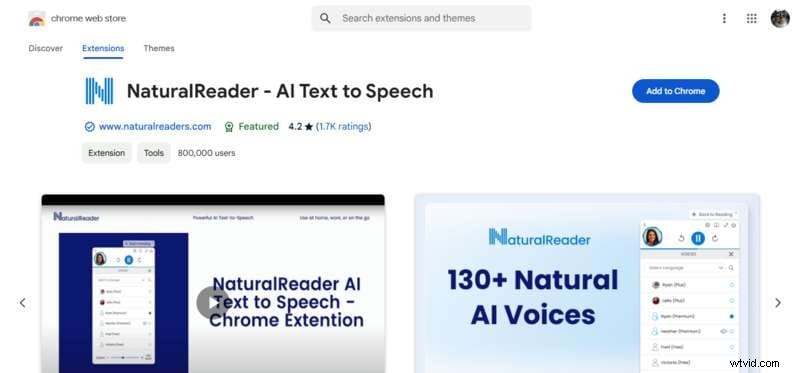
NaturalReader es una extensión de conversión de texto a voz para Chrome que convierte el texto en línea en audio con sonido natural. Con un simple botón de reproducción, puede leer en voz alta correos electrónicos, sitios web, archivos PDF, Google Docs y libros Kindle. Puede ahorrar tiempo escuchando a velocidades más rápidas y puede realizar múltiples tareas mientras viaja, camina o cocina.
Complemento 2:Speechify
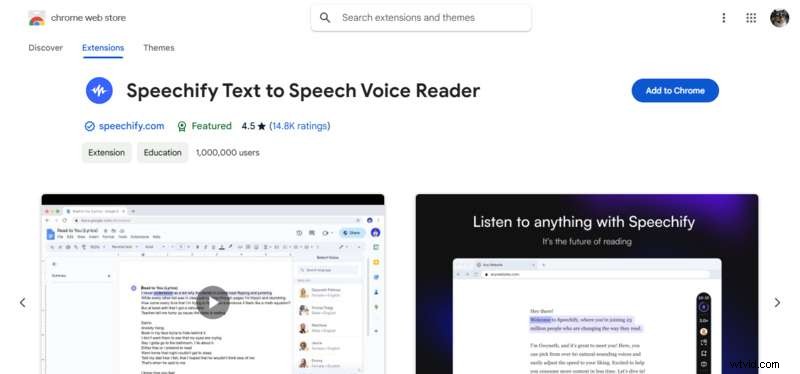
Speechify convierte cualquier documento, PDF, página web o libro de Google en audio con sonido natural en más de 30 idiomas. Admite escuchar hasta 4,5 veces más rápido que la velocidad de lectura promedio. Las características incluyen sincronización entre dispositivos, voces humanas y la capacidad de leer capturas de pantalla.
Complemento 3:Lector de voz
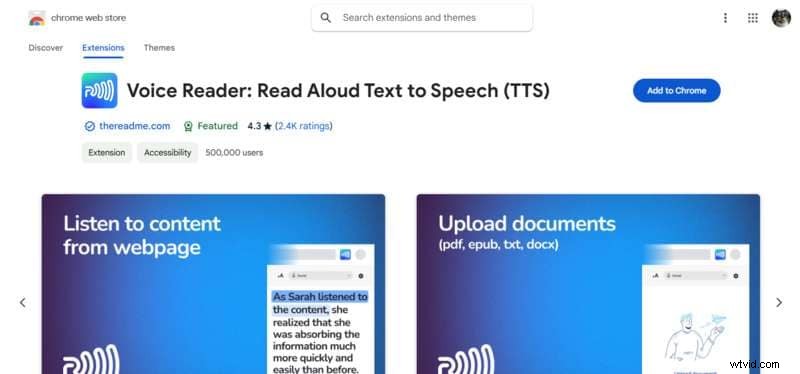
Voice Reader es una extensión de Chrome con tecnología de inteligencia artificial que convierte páginas web, libros y archivos PDF en texto hablado. Admite muchos idiomas y ofrece velocidades de habla ajustables. Las características incluyen controles de reproducción/pausa, cambio de volumen y opciones para voces masculinas o femeninas.
Complemento 4:Leer en voz alta
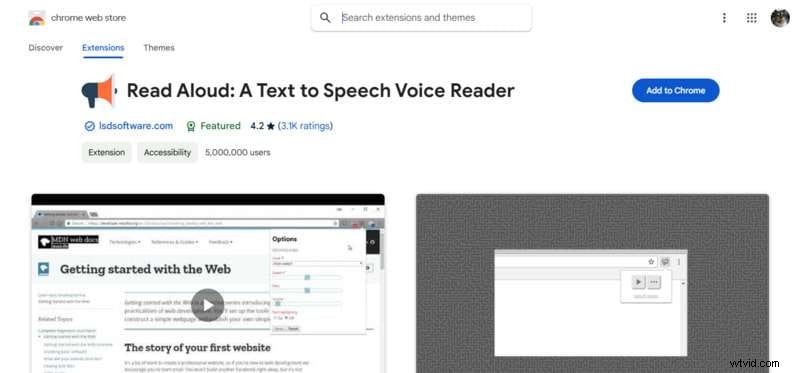
Read Aloud es una extensión de Chrome de conversión de texto a voz que convierte el texto de una página web en audio con un solo clic. Admite más de 40 idiomas y varias voces de servicios en la nube como Google Wavenet y Amazon Polly. Las características incluyen selección de voz, velocidad ajustable y compatibilidad con archivos PDF y Google Docs.
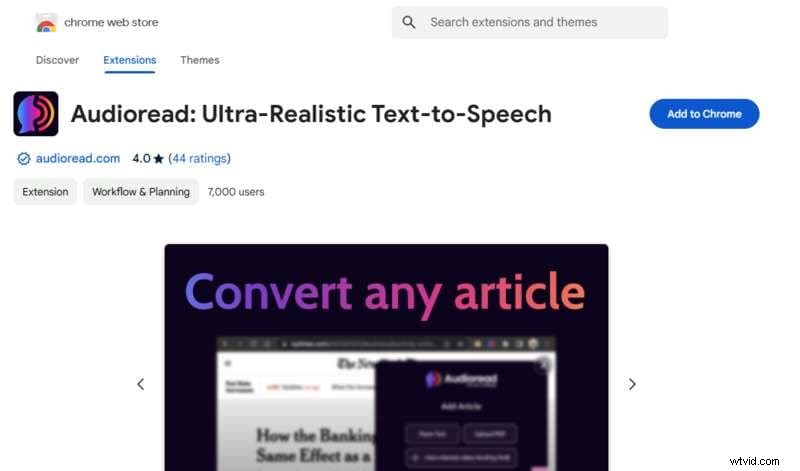
Complemento 5:Audioread
Audioread ayuda a convertir artículos, archivos PDF y correos electrónicos en voces humanas. Crea una fuente RSS personal para escuchar fácilmente en aplicaciones de podcasts como Apple Podcasts y Google Podcasts. Ofrece TTS con sonido natural y admite el envío de artículos desde iOS o Android.
Complemento 6:LeerTexto
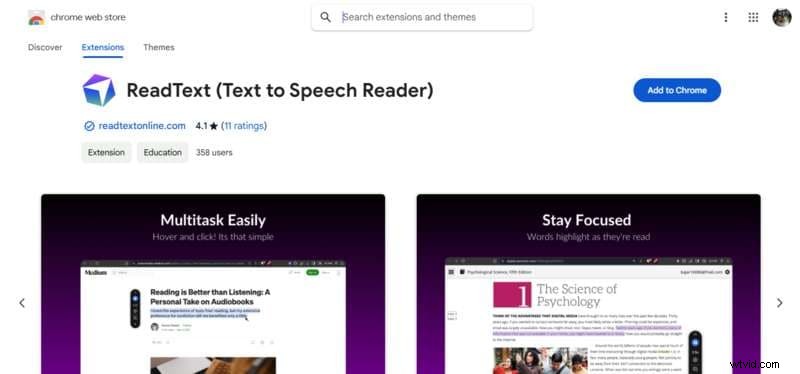
ReadText ofrece conversión de texto a voz instantánea con un solo clic en su navegador y admite más de 30 idiomas. Personaliza la velocidad, las voces y la navegación fácilmente. Convierte cualquier página web en un audiolibro, te ayuda a realizar múltiples tareas y mantiene la privacidad de tus datos, todo gratis, sin anuncios ni tarifas ocultas.
Parte 3. Cómo integrar complementos de conversión de texto a voz en su flujo de trabajo
Para aprovechar al máximo sus complementos de conversión de texto a voz para Chrome, comience por integrarlos en su flujo de trabajo diario. Estas herramientas pueden ayudarlo a mantenerse productivo y administrar tareas de manera más eficiente. Siga estos pasos para instalar y configurar su complemento de texto a voz:
Paso 1. Instale el complemento
Abra Chrome y visite Chrome Web Store. Busque el complemento TTS elegido (por ejemplo, NaturalReader). Luego, haga clic en Agregar a Chrome y luego en Agregar extensión para instalar.

Paso 2. Configurar el complemento
Haga clic en el icono Complemento en la barra de herramientas de Chrome. Seleccione el complemento de texto a voz para Chrome que agregó antes. Se abrirá una nueva ventana. Aquí puede acceder a la configuración para ajustar las preferencias de voz, velocidad e idioma. Guarde sus cambios para personalizar la experiencia de lectura.

Paso 3. Comience a usar el complemento
Navegue a cualquier página web o documento. Haga clic en el icono Complemento en la barra de herramientas de Chrome. Luego, aparecerá una ventana emergente para el complemento, haga clic en el botón Reproducir para comenzar a leer la página web o el documento. Seleccione texto si es necesario o ajuste la configuración para necesidades específicas.

Consejos para maximizar la productividad del complemento de conversión de texto a voz de Chrome:
- Establecer preferencias predeterminadas
Configure los ajustes predeterminados de voz, velocidad e idioma para ahorrar tiempo en cada uso.
- Usar atajos de teclado
Aprenda y utilice atajos de teclado para controlar la reproducción sin interrumpir su flujo de trabajo.
- Resaltar texto clave
Resalte secciones importantes para centrarse en partes específicas del contenido si es posible. Esta acción hará que sea más fácil seleccionar qué texto deseas leer.
- Sincronización entre dispositivos
Si su complemento de conversión de texto a voz lo admite, asegúrese de que se sincronice en todos sus dispositivos para disfrutar de una experiencia perfecta.
- Actualizaciones periódicas
Mantenga su complemento actualizado para disfrutar de las últimas funciones y mejoras.
Si bien los complementos de conversión de texto a voz para Chrome ofrecen muchos beneficios, es posible que enfrente algunos desafíos al usarlos. Es importante ser consciente de los problemas potenciales y cómo abordarlos. A continuación se presentan desafíos y soluciones comunes para garantizar una experiencia fluida:
- Problemas de compatibilidad
Es posible que algunos complementos no funcionen bien con todos los sitios web o formatos de archivos. Verifique la compatibilidad antes de la instalación.
- Limitaciones de voz y acento
Si las voces o acentos disponibles no satisfacen sus necesidades, busque complementos que ofrezcan opciones de voz más amplias.
- Complejidad de personalización
La configuración inicial puede resultar abrumadora. Tómese el tiempo para explorar la configuración y ajustar las preferencias.
- Preocupaciones sobre la privacidad de los datos
Asegúrese de que el complemento que elija tenga una política de privacidad clara y no comprometa la seguridad de sus datos.
La integración de complementos de conversión de texto a voz para Chrome en su flujo de trabajo puede mejorar su productividad. Si sigue los pasos de configuración, utiliza consejos prácticos y aborda cualquier desafío, aprovechará al máximo estas herramientas. A continuación, exploraremos cómo aprovechar la tecnología de conversión de texto a voz sin depender de complementos.
Parte 4:Cómo utilizar la tecnología de conversión de texto a voz sin complementos
Si bien los complementos de Chrome para texto a voz son excelentes, otras soluciones también pueden proporcionar potentes capacidades de texto a voz. Wondershare Filmora, un software de edición de vídeo, incluye una función integrada de texto a voz (TTS). Esta función le permite convertir texto en voces en off con sonido natural mientras edita. Por lo tanto, todo se puede hacer dentro de una sola plataforma.
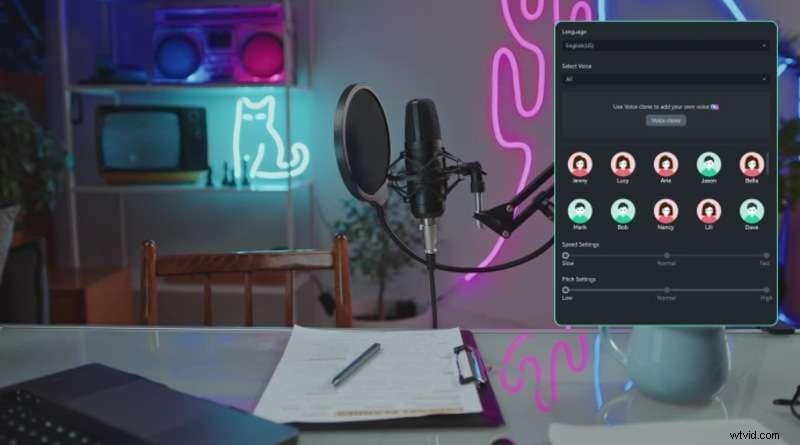
¿Por qué deberías usar Filmora en lugar del complemento de conversión de texto a voz de Chrome?
- Dos modos de generación. Filmora ofrece dos opciones para generar texto a voz:ingresar manualmente tu propio texto o usar su función de redacción publicitaria con IA para crearlos según tu tema.
- Elija entre 40 tonos y voces diferentes. También puedes clonar tu propia voz para usarla de forma consistente en todos los vídeos.
- Segmentación automática de oraciones. La herramienta maneja automáticamente la segmentación de oraciones, eliminando la necesidad de recortar y posicionar manualmente los clips de texto.
- Soporte multilingüe. Puedes conectarte con una audiencia global utilizando la avanzada tecnología de texto a voz con IA de Filmora, que admite 33 idiomas y elimina las barreras del idioma.
Cómo utilizar la función Texto a voz en Filmora para crear locuciones
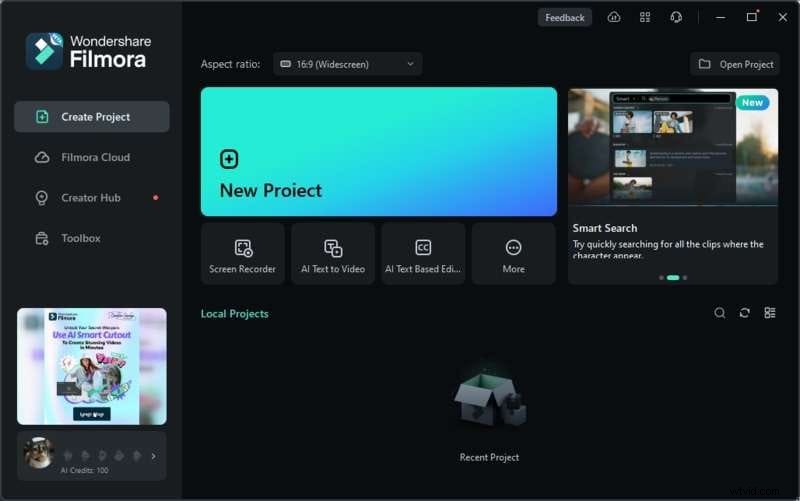
Paso 1. Comienza un nuevo proyecto en Filmora
Inicie Wondershare Filmora y seleccione Nuevo proyecto para comenzar. Importa tus archivos multimedia al espacio de trabajo de Filmora para editarlos.
Paso 2. Abre la herramienta Texto a voz
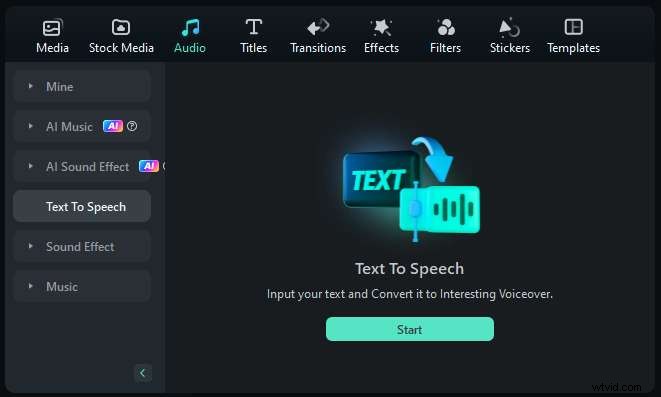
Navegue a Audio> Texto a voz y haga clic en Iniciar. Esta acción abrirá la ventana de Texto a voz.
Paso 3. Ingrese su texto
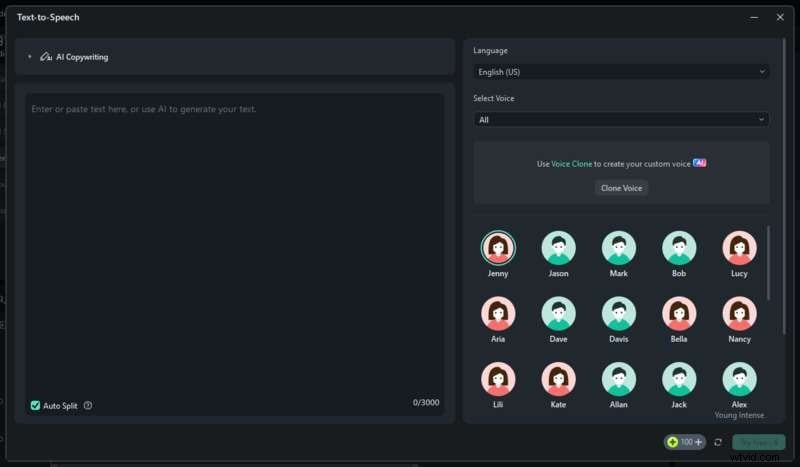
En la ventana emergente Texto a voz, escriba o pegue el texto que desea convertir en voz.
Paso 4. Selecciona Idioma y Voz
En la misma ventana, elija su idioma preferido en el menú desplegable Idioma.

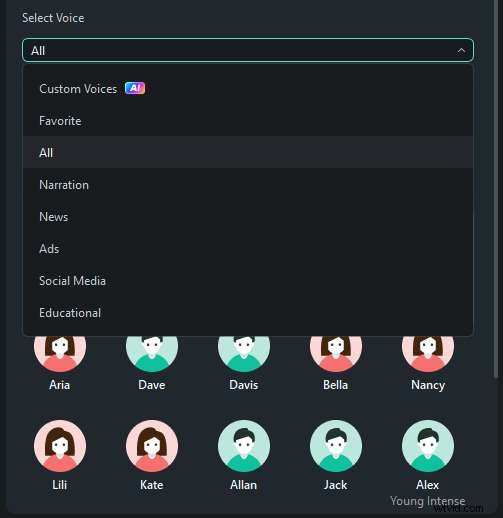
A continuación, elija la voz que desee en el menú Seleccionar voz.
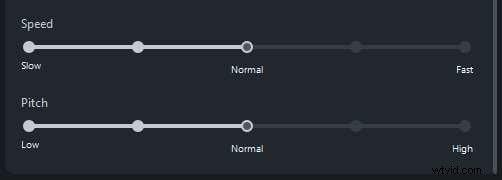
Desplácese hacia abajo para ajustar la velocidad y el tono de la voz si es necesario. Cuando esté listo, haga clic en Probar gratis para generar la voz en off si está utilizando la versión gratuita.
Conclusión
Los complementos de conversión de texto a voz para Chrome pueden aumentar la productividad al convertir contenido escrito en palabras habladas. Las extensiones de Chrome mejoran tu experiencia de navegación. Permite realizar múltiples tareas de manera eficiente y reduce la fatiga de la pantalla.
Esta guía tiene los 6 mejores complementos de conversión de texto a voz de Chrome con una variedad de opciones disponibles. Elegir el complemento adecuado puede optimizar su flujo de trabajo. También mejora la accesibilidad y ahorra un tiempo valioso. Puede optimizar sus tareas, mejorar la accesibilidad y mejorar su productividad.
Además, existe otra opción para quienes buscan un enfoque más integrado. Wondershare Filmora tiene una función de conversión de texto a voz incorporada para la creación de voces en off dentro de proyectos de video. Explore estas opciones y encuentre la solución que mejor se adapte a sus necesidades. Aprovecha al máximo la tecnología de conversión de texto a voz para aumentar tu productividad.