

¿Quiere convertir un vídeo en un archivo limpio de solo audio o eliminar la banda sonora de un clip? iMovie lo hace posible con un flujo de trabajo sencillo y no destructivo. En esta guía aprenderá por qué es importante la extracción de audio y cómo desconectar o exportar audio en su iPhone, iPad o Mac.
En este artículo
- La importancia de la extracción de audio en la edición de vídeo
- Separación de audio en dispositivos iOS (iPad y iPhone)
- Exportar o separar audio en macOS
- Usar Filmora para edición de audio avanzada en una Mac
La importancia de la extracción de audio en la edición de vídeo
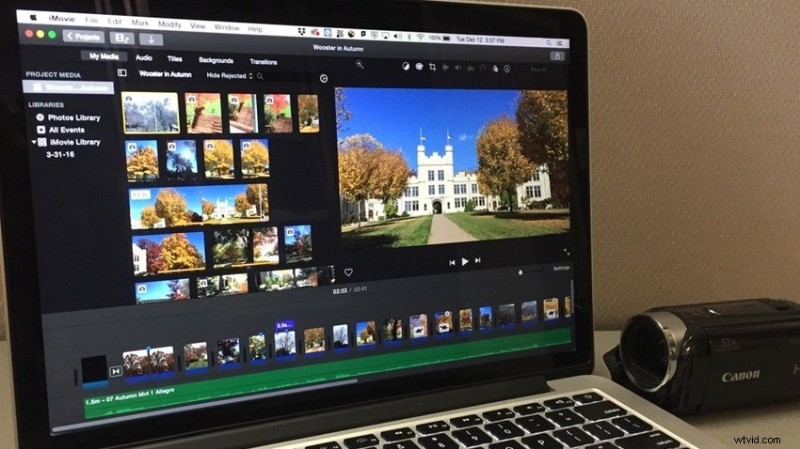
Extraer audio ofrece varios beneficios prácticos:
- Edición no destructiva – Separa la pista para recortar, mezclar o reemplazar el sonido sin alterar el vídeo.
- Cumplimiento de derechos de autor – Elimina la música con licencia y reemplázala con pistas libres de derechos.
- Control de banda sonora – Cambia la música de fondo o silencia los efectos de sonido para adaptarlos a tu visión.
- Integración de voz en off – Añade narración o subtítulos manteniendo intacto el audio original.
- Reutilización de contenido – Convierta podcasts de vídeo, seminarios web o anuncios en archivos de audio para streaming o radio.
Con esas ventajas en mente, profundicemos en los pasos prácticos.
Cómo separar el audio de un vídeo en iMovie en un iPad o iPhone
La interfaz de iMovie es idéntica en iOS y iPadOS. Siga estos pasos para desconectar el audio:
- Paso 1: Abre iMovie , toca Proyectos , luego Iniciar nuevo proyecto> Película .
- Paso 2: En los Momentos biblioteca, mantenga presionado el clip deseado y elija Crear película . O navega a Medios> Vídeos para seleccionar desde otra carpeta.
- Paso 3: Toque el clip en la línea de tiempo para revelar la barra de herramientas de edición. Toca Acciones (tijeras) y seleccione Separar .
- Paso 4: Aparece una pista de audio azul debajo del video. Para mantener el audio separado, toca Fondo para romper el vínculo.
- Paso 5: El audio se vuelve verde, lo que permite realizar ediciones independientes.
- Paso 6: Para conservar solo el audio o eliminar el vídeo, toca la pista y elige Acciones> Eliminar. .
- Paso 7: Confirme el cambio; la vista previa mostrará una pantalla en blanco si se elimina el video. Toca Listo .
- Paso 8: Toca Exportar botón.
- Paso 9: Elija Exportar proyecto para finalizar.
- Paso 10: Seleccione Guardar vídeo . iMovie guarda archivos de solo audio como MOV de forma predeterminada; Luego podrás convertirlos a MP3, AAC u otros formatos usando un conversor en línea o GarageBand.
Cómo extraer audio de un vídeo en iMovie en una Mac
macOS ofrece dos métodos sencillos:exportar audio directamente o separarlo y editarlo antes de exportarlo.
Método 1:Exportar solo audio
- Paso 1: Inicie iMovie y haga clic en Crear nuevo en Proyectos .
- Paso 2: Seleccione Película .
- Paso 3: Haga clic en Importar medios. y elige tu vídeo.
- Paso 4: Arrastre el clip a la línea de tiempo.
- Paso 5: Haga clic en Exportar.> Exportar archivo .
- Paso 6: En el cuadro de diálogo, elija Solo audio. para Formato y elija AAC, MP3, AIFF o WAV. Haga clic en Siguiente .
- Paso 7: Asigne un nombre al archivo, elija una ubicación y haga clic en Guardar. .
Método 2:desconectar y eliminar audio
- Paso 1: Importa tu vídeo y arrástralo a la línea de tiempo.
- Paso 2: Haga clic con el botón derecho en el clip y seleccione Separar audio. .
- Paso 3: La pista de audio aparece en verde; puedes editarlo de forma independiente.
- Paso 4: Para desvincular las pistas, arrastre el icono de candado al pozo de música de fondo. . Luego, haz clic derecho en el vídeo y elige Eliminar. o haga clic con el botón derecho en la pista de audio y seleccione Eliminar. si solo quieres el video.
- Paso 5: Agregue los efectos, transiciones o audio nuevo que desee. Cuando termine, haga clic en Exportar. .
- Paso 6: Elija Exportar archivo , establece tu formato, evita el Mejor (ProRes) preestablezca si necesita MP4 y haga clic en Siguiente para guardar.
Eliminar o desconectar clips de audio en una Mac con Filmora
Filmora amplía las capacidades de iMovie con herramientas impulsadas por IA, como Audio Ducking, reducción de ruido y transcripción automática. El flujo de trabajo de separación es casi idéntico:
- Paso 1: Lanzar Filmora y haga clic en Crear proyecto> Nuevo proyecto .
- Paso 2: Importa tu vídeo y arrástralo a la línea de tiempo.
- Paso 3: Haga clic con el botón derecho en el clip y seleccione Separar audio. .
- Paso 4: Edite la pista de audio de forma independiente:divida, elimine, atenúe o aplique ajustes preestablecidos de reducción de ruido. También puedes eliminar toda la pista de audio para mantener el vídeo en silencio.
- Paso 5: Después de editar, haga clic en Exportar. o Exportar clips seleccionados .
- Paso 6: Configure el formato de salida (MP3, WAV para audio o MP4 para video), la calidad y el destino, luego haga clic en Exportar. .
Conclusión
La separación de audio en iMovie es rápida e intuitiva en cualquier dispositivo, lo que la hace ideal para aficionados y ediciones rápidas. Para una manipulación de audio más avanzada, como eliminación de ruido mediante IA, transcripción automática de voz o exportación por lotes, Filmora ofrece un conjunto de herramientas más completo. Elija la herramienta que mejor se adapte a su flujo de trabajo y objetivos creativos.
Prueba la prueba gratuita de Filmora hoy y experimenta el siguiente nivel de edición de audio y video.

