
Convertir un vídeo en una pista de audio separada en un iPhone es invaluable cuando necesitas sonido sin procesar para podcasts, producción musical o remezcla de contenido. Con las herramientas integradas de iOS y un puñado de aplicaciones gratuitas o de pago, puedes desconectar audio rápidamente sin una computadora.
¿Por qué separar el audio?
- Cree podcasts o clips de audio directamente a partir de secuencias de vídeo.
- Guarde música de fondo de clips de redes sociales para otros proyectos.
- Obtenga control total durante la edición o remezcla.
- Mejore la calidad del audio eliminando el ruido o volviendo a grabar.
- Utilice audio sintetizado con fines educativos o informativos.
Comparación de métodos
| Método | Efectividad | Facilidad de uso | Características |
|---|---|---|---|
| Filmora | Muy eficaz | Súper Fácil | Herramientas de edición básicas y basadas en IA |
| Atajos de iOS | Eficaz | Medio | Sin funciones de edición integradas |
| iMovie | Eficaz | Fácil | Manejo básico de audio |
| Extractor de audio en línea | Eficaz | Fácil | Opciones de conversión de formato |
Método 1:Aplicación móvil Filmora
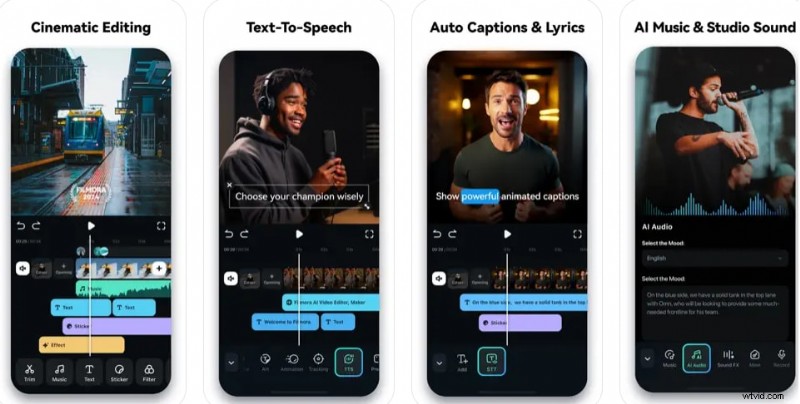
La interfaz intuitiva de Filmora y su paquete de edición avanzada lo convierten en la forma más rápida de extraer audio de un video directamente en tu iPhone. El proceso requiere solo tres pasos, después de los cuales puedes ajustar el volumen, recortar o agregar efectos.
- Descarga la aplicación Filmora desde la App Store y ejecútala.
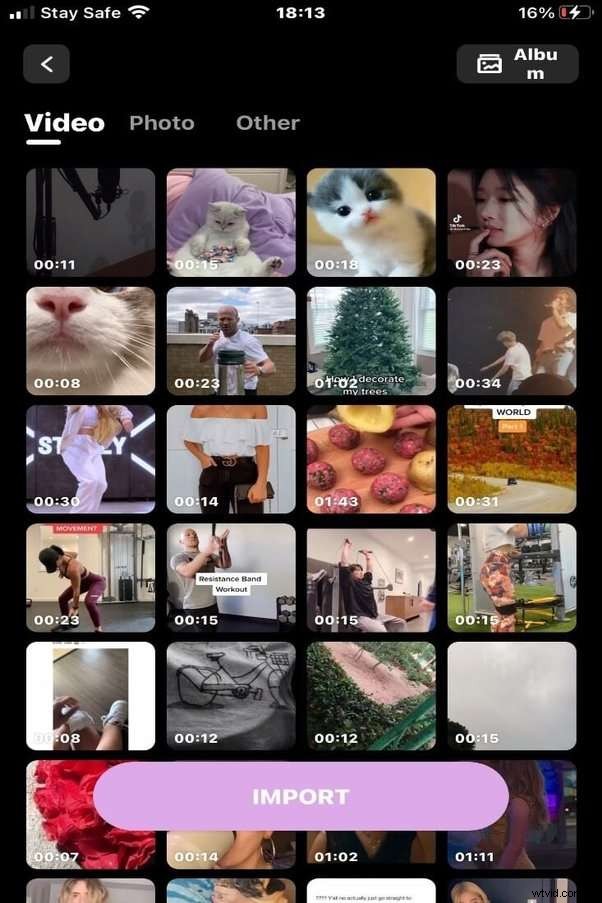
- Toca el + , seleccione su video y agréguelo a la línea de tiempo.
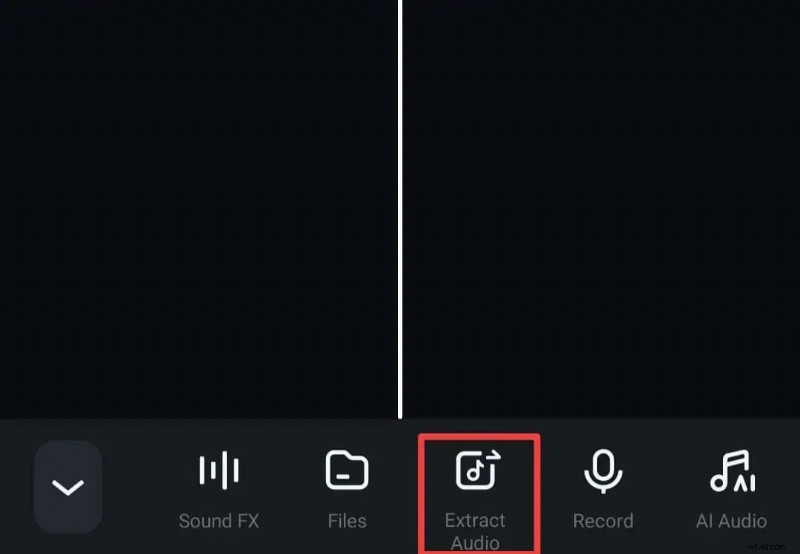
- Con el clip seleccionado, elija Extraer audio en la línea de tiempo. El audio ahora está en una pista separada y listo para editar.
- Recorta, divide, ajusta el volumen o aplica efectos según sea necesario y luego exporta en tu formato preferido.
Método 2:Aplicación de accesos directos
Para obtener una solución completamente gratuita, la aplicación Atajos de iOS puede separar el audio. Hay dos enfoques disponibles:un acceso directo a iDB prediseñado y un acceso directo personalizado que usted mismo crea.
Forma 1:acceso directo de vídeo a audio de iDB
Antes de iOS 15, habilita Permitir accesos directos que no sean de confianza en Configuración > Accesos directos. En iOS 15 y versiones posteriores, el acceso directo se agrega directamente.
- Abra el enlace de iCloud, toque iDB Video To Audio , luego Agregar acceso directo .
- Elige un vídeo de la aplicación Fotos.
- Comparte el vídeo y selecciona iDB Video To Audio opción de la hoja para compartir.
- Después de unos segundos, el acceso directo guarda el audio en la aplicación Archivos; abre el archivo para reproducirlo o compartirlo.
Forma 2:acceso directo personalizado
- Abre la aplicación Atajos y toca + para crear un nuevo acceso directo. Cambie el nombre a Extraer audio .
- Toca Mostrar en hoja para compartir y configure Recibir a Sólo medios .
- Agregar el Codificar medios acción, habilite Sólo audio para quitar el audio del vídeo.
- Agregar un archivo guardado acción para almacenar la pista extraída en la ubicación deseada.
- Guarde y utilice el acceso directo de la hoja para compartir siempre que necesite aislar audio.
Método 3:iMovie
iMovie, el editor de vídeo gratuito de Apple, también ofrece una función sencilla de separación de audio.
- Instala iMovie desde App Store y ábrelo.
- Crea un nuevo proyecto e importa tu vídeo.
- Toca el clip en la línea de tiempo y luego selecciona Separar desde el menú de acciones.
- El audio aparece en una pista separada; exporte el proyecto para conservar solo la capa de audio.
Método 4:Extractor de audio en línea
Para aquellos que prefieren una solución basada en web, el sitio web Audio Extractor admite numerosos formatos y es completamente gratuito.
- Navega hasta el sitio Audio Extractor y haz clic en Abrir archivos para subir tu vídeo.
- Seleccione el formato de salida que desee.
- Haga clic en Extraer audio y espere a que finalice la conversión.
- Descargue el archivo de audio resultante; Está disponible la edición opcional de aparición y desaparición gradual.
Bonificación:extrae audio en Mac con Filmora
Filmora está disponible para macOS y ofrece herramientas de edición aún más potentes.
- Descarga e instala Wondershare Filmora para Mac.
- Importa el vídeo a la biblioteca multimedia.
- Arrastra el clip a la línea de tiempo, haz clic derecho en él y elige Separar audio. .
- Elimina la pista de vídeo si solo necesitas audio.
- Recorta o ajusta la pista de audio según sea necesario.
- Exporta el proyecto en el formato elegido.
Conclusión
Ya sea que prefiera una solución nativa de iOS o una sólida aplicación de terceros, estos cuatro métodos le brindan control total sobre la extracción de audio en su iPhone. Para una experiencia más sencilla, se recomienda encarecidamente la aplicación móvil de Filmora, pero la aplicación Atajos ofrece una alternativa gratuita si te sientes cómodo con un flujo de trabajo un poco más complejo.
Preguntas frecuentes
- ¿Cómo extraigo audio de un vídeo de iPhone? Usa la aplicación Atajos o Filmora; este último sólo requiere tres sencillos pasos.
- ¿Existe una forma gratuita de convertir vídeo a audio? Sí:Shortcuts e iMovie ofrecen extracción gratuita, aunque la compatibilidad con el formato puede ser limitada.
- ¿Puedo aislar solo la voz de un vídeo? Para una extracción vocal precisa, se recomienda una aplicación dedicada a la eliminación de voces.