
Si desea reutilizar una banda sonora o un clip de audio corto de un archivo MOV (ya sea un jingle, un fragmento de podcast o sonidos ambientales), extraer el audio le brinda la flexibilidad de reutilizar el clip en cualquier proyecto.
Esta guía lo guía a través de métodos confiables para extraer audio de archivos MOV en Windows, Mac, dispositivos móviles e incluso directamente en línea. Todos los pasos son sencillos y se pueden completar en minutos.
Parte 1:Extraer audio de archivos MOV en PC usando Wondershare Filmora
Wondershare Filmora es un editor de vídeo fácil de usar que admite MOV, MP4 y muchos otros formatos. Sus herramientas de audio integradas simplifican la separación, edición y exportación de pistas de audio.


Características clave de Wondershare Filmora
- Audio Denoise:elimina el silbido de fondo para lograr voces en off más claras.
- AI Voice Enhancer:mejora automáticamente la claridad y riqueza vocal.
- Grabar voces en off:graba la narración directamente dentro de la aplicación en Windows 10/11.
- Edición avanzada:recorte, ajuste el volumen y aplique efectos a un audio pulido.
- AI Music Generator:crea música de fondo libre de derechos para uso comercial.
- Subtítulos automáticos:convierte voz en texto automáticamente e incrustarlo en el vídeo.
Extracción paso a paso
- Descarga e inicia Filmora. Haga clic en Nuevo proyecto. para empezar.
- Haga clic en Importar y seleccione el archivo MOV que desea procesar.
- Arrastre el archivo a la línea de tiempo debajo de la ventana de vista previa.
- Haga clic con el botón derecho en el clip en la línea de tiempo y seleccione Separar audio. y la pista de audio aparecerá por separado.
- Utilice la barra de herramientas para recortar, dividir o aplicar efectos al audio si lo desea.
- Cuando esté satisfecho, haga clic en Exportar , elige el formato (MP3 o WAV) y guarda.
Con las mejoras impulsadas por la IA de Filmora, también puedes limpiar el ruido de fondo o mejorar la calidad vocal antes de exportar.
Parte 2:Extraer audio de archivos MOV en Mac usando QuickTime
QuickTime Player ofrece una solución nativa y gratuita para usuarios de Mac.
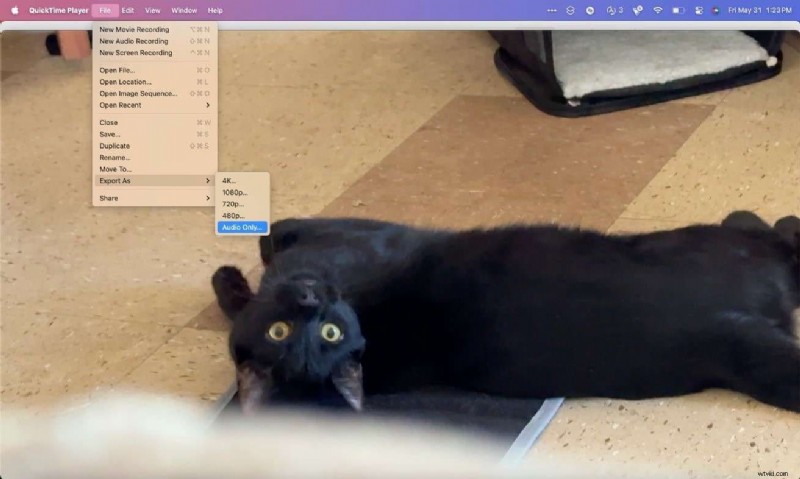
- Abrir QuickTime Player desde la carpeta Aplicaciones.
- Ir a Archivo> Abrir archivo… y carga tu vídeo MOV.
- Navegue a Archivo> Exportar como> Sólo audio .
- Elija un destino, asigne un nombre al archivo y haga clic en Guardar. .
Parte 3:Extraer audio de archivos MOV en dispositivos móviles
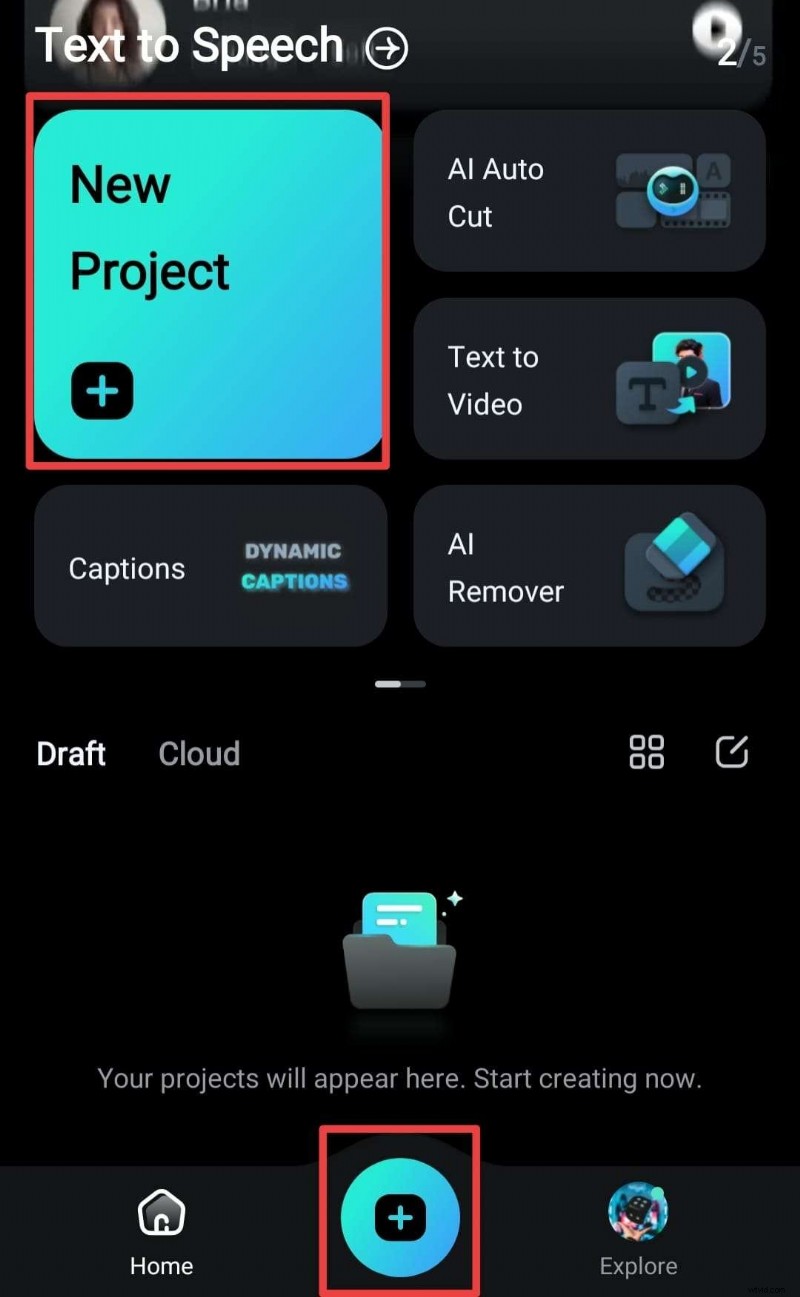
Filmora Mobile proporciona una forma rápida de extraer audio de un vídeo en iOS o Android.
- Instala Filmora Mobile desde App Store o Google Play.
- Abre la aplicación y toca Nuevo proyecto .
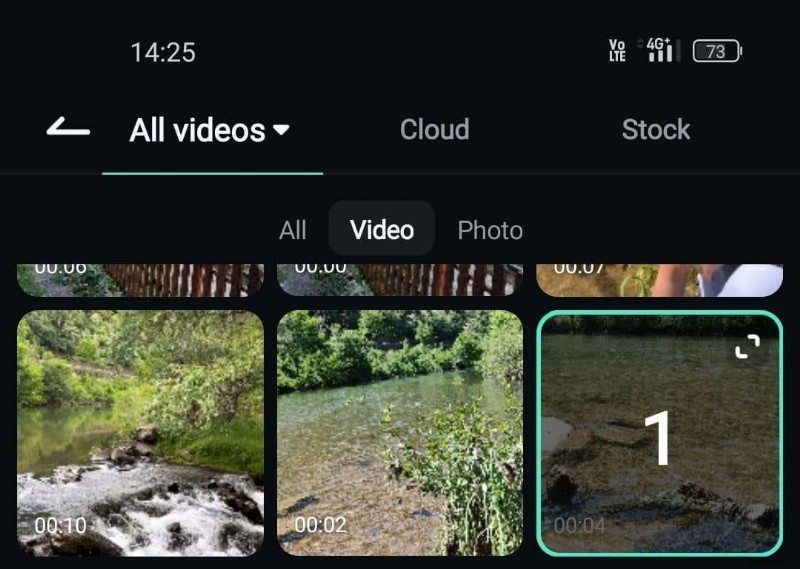
- Elija el archivo MOV de su biblioteca.
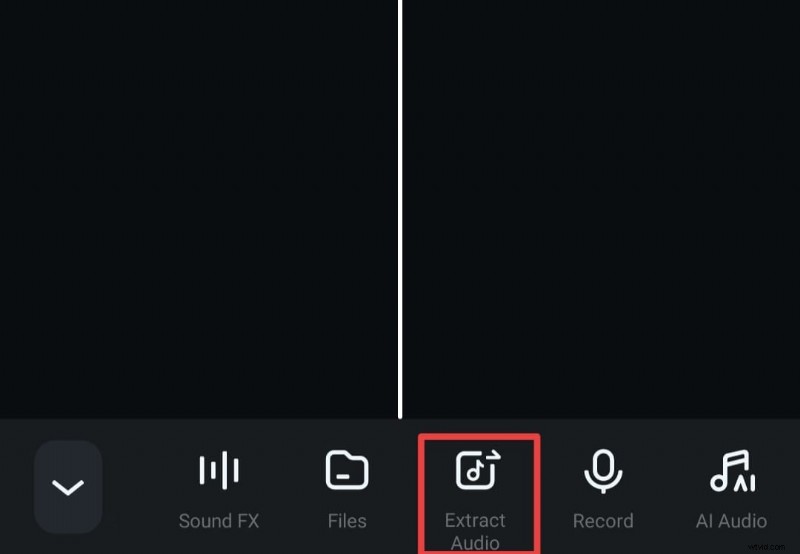
- En la línea de tiempo, toca Extraer audio. icono y confirme.
- Exporta el archivo de audio a tu dispositivo o compártelo directamente.
Parte 4:Extraer audio de archivos MOV en línea
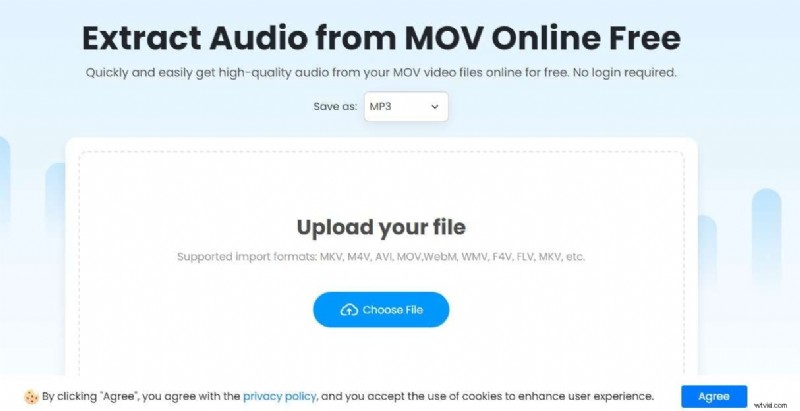
Para obtener resultados instantáneos sin instalar software, el extractor de audio Fineshare es una opción confiable.
- Navega hasta el extractor de audio de Fineshare en tu navegador.
- Haga clic en Elegir archivo y sube el vídeo MOV.
- Seleccione el formato de salida deseado (normalmente MP3) en el menú desplegable.
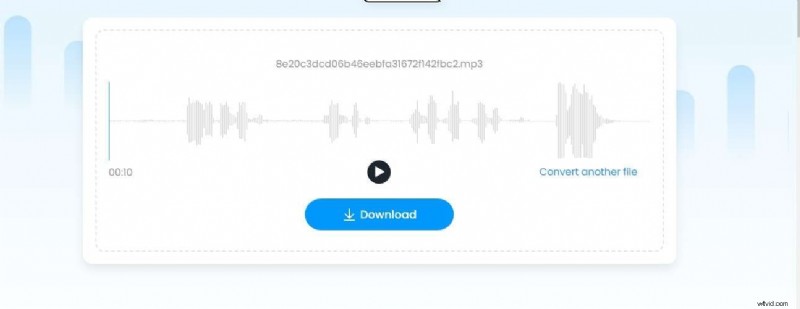
- Haga clic en Extraer audio y espera a que finalice el proceso.
- Descarga el audio extraído a tu computadora.

Conclusión
Ya sea que esté en Windows, Mac, un dispositivo móvil o simplemente necesite una solución rápida en línea, extraer audio de archivos MOV es sencillo con la herramienta adecuada. Wondershare Filmora sigue siendo la opción más versátil para una edición integral, mientras que QuickTime y Fineshare ofrecen alternativas convenientes para extracciones rápidas.
Preguntas frecuentes
-
¿Cómo puedo extraer audio de un archivo MOV en mi PC?
Utilice Wondershare Filmora:importe el vídeo, separe el audio y luego expórtelo en su formato preferido.
-
¿Existe alguna manera de extraer audio de archivos MOV en una Mac?
Sí, abra el archivo en QuickTime Player, elija Exportar como> Sólo audio , o usa Filmora para una edición más avanzada.
-
¿Puedo extraer audio de archivos MOV usando mi dispositivo móvil?
Absolutamente. Filmora Mobile te permite extraer y exportar audio directamente desde tu teléfono inteligente.