
El anuncio de Instagram de que está probando una función para alertar a los usuarios cuando alguien captura sus historias ha causado preocupación y vergüenza para muchos, ya que quienes ven una captura de pantalla ahora pueden ver quién la tomó.
Pero, ¿qué pasaría si pudieras capturar historias de Instagram sin que el creador reciba una notificación?
Esta guía explica cómo capturar historias de Instagram de forma discreta, las herramientas que puedes utilizar y las razones por las que la gente suele hacer capturas de pantalla. Empecemos.
En este artículo
-
- Utilice una grabadora de pantalla de escritorio para capturar historias en un navegador
- Capture historias sin conexión habilitando el modo avión
- Grabar historias con un dispositivo alternativo o una cámara externa
¿Cuándo notifica Instagram cuando tomas capturas de pantalla?
Actualmente, Instagram solo informa a los usuarios cuando captura historias o fotos y videos que desaparecen en el modo Vanish a través de mensajes directos. La función de notificación aún se encuentra en una fase de prueba y aún no se ha implementado a nivel mundial. Instagram se reserva el derecho de habilitar esta función para todas las cuentas en cualquier momento mediante una única actualización.
Para la mayoría de los usuarios, las capturas de pantalla de publicaciones, historias, perfiles o mensajes directos habituales no activan una alerta. Sin embargo, si Instagram amplía la notificación a todas las cuentas, será prudente saber cómo evitarlo.
A continuación se presentan tres métodos comprobados para capturar historias sin activar una notificación:
Utilice una grabadora de pantalla de escritorio para capturar historias en un navegador
Grabar la pantalla de su computadora mientras ve Instagram en un navegador web es la forma más confiable de evitar una notificación. La función de grabación de pantalla dedicada de Wondershare Filmora funciona sin activar el sistema de alerta de Instagram.
Paso 1:Instala Wondershare Filmora en tu PC o Mac, luego abre su Grabador de pantalla.
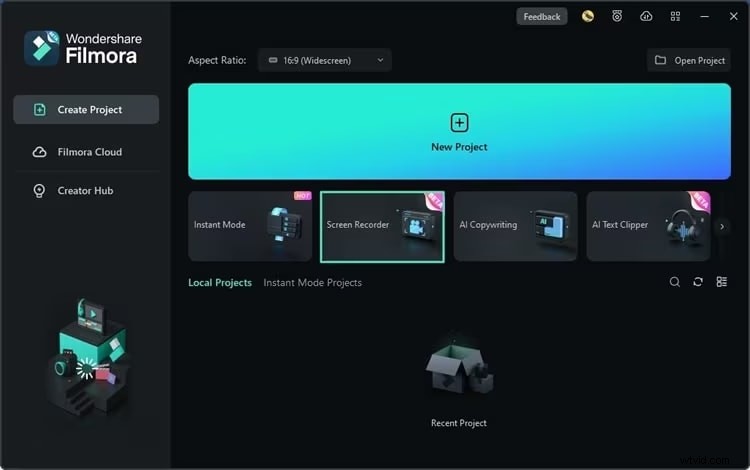
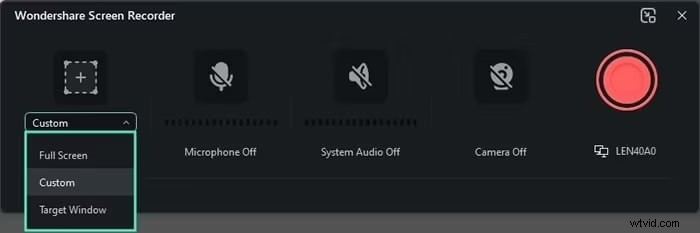
Paso 2:seleccione la opción "Ventana de destino" en lugar de pantalla completa y configure la grabadora para capturar solo la ventana del navegador que muestra Instagram.
Paso 3:Comience a grabar presionando el botón del círculo rojo. Una vez que se reproduzca la historia, tendrás una captura completa que podrás editar o exportar más tarde.
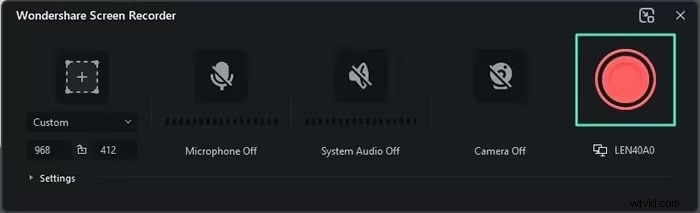
Paso 4:Detenga la grabación con el botón de detener o presione F9. Puedes pausar o reanudar con F10.
Después de la grabación, use la utilidad de captura de pantalla de su computadora para capturar imágenes fijas del video si necesita un solo cuadro. El editor integrado de Filmora también te permite recortar, anotar o aplicar efectos mejorados por IA antes de compartir.
Filmora es ideal para creadores que desean grabar reacciones o compilar clips de historias sin notificar al cartel original.
Grabador de pantalla
Herramienta de grabación de pantalla fácil de usar para todos

Capture historias sin conexión habilitando el modo avión
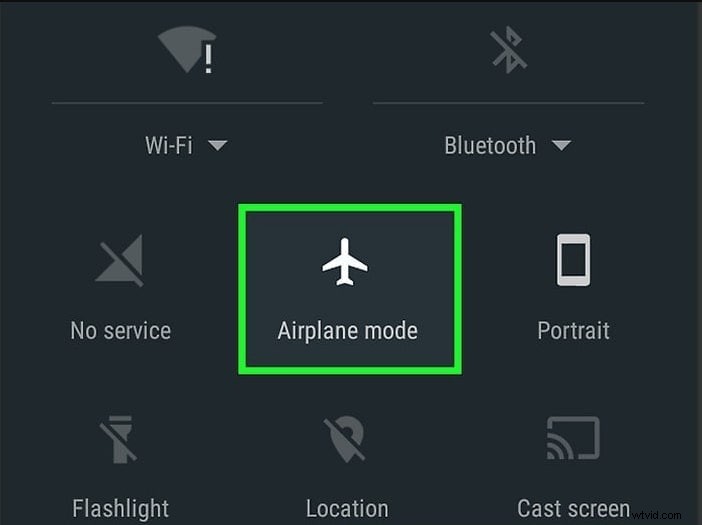
Debido a que la notificación de Instagram depende de una conexión de red activa, desactivar la conectividad evita que se envíe la alerta. Activa el modo avión en tu teléfono y luego captura la historia.
Paso 1:localiza la historia o el mensaje que desaparece que deseas capturar, pero no lo abras todavía.
Paso 2:deslízate para abrir el Centro de control y toca Modo avión para desconectarte de todas las redes móviles y Wi-Fi.
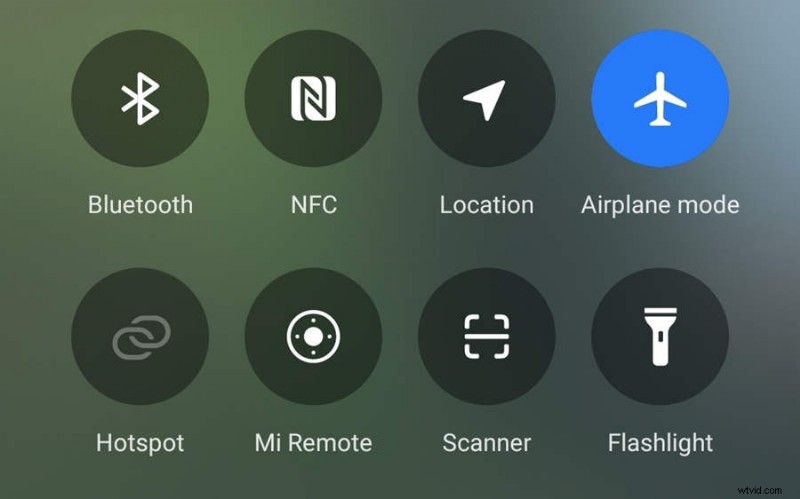
Paso 3:toca la notificación de Instagram para abrir la historia y luego toma una captura de pantalla como de costumbre.
Paso 4:Sal de Instagram y mantén presionado su ícono para acceder a la página de información de la aplicación.
Paso 5:toca "Forzar detención" para cerrar la aplicación por completo.
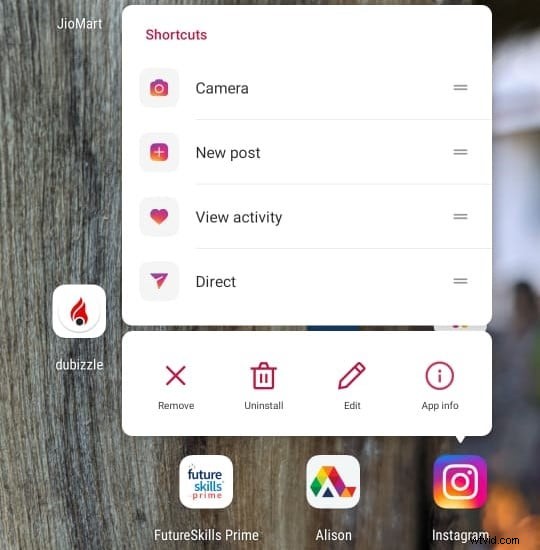
Paso 6:deshabilite el modo avión y reinicie Instagram. La historia aparecerá como si nunca se hubiera abierto, mientras ya tienes la captura de pantalla guardada en tu galería.
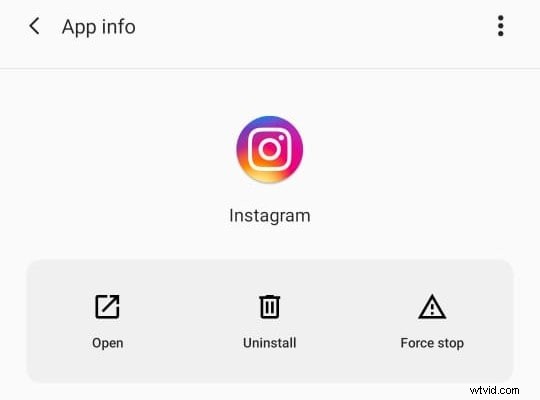
Nota:los usuarios de iOS no pueden utilizar este truco sin desinstalar la aplicación de Instagram, lo que hace que sea menos conveniente para una sola captura.
Grabar historias con un dispositivo alternativo o una cámara externa
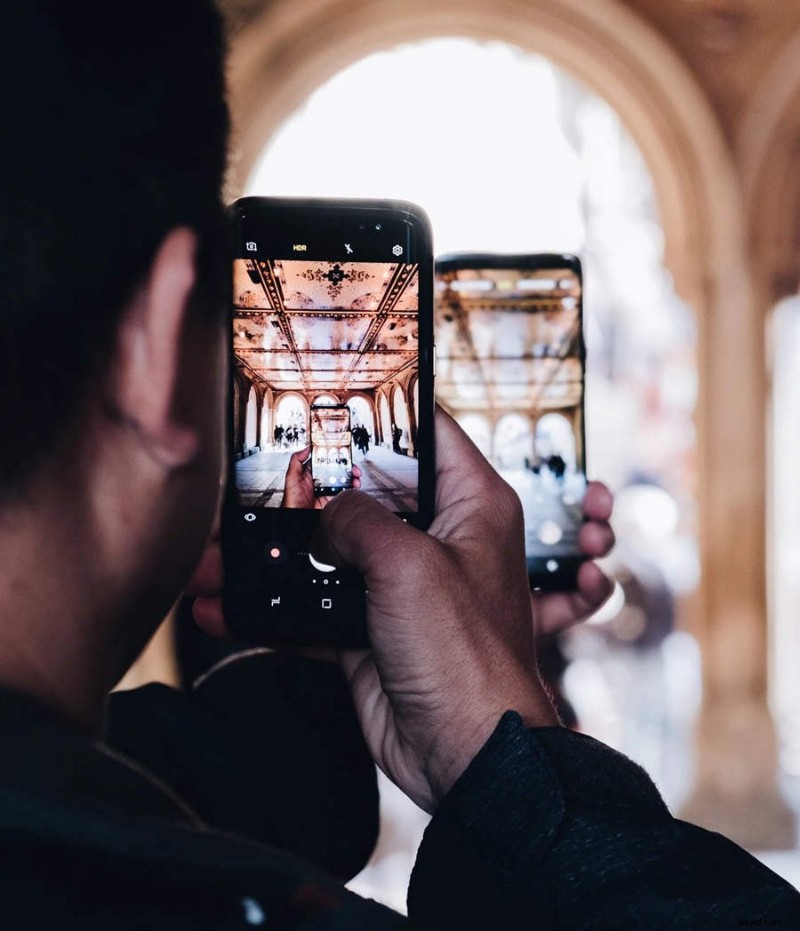
Instagram puede detectar la herramienta de captura de pantalla utilizada en el dispositivo que ejecuta la aplicación, pero no puede detectar cuando capturas una historia con un dispositivo diferente. Un teléfono inteligente secundario, una tableta o incluso una cámara DSLR pueden capturar la historia visualmente sin activar una notificación.
Si bien este método técnicamente produce una foto en lugar de una captura de pantalla real, aún conserva el contenido visual para compartirlo o editarlo más tarde.
¿Por qué tomar capturas de pantalla en Instagram?
La captura de contenido de Instagram tiene varios propósitos prácticos:
- Guardar contenido:Instagram es una plataforma visual donde dominan las fotos, los vídeos, los reels y los memes. Quizás quieras guardar un clip divertido o una imagen inspiradora para más adelante.
- Compartir contenido:no todos los amigos siguen las mismas cuentas. Las capturas de pantalla te permiten compartir publicaciones interesantes con personas fuera de la plataforma.
- Creación de contenido:los creadores de contenido a menudo compilan las publicaciones de otros, agregan subtítulos o combinan reacciones con clips originales para producir material nuevo.
- Recopilación de pruebas:las capturas de pantalla proporcionan pruebas documentadas de acoso, intimidación u otras violaciones, que pueden denunciarse a Instagram o a las autoridades.
- Informar problemas:cuando surgen problemas técnicos, las capturas de pantalla y las grabaciones de pantalla brindan a los desarrolladores evidencia concreta para investigar.
En resumen, las capturas de pantalla y las grabaciones son herramientas valiosas para preservar, compartir y documentar el contenido dinámico de Instagram.
Conclusión
Saber cómo capturar historias de Instagram sin alertar al creador es cada vez más importante, especialmente si Instagram amplía la función de notificación a todas las cuentas. El enfoque más confiable sigue siendo utilizar una grabadora de pantalla de escritorio, como Wondershare Filmora, para capturar historias en una ventana del navegador. Desde allí, puede extraer imágenes fijas o editar la grabación según sus necesidades.
Otros métodos, como habilitar el Modo avión o usar un dispositivo independiente, también pueden funcionar, pero tienen limitaciones:el Modo avión es engorroso para los usuarios de iOS y los dispositivos alternativos no producen capturas de pantalla reales.
Preguntas frecuentes
-
¿Cómo se toman capturas de pantalla en Instagram sin que ellos lo sepan?
Dado que la función de notificación aún no es universal, puede capturar historias discretamente usando una grabadora de pantalla de escritorio, activando el modo avión o grabando con un dispositivo diferente. Estos métodos pasan por alto el sistema de alertas de Instagram.
-
¿Cómo puedo tomar una captura de pantalla para una historia de Instagram?
En la mayoría de los teléfonos, presione los botones de Encendido y Subir volumen simultáneamente, o use el Centro de control. Debido a que la notificación no está activa para todas las cuentas, puedes capturar historias sin preocuparte por las alertas.
-
¿Es legal hacer una captura de pantalla de la historia de Instagram de alguien?
Capturar una historia es legal. Sin embargo, publicar el contenido de otra persona sin permiso, especialmente con fines comerciales, puede infringir los derechos de autor y no está permitido.