
Conseguir invitados para podcasts de diferentes ubicaciones puede resultar un desafío. Sin embargo, la grabación remota de podcasts facilita entrevistar a cualquier persona, sin importar dónde se encuentre. Incluso puedes agregar varios invitados o grabar videos sin necesidad de un estudio.
¿El problema? La grabación remota de podcasts a menudo provoca problemas de audio, retrasos y configuraciones desordenadas. Pero con las herramientas adecuadas, puedes evitar todo eso.
Esta guía cubre las mejores formas de grabar un podcast de forma remota con métodos sencillos y eficaces. También encontrarás consejos prácticos para mantener tu audio claro y tu configuración lista, para que tu podcast suene mejor.
En este artículo
-
- ¿Cómo grabar un podcast de forma remota?
- Grabación remota de podcasts en dispositivos móviles
-
- ¿Cómo grabar un podcast en línea y realizar una entrevista de forma remota?
-
- ¿Cómo grabar un podcast remoto con una aplicación de videoconferencia?
Método 1:utilizar un software de grabación remota de podcasts
La mejor manera de grabar un podcast de forma remota es con un software dedicado a la grabación y edición de podcasts como Wondershare Filmora. Puede grabar en solitario directamente capturando su cámara web o haciendo una voz en off. Aparte de eso, combine grabaciones de audio y video separadas que le envíen sus invitados o coanfitriones para crear un nuevo episodio de podcast.
También te permite conectar tu equipo para grabar un podcast de forma remota con coanfitriones o invitados de diferentes ubicaciones. Utilice su herramienta de grabación de pantalla junto con una aplicación de videoconferencia para grabar toda la sesión de podcasting remoto.

Filmora
⭐⭐⭐⭐⭐
El mejor software y aplicación de grabación de podcasts con tecnología de inteligencia artificial
He aquí por qué Filmora se destaca como software de grabación remota de podcasts:
- AI Video Enhancer:aumenta automáticamente la calidad de las grabaciones de sus podcasts de vídeo. Reduzca el desenfoque y mejore el vídeo con un solo clic.
- AI Voice Enhancer:mejora la claridad de las voces al reducir el ruido de fondo y mejorar el habla.
- Sincronización automática:alinea pistas de audio y vídeo separadas para que no tengas que lidiar con grabaciones poco convencionales.
- AI Audio Denoise:elimina el ruido no deseado y le da a tu podcast un sonido más limpio y profesional.
- Detección de silencio:identifica y elimina pausas incómodas para que tu podcast fluya mejor.
- Audio Ducking:reduce el volumen de la música de fondo cuando alguien habla, para que las voces se mantengan claras y fáciles de escuchar.
- Edición basada en texto con IA:le permite editar su podcast editando la transcripción. Es fácil cortar o reorganizar secciones simplemente eliminando o moviendo el texto.
- Edición multipista:edite varias pistas de audio y vídeo a la vez, lo que facilita combinar grabaciones de invitados, agregar efectos de sonido o ajustar capas de forma independiente.
El uso de software de podcasting remoto como Filmora te brinda flexibilidad en la edición. Crea podcasts desde casa, una cafetería o donde quieras. Las herramientas de edición integradas facilitan la obtención de resultados profesionales con calidad de estudio, especialmente para principiantes.
¿Cómo grabar un podcast de forma remota?
Siga estos pasos para grabar un podcast de forma remota en un escritorio:
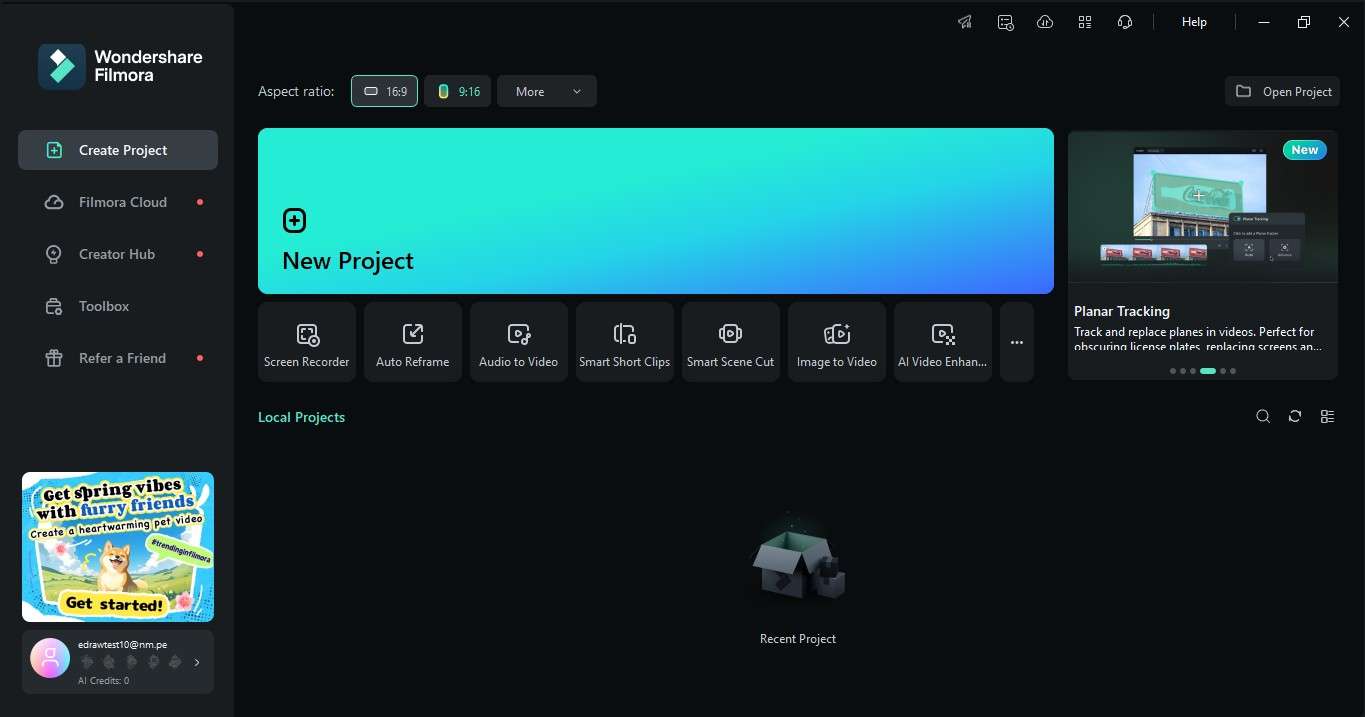
Paso 1:crear un nuevo proyecto
Inicie Filmora en el escritorio y haga clic en Crear nuevo proyecto. Se abrirá el editor donde administrarás tus archivos de podcast.
Paso 2:configurar la grabación de podcast
Hay tres formas de grabar un podcast remoto en Filmora. Primero, vaya a Archivo> Grabar medio y elija una opción.
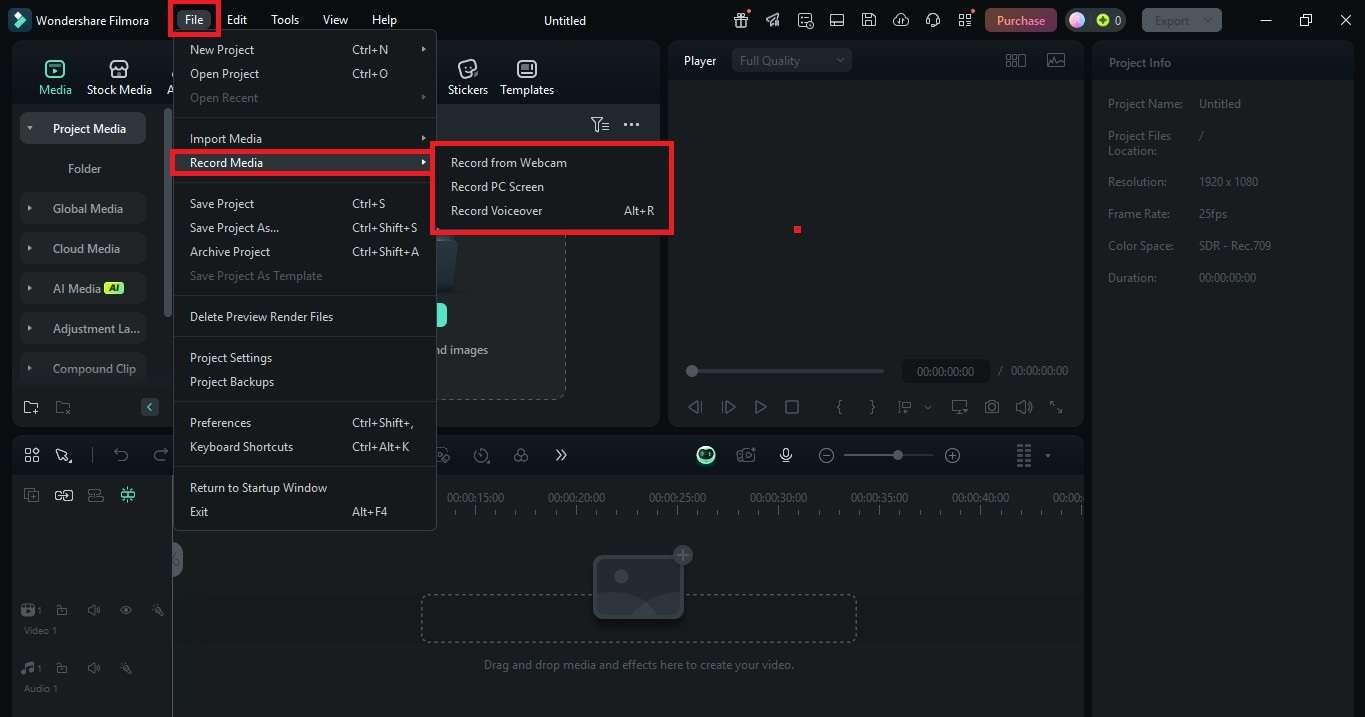
- Grabar desde la cámara web:se abrirá la ventana emergente Capturar vídeo. Ajusta la configuración, como la cámara, la resolución y la fuente de audio.
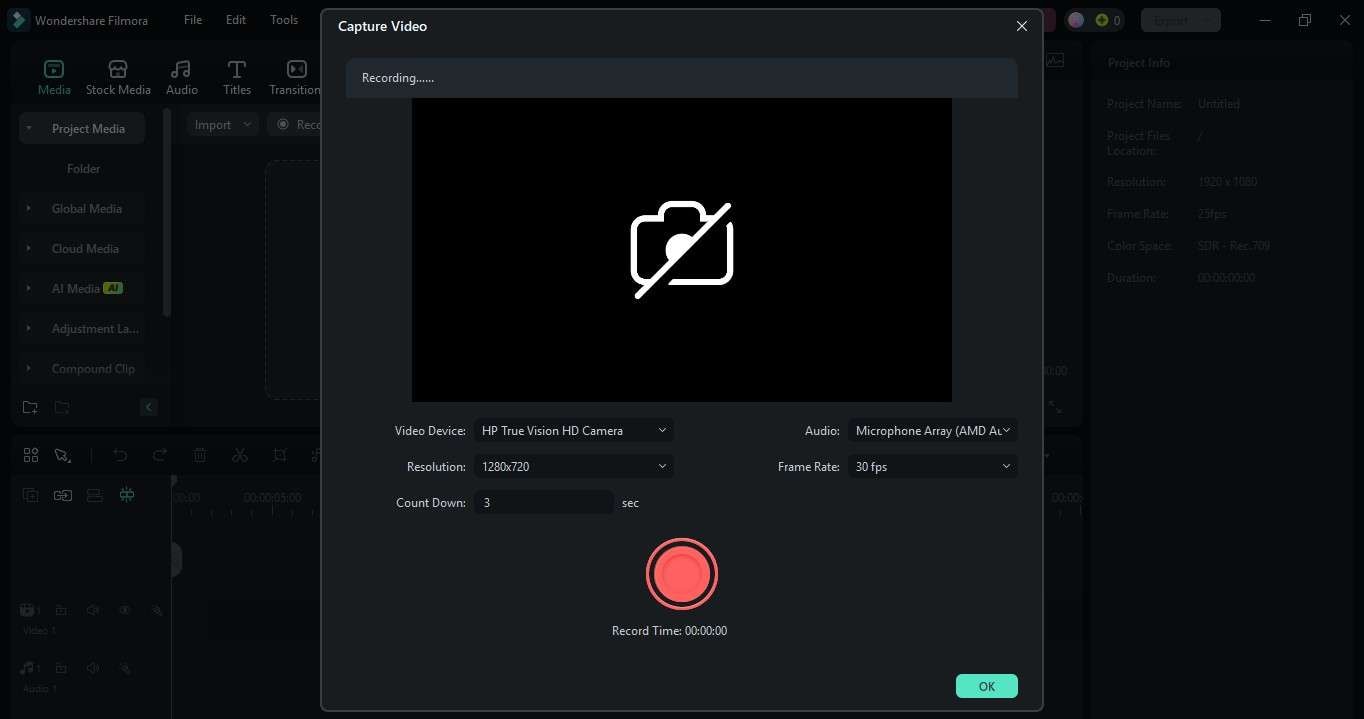
- Grabar pantalla de PC:esto le permite grabar su pantalla mientras ejecuta una aplicación de videoconferencia con sus invitados. Elija el área de grabación (pantalla completa o personalizada) y habilite el micrófono y el audio del sistema para capturar su voz y la de sus invitados.
- Grabar voz en off:crea una voz en off de podcast desde la ventana emergente Grabar audio.
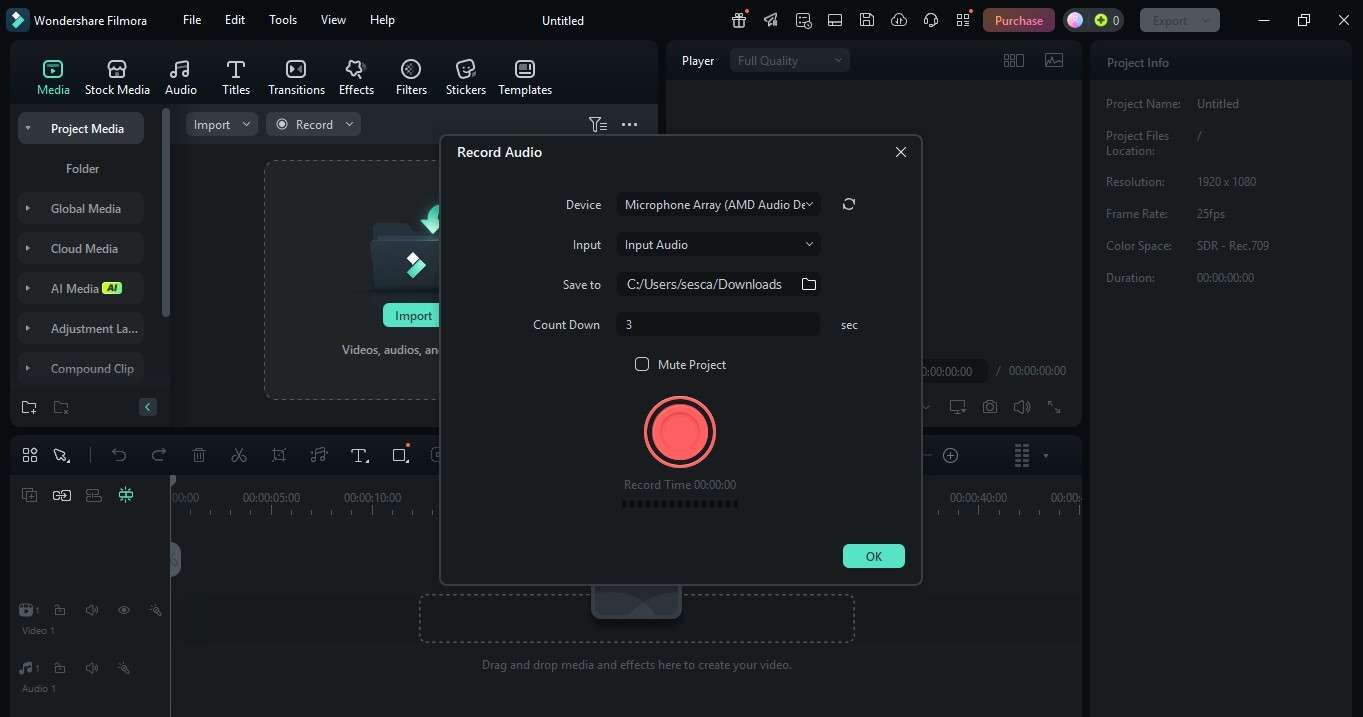
Paso 3:comienza a grabar el podcast
Haga clic en el botón Grabar y comience su sesión de podcasting remota. Filmora capturará la conversación en tiempo real. Una vez hecho esto, haga clic en Detener. La grabación se agregará automáticamente a la línea de tiempo de tu proyecto.
Paso 4:importar más archivos de podcast (opcional)
Si usted o sus invitados tienen grabaciones remotas separadas de otros equipos, pueden importar los archivos a Filmora. Vaya a Medios> Importar y agregue las pistas de audio o video a la línea de tiempo de edición. Utiliza las herramientas de edición de Filmora para pulir tu podcast.

Paso 5:Edita y exporta tu podcast
Una vez que esté satisfecho con la edición, haga clic en Exportar. Elige tu formato preferido (MP3, MP4, etc.) y guarda tu podcast.
Grabación remota de podcasts en dispositivos móviles
Aquí tienes otra forma de grabar podcasts de forma remota mientras viajas:
Paso 1:Instala la aplicación móvil Filmora desde App Store o Google Play. Abre la aplicación y toca Nuevo proyecto para iniciar el podcasting remoto.
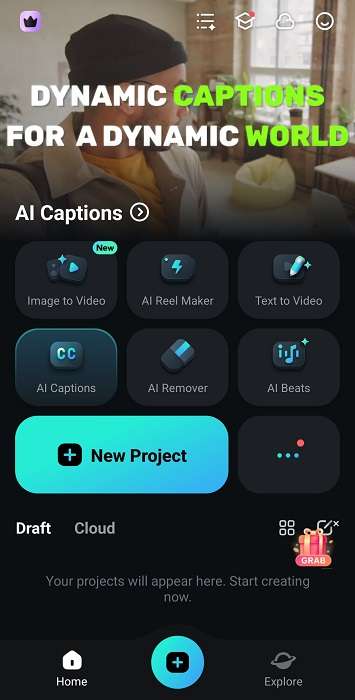
Paso 2:Si tú o tus coanfitriones hicieron sus grabaciones remotas, puedes importarlas a Filmora. Toque Importar y agregue los archivos desde su dispositivo. Para agregar una voz en off, vaya a Audio> Grabar en el menú inferior.

Alternativamente, seleccione Cámara en la Caja de herramientas para grabar el video y el audio de su podcast usando su teléfono.
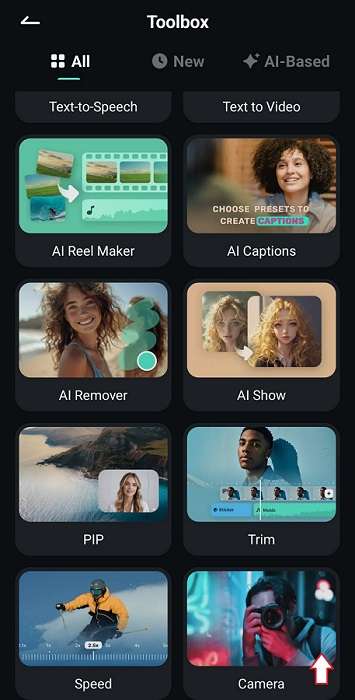
Paso 3:Después de importar los archivos o grabar el podcast, usa las herramientas de edición integradas de Filmora para mejorarlo.
Método 2:grabar un podcast de forma remota utilizando una herramienta en línea
También puedes utilizar herramientas en línea como Riverside.fm o SquadCast para grabar un podcast remoto. Capturan audio y vídeo de alta calidad desde diferentes ubicaciones a la vez.
Con Riverside, por ejemplo, usted y sus invitados simplemente se unen a través de un navegador. Cada persona obtiene su propia pista de audio y vídeo por separado. Esto facilita el perfeccionamiento de la grabación remota de podcasts posteriormente.
¿Cómo grabar un podcast en línea y realizar una entrevista de forma remota?
Para grabar un podcast de forma remota en línea, siga estos pasos:
Paso 1:visite el sitio web de Riverside y haga clic en Abrir estudio en el menú del lado izquierdo. A continuación, ingrese su nombre como anfitrión y haga clic en Permitir acceso para continuar.
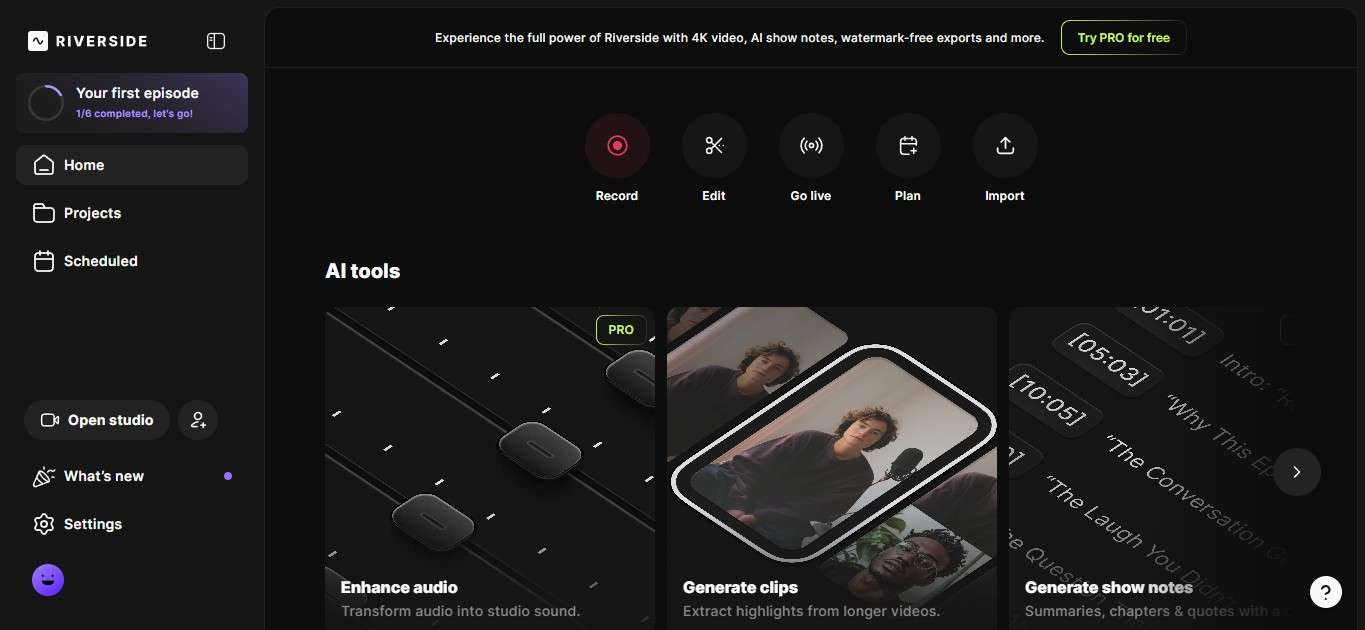
Paso 2:haga clic en Unirse a Studio para ingresar a la sesión. Luego, envía el enlace a tus coanfitriones o invitados y espera a que se unan al podcast remoto.
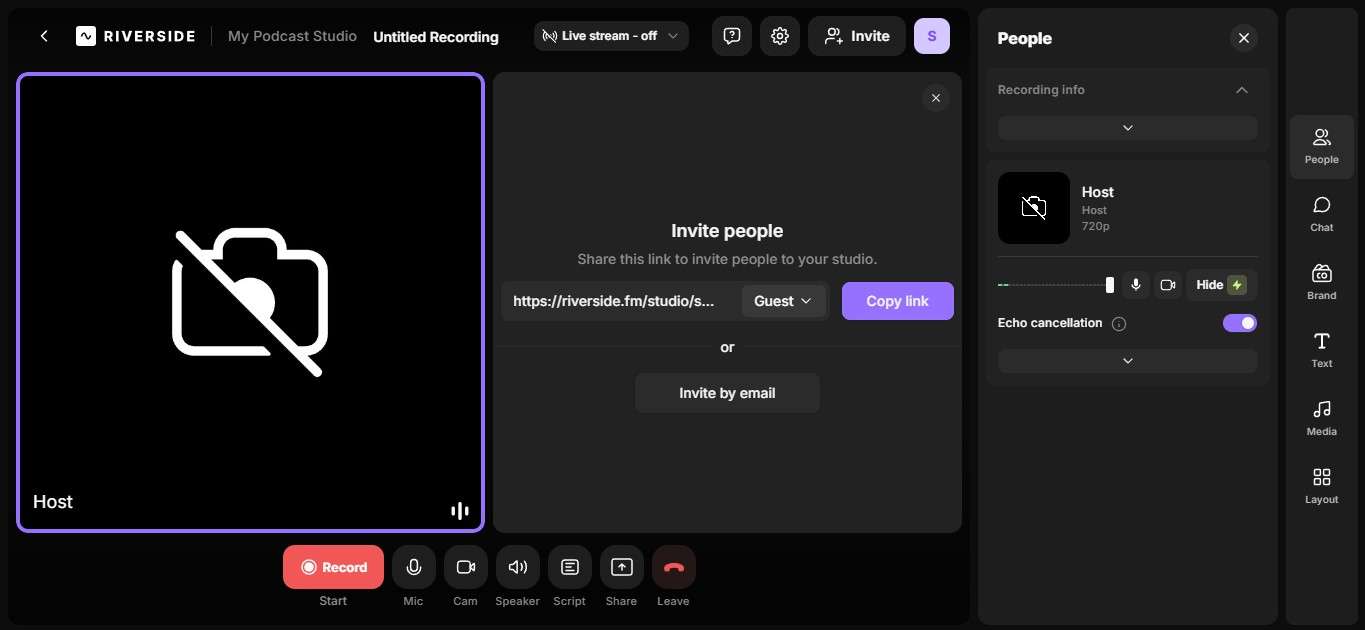
Paso 3:Pídale a sus invitados que prueben su configuración de audio y video antes de comenzar. Haz clic en Grabar cuando todos estén listos.
Paso 4:Después de grabar, edite el podcast en Riverside usando su función de edición basada en texto.
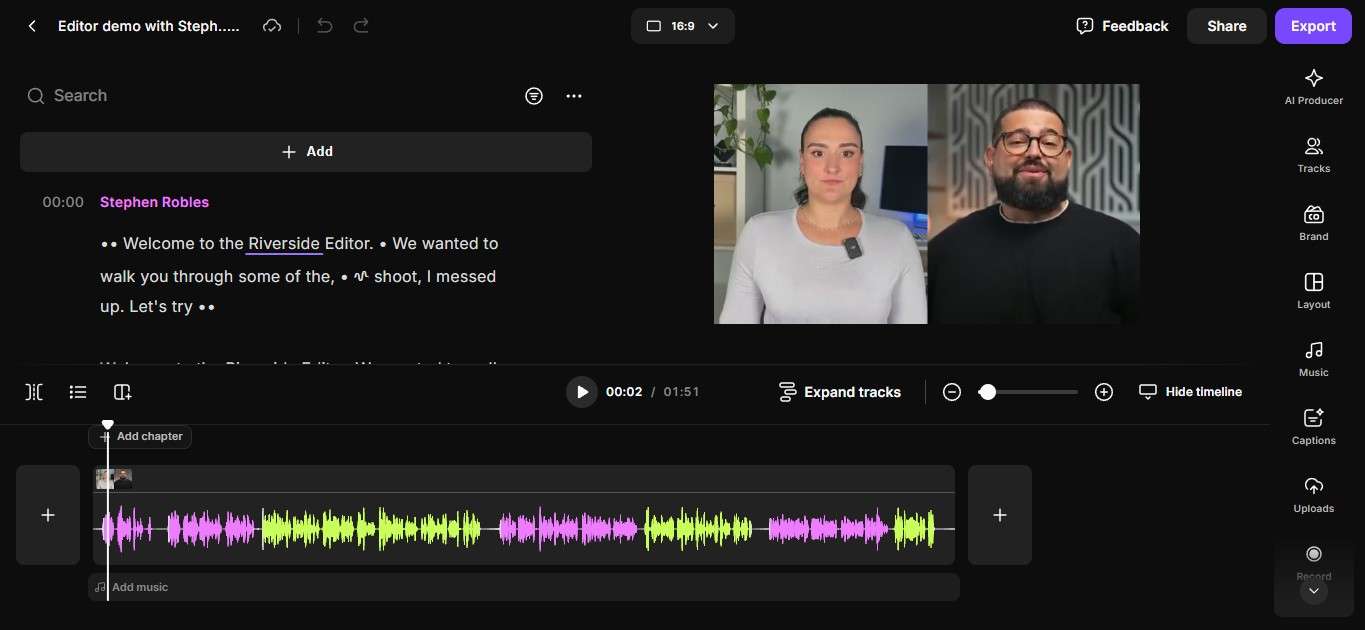
Método 3:grabar podcasts remotos con software de videoconferencia
Una forma de realizar la grabación remota de podcasts es mediante aplicaciones como Zoom, Google Meet o MS Teams. El plan gratuito de Zoom le permite grabar su reunión, mientras que Google Meet solo permite grabar en planes pagos. Si no tienes acceso a estas funciones, puedes utilizar un grabador de pantalla gratuito como Filmora.
¿Cómo grabar un podcast remoto con una aplicación de videoconferencia?
Estos son los pasos para realizar podcasts de forma remota con tus invitados y coanfitriones mediante Google Meet:
Paso 1:abra Google Meet y haga clic en Nueva reunión o Unirse con un código si tiene una invitación.
Paso 2:Una vez que todos se hayan unido, haga clic en el ícono de Actividades en la esquina inferior derecha de la pantalla. A continuación, seleccione Grabación y haga clic en Iniciar grabación.
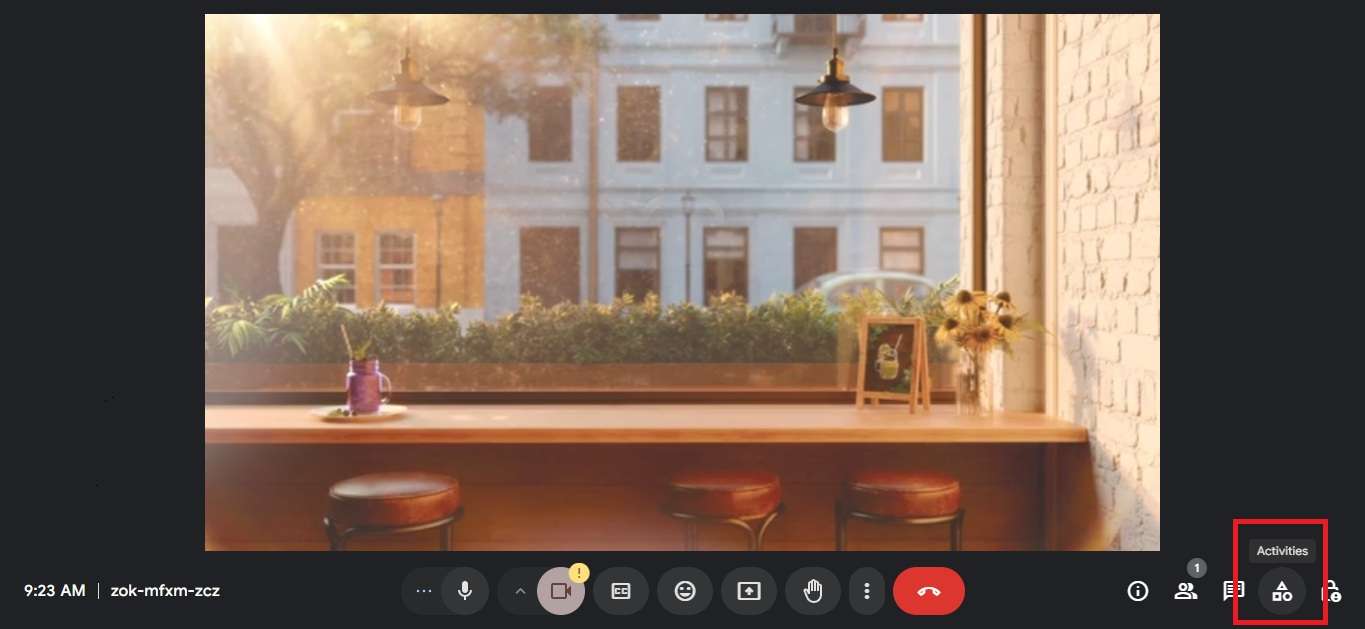
Paso 3:haz clic en Detener grabación en la ventana emergente para finalizar.
Parte 4:Consejos para la mejor grabación remota de podcasts
Un buen audio mantiene a la gente enganchada. Si les gusta escuchar, seguirán volviendo por más. A continuación le indicamos cómo mejorar el proceso de grabación remota de su podcast:
- Eliminar ruido de fondo:zumbidos, clics o ecos aleatorios pueden distraer a los oyentes. Asegúrate de que tu audiencia pueda escucharte. Después de todo, tu contenido no es nada si el audio no es bueno. Haz que escuchen. Y para ello, mantenga el ruido de fondo fuera de la imagen. Utilice herramientas de reducción de ruido para mantener su audio limpio y claro.
- Equilibra los niveles de audio:mantén el volumen constante. Nadie quiere lidiar con voces que pasan de ser demasiado bajas a demasiado altas. El audio equilibrado hace que tu podcast sea más fácil de seguir.
- Añadir ajustes preestablecidos de ecualizador:dale carácter a tu voz. Ajustar el ecualizador puede hacer que suene más rico o más suave. También ayuda a eliminar los tonos agudos o turbios.
- Utiliza subtítulos automáticos para podcasts de vídeo:si compartes episodios de vídeo, los subtítulos ayudan a los espectadores a captar cada palabra. También hacen que su contenido sea más fácil de seguir.
- Recorta las pausas innecesarias:los silencios largos e incómodos pueden interrumpir el flujo. Recórtelos para mantener su podcast ágil y atractivo.
- Utilice herramientas de inteligencia artificial:no piense demasiado en la edición. Las herramientas de inteligencia artificial pueden limpiar su audio, eliminar ruido e incluso agregar subtítulos. Es una manera rápida de pulir tu podcast sin horas de edición.
Conclusión
La grabación remota de podcasts ha hecho que compartir tu voz sea más fácil que nunca. Ya no necesitas un estudio profesional ni equipos costosos. Con el software de grabación remota de podcasts de Filmora, puedes crear episodios de alta calidad desde cualquier lugar.
¿La mejor forma de grabar un podcast de forma remota? Mantenlo simple. Obtenga un audio claro, mantenga la coherencia y deje que su contenido hable por sí mismo. Con la configuración adecuada, sonarás nítido sin importar dónde estés. Ahora, crea algo que a tus oyentes les encantará.