
¿Te ha pasado esto alguna vez? Estás en una importante videoconferencia con la persona a la que realmente quieres impresionar. La conversión va muy bien, pero luego notas una habitación desordenada detrás de ti y te das cuenta de que ellos también pueden verla. Y así, tu oportunidad de brillar se arruina.
Los fondos desordenados son una realidad en las llamadas de Zoom y en las reuniones de Teams, pero hay una manera de ocultarlo:una cámara web con un fondo borroso funcionalidad. Estas son las mejores opciones disponibles en el mercado, incluidas cámaras web físicas, software de grabación y plataformas de video chat.
Tabla de contenido
-
- Usando Wondershare DemoCreator (Windows y Mac)
- Usando OBS Studio StreamFX (Windows y Mac)
-
- Desenfocar el fondo de la cámara web en Zoom (Windows y Mac)
- Fondo borroso de la cámara web en Microsoft Teams (Windows y Mac)
- Desenfocar el fondo de la cámara web en Discord (Windows y Mac)
Sólo unas pocas cámaras web pueden desenfocar los fondos por sí solas
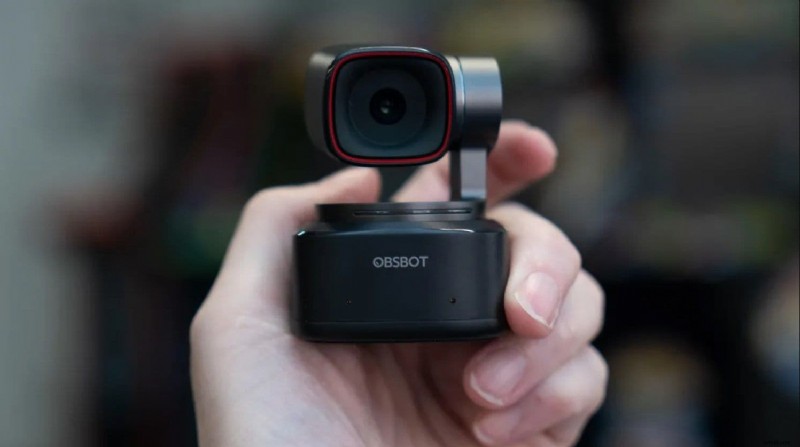
Supongamos que desea grabarse para un tutorial en línea pero no tiene tiempo para ordenar la oficina de su casa. La forma más eficaz de ocultarlo es con una pantalla verde, lo cual no resulta práctico. Debe haber una manera más fácil, ¿verdad? ¿Tu cámara web no debería desenfocar el fondo?
Tienes razón:hay cámaras web con función de desenfoque de fondo. Desafortunadamente, sólo unos pocos modelos ofrecen esta funcionalidad. Una de las mejores cámaras en esta categoría es OBSBOT Tiny 2, pero es costosa ($329) para usuarios ocasionales e incompatible con dispositivos MacOS con chip Intel.
Cómo desenfocar el fondo de un vídeo grabado con cámara web
¿Eres creador de contenidos? Si está buscando varias opciones de fondo borroso de la cámara web porque desea comenzar a hacer videos virales, entonces necesita una herramienta de edición de video capaz además de las funciones básicas de grabación. Una de las mejores herramientas para esto es Wondershare Filmora.
Filmora es un software de edición de video diseñado para simplificar la posproducción y ayudar tanto a principiantes como a semiprofesionales con prisa a obtener resultados excepcionales. Entre muchas otras cosas, también te permite desenfocar rápidamente el fondo de tu cámara web y crear contenido de vídeo atractivo.
A continuación se explica cómo desenfocar fácilmente un fondo en Filmora aplicando el efecto Desenfoque:
- Abre Wondershare Filmora y haz clic en Nuevo proyecto.
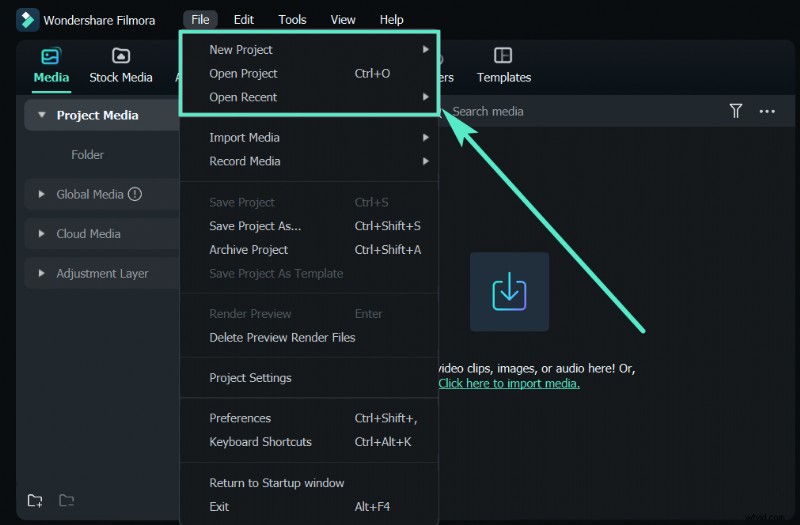
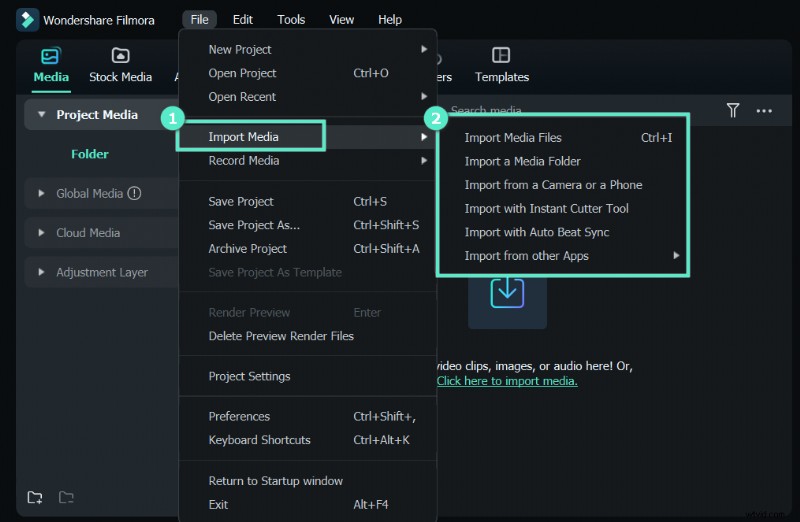
- Haz clic en el ícono + o usa la función de arrastrar y soltar para importar una grabación de cámara web a Filmora.
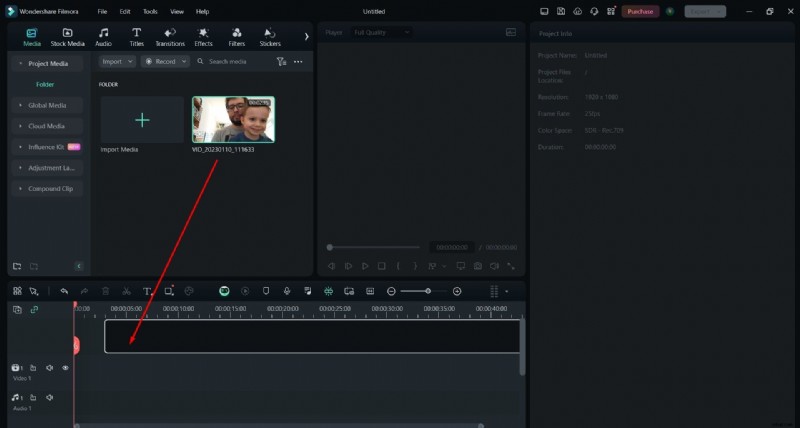
- Luego, arrastre y suelte la grabación en la línea de tiempo.
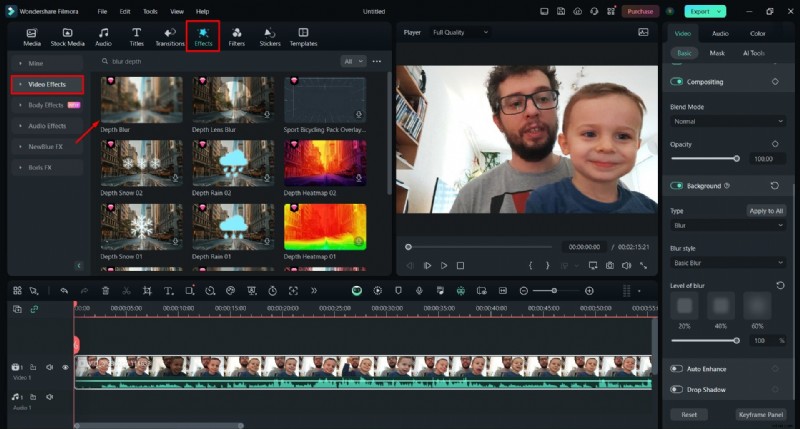
- Haga clic en la pestaña Efectos en la barra de menú superior y elija Efectos de vídeo en la barra lateral izquierda.
- Desplácese para localizar el efecto Desenfoque de profundidad o utilice una búsqueda para encontrarlo. Luego, simplemente arrástralo a la línea de tiempo para desenfocar el fondo de tu grabación.
Grabador y editor de pantalla Filmora
Grabe su pantalla y cámara web, luego cree videos de nivel profesional fácil y rápidamente con herramientas de inteligencia artificial, plantillas elegantes, efectos, música y otros recursos creativos.

Después de aplicar el efecto de desenfoque, puedes personalizarlo en el panel Efectos de la derecha. Dependiendo del efecto, puedes ajustar la opacidad, la velocidad y la apariencia.
Otra forma de usar Filmora para desenfocar un fondo después de grabar es con los efectos Tilt-Shift mencionados en el video tutorial. Esta herramienta separa la figura central de su entorno, permitiéndote experimentar con diferentes tipos de fondos.
Además de numerosos efectos de desenfoque, Filmora ofrece diferentes opciones de desenfoque de vídeo. Te permite difuminar los lados de videos verticales para redes sociales, difuminar ciertas partes del video e incluso difuminar rostros humanos para enmascararlos. Elija uno de los métodos según sus necesidades.
Cómo desenfocar el fondo de la cámara web utilizando un software de grabación
Si desea difuminar el fondo de su cámara web, el software de grabación es una inversión mucho mejor. Las mejores herramientas para grabar con cámara web también le permiten capturar su pantalla, ventanas específicas y voz. Además, incluyen herramientas de edición para darle a tus vídeos un cambio de imagen profesional.
Usando Wondershare DemoCreator (Windows y Mac)
Wondershare DemoCreator es un software de grabación todo en uno para Windows y Mac con varios modos de captura. Puedes grabar tu pantalla y tu cámara web simultáneamente, transmitir juegos, crear presentaciones de video, etc. Además, puedes desenfocar el fondo de la cámara web durante la grabación:
- Inicie Video Recorder y elija su modo de captura preferido. Si desea grabar solo la cámara web, haga clic en Cámara. Alternativamente, puede grabar la pantalla y la cámara web simultáneamente con el modo Pantalla y cámara o Presentación de video, que le permite conectarse a plataformas de videoconferencia como Zoom y Teams.
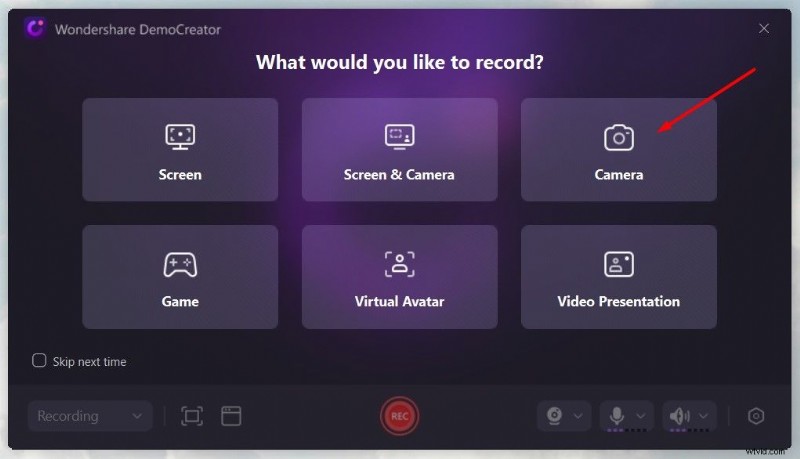
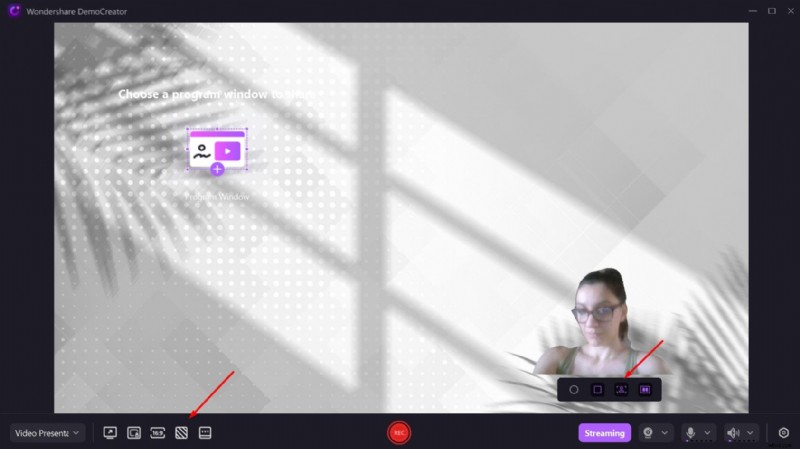
- Haga clic en el ícono AI Portrait, el tercer ícono en el widget encima del botón Grabar. Eso creará un recorte de retrato y eliminará el fondo.
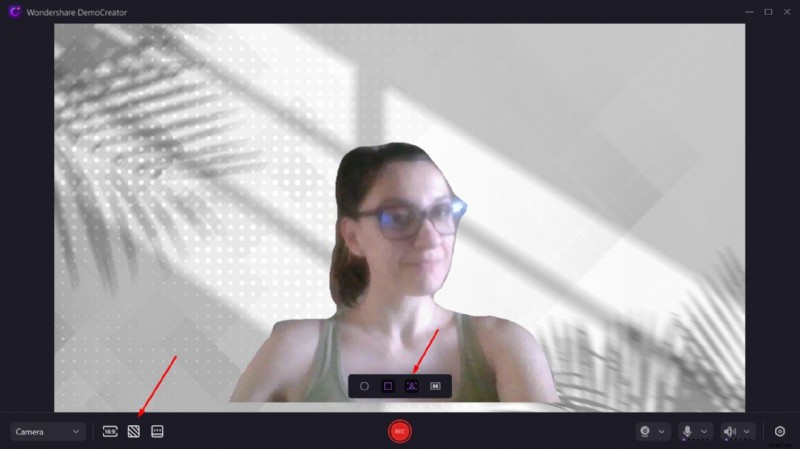
- Haga clic en el segundo icono de la barra de herramientas, como se muestra en la imagen de arriba. Eso abrirá una galería de fondos, lo que le permitirá elegir un fondo más apropiado para su grabación.
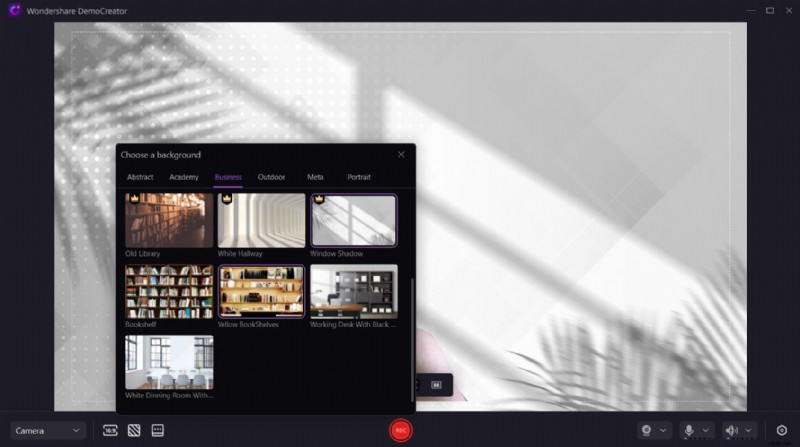
- Puedes eliminar el fondo con la herramienta Retrato AI en otros modos de captura, como el modo Presentación de video en la siguiente imagen:
Usando OBS Studio StreamFX (Windows y Mac)
OBS Studio es un software de transmisión y grabación de video de código abierto compatible con Windows y Mac. Es una de las aplicaciones más utilizadas en su categoría porque es de uso gratuito e incluye herramientas para captura de pantalla, transmisión de eventos en vivo, podcasting, creación de tutoriales en línea, etc.
Aún así, OBS no puede desenfocar el fondo de una grabación con cámara web sin un complemento especial llamado StreamFX. A pesar de los excelentes resultados, descargar, instalar y configurar StreamFX puede parecer como pasar por demasiados obstáculos. Hasta que haya una solución alternativa, debes seguir estos pasos:
Cómo desenfocar el fondo de la cámara web en plataformas de video chat
Aunque las herramientas de grabación de video como DemoCreator le permiten transmitir la cámara web en vivo a plataformas de video chat populares, siempre es útil tener la opción de desenfocar el fondo de la cámara web sin una grabadora de terceros. Es por eso que Zoom, Teams y Discord tienen una función de cámara web borrosa.
Desenfocar el fondo de la cámara web en Zoom (Windows y Mac)
Zoom le permite difuminar el fondo de su cámara web antes y durante la reunión. Ambas opciones son muy sencillas de usar ya sea que esté en su PC, computadora de escritorio Mac o teléfono inteligente. Aquí se explica cómo desenfocar el fondo en Zoom:
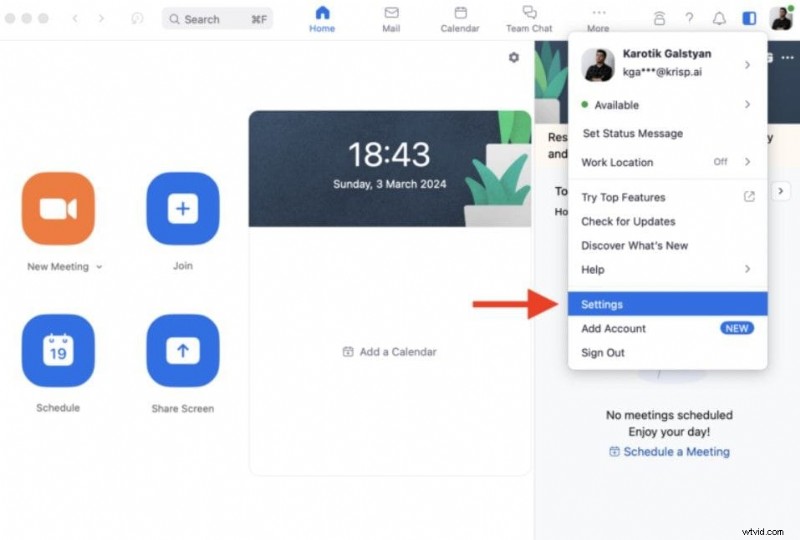
- Abre la aplicación Zoom y navega hasta tu foto de perfil en la esquina superior derecha. Haga clic en él para revelar el menú y seleccione Configuración.
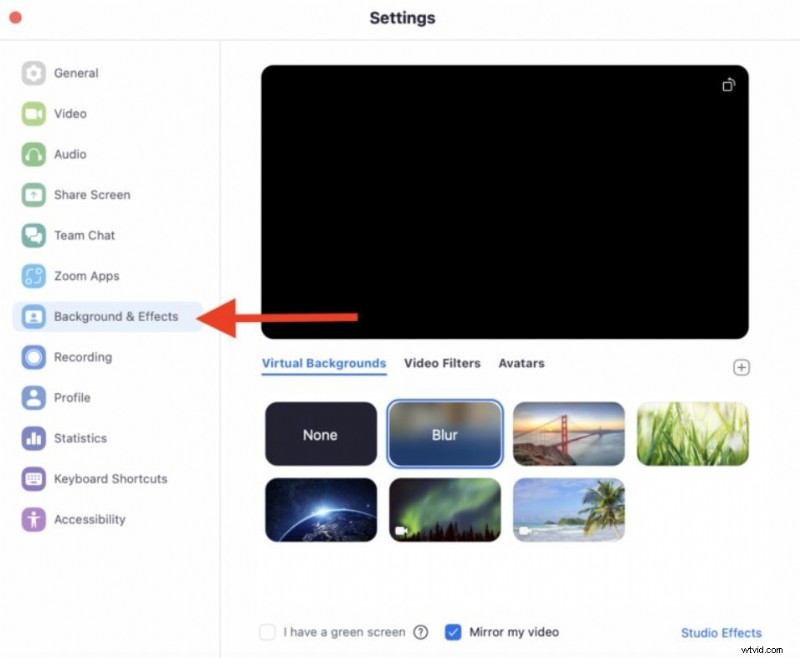
- Cuando vea la barra lateral a su izquierda, seleccione la pestaña Fondos y efectos.
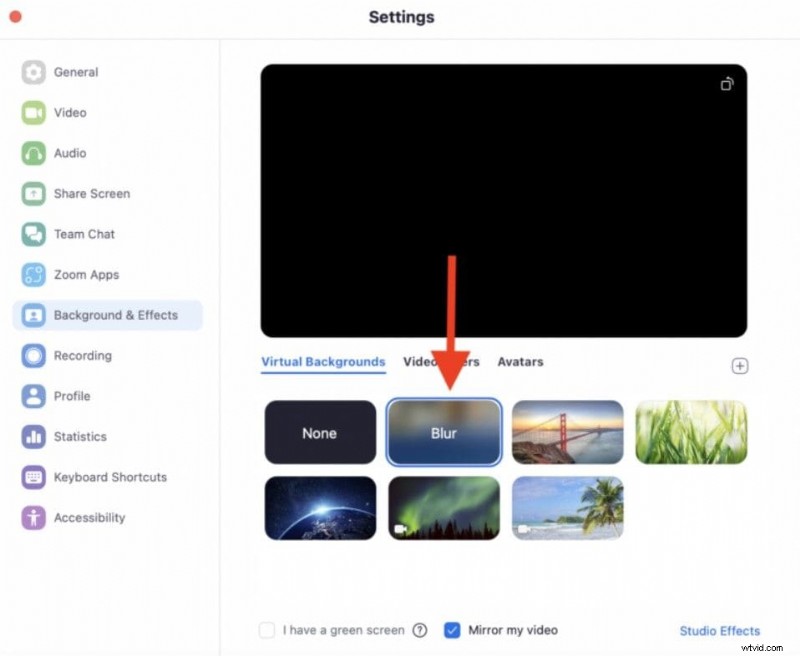
- Haga clic en el segundo mosaico debajo de Fondos virtuales. Dice Blur, así que no te lo puedes perder.
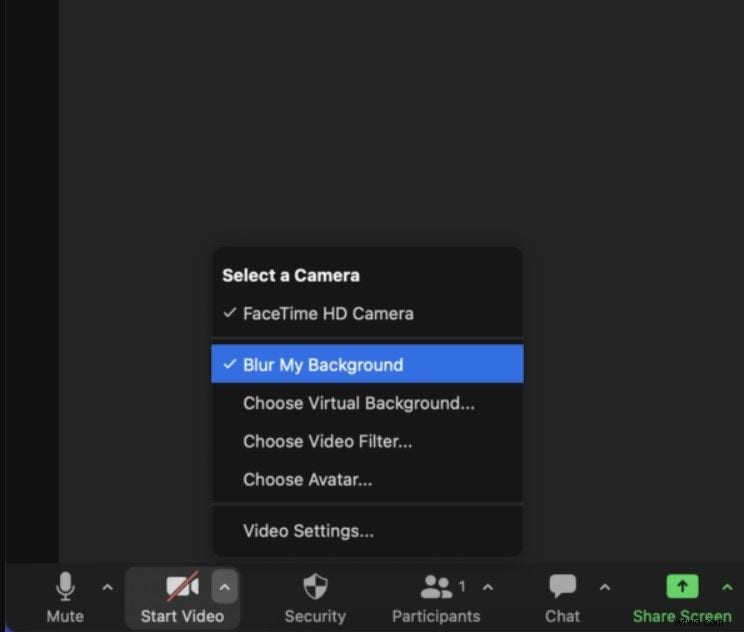
- Para desenfocar el fondo durante una llamada, haga clic en el ícono de flecha superior al lado del botón Detener video y seleccione Desenfocar mi fondo.
Fondo borroso de la cámara web en Microsoft Teams (Windows y Mac)
Al igual que Zoom, Microsoft Teams le permite configurar una cámara web con fondo borroso antes de unirse a la reunión o a mitad de una llamada. Siga los pasos a continuación para desenfocar el fondo en Teams. Estos pasos son los mismos tanto para Windows como para Mac:
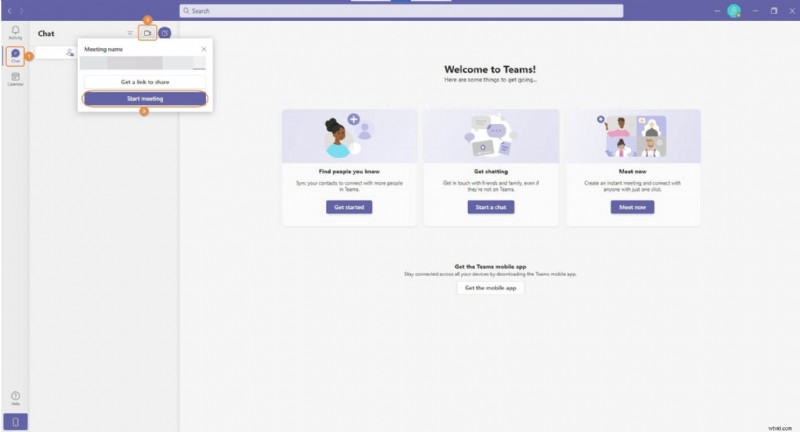
- Abra Microsoft Teams y haga clic en el ícono de la cámara (Nueva reunión)> Iniciar reunión para iniciar el cuadro Reunión con e iniciar o unirse a una reunión.
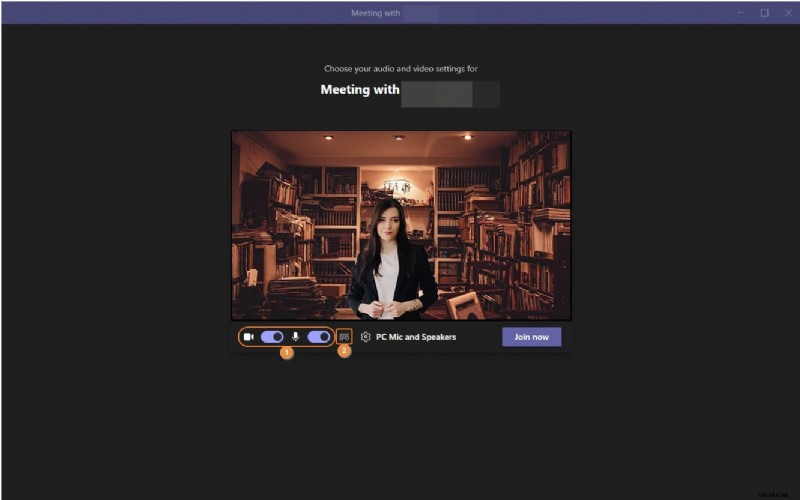
- Después de habilitar la cámara y el micrófono, haga clic en el tercer ícono a la derecha para elegir y aplicar efectos de fondo.
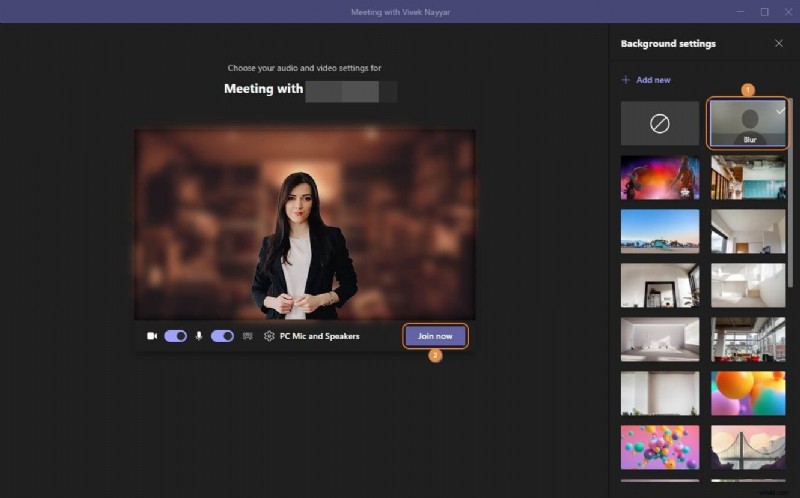
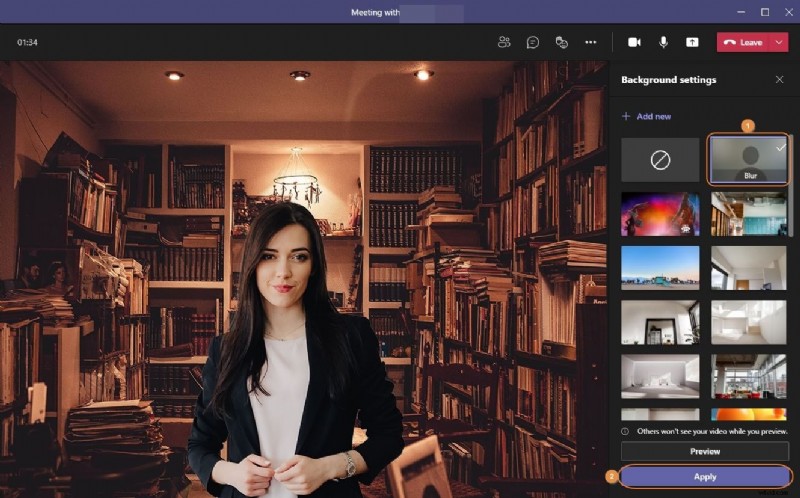
- La galería de fondo se abrirá a la izquierda. En la parte superior verás la opción Desenfocar. Haga clic para aplicarlo.
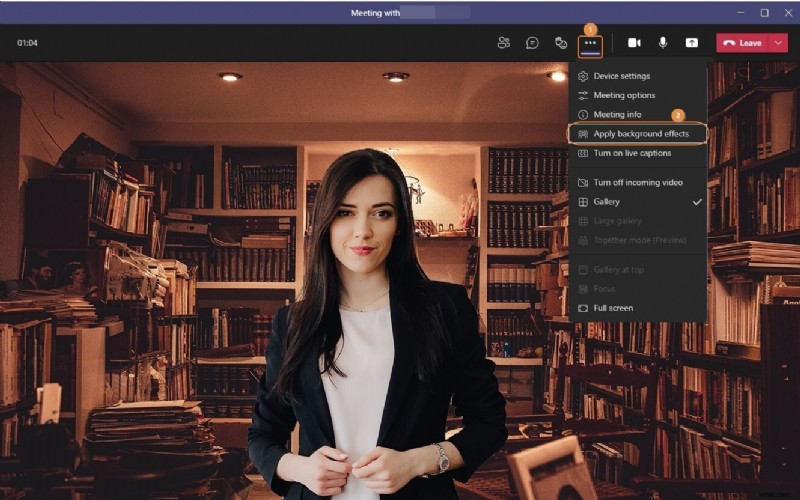
- Para usar la función de desenfoque de la cámara web durante la reunión, haga clic en el ícono de tres puntos para revelar el menú Más acciones. Seleccione Aplicar efectos de fondo.
- Elija el mosaico Desenfocar en el panel de configuración de Fondo y haga clic en Aplicar para usarlo.
Desenfocar el fondo de la cámara web en Discord (Windows y Mac)
Hay dos formas de cambiar o difuminar el fondo de una cámara web en Discord:desde Configuración de usuario y en el Canal de voz. A continuación encontrará los pasos para ambos métodos que puede utilizar independientemente de su sistema operativo:
- Abra Configuración de usuario haciendo clic en el ícono de ajustes en la parte inferior izquierda de Discord. Seleccione AppSettings y luego elija Voz y vídeo.

- Desplácese hacia abajo hasta Configuración de video. La galería de fondo de vídeo con las opciones de personalización se encuentra justo debajo.
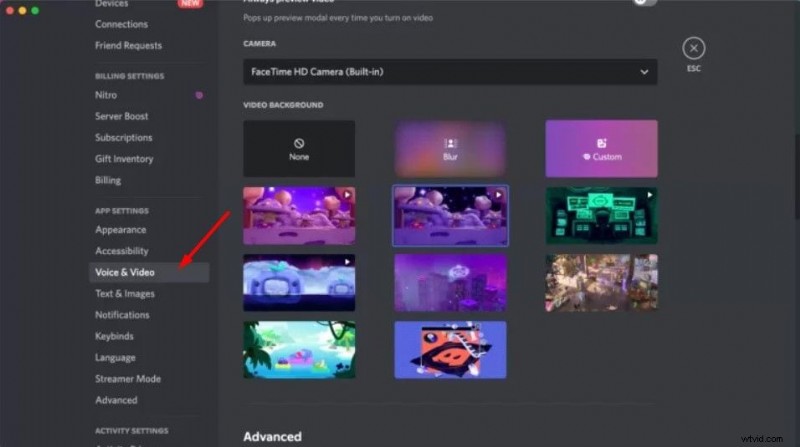
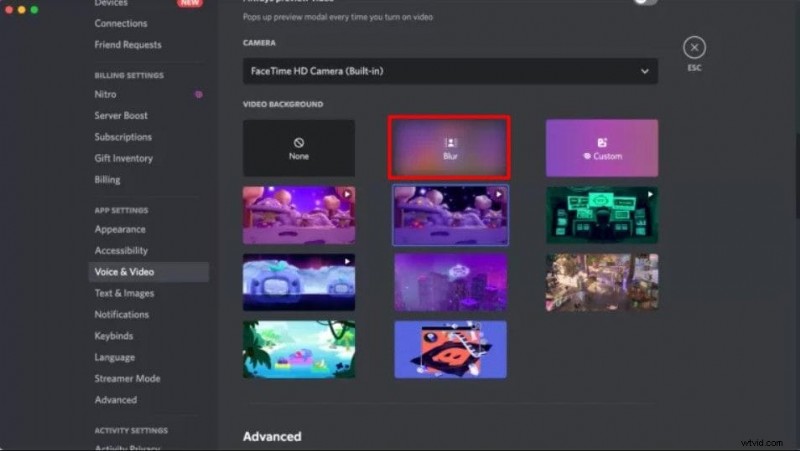
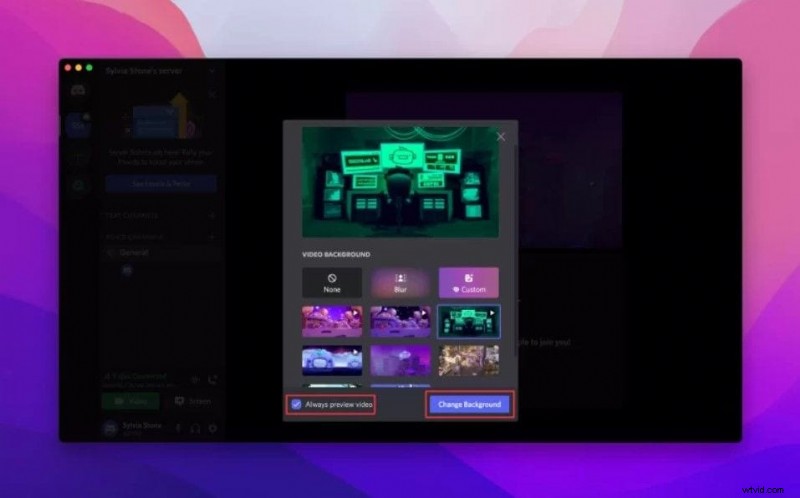
- Haz clic en el mosaico Desenfocar para ocultar tu fondo en todas las próximas videollamadas.
- También puedes difuminar o cambiar el fondo de tu cámara web en los canales de voz. Después de unirte a un canal de voz, haz clic en el botón Video en la parte inferior derecha.

- Haga clic en el ícono de flecha al lado del botón Cámara para revelar el menú de fondo.
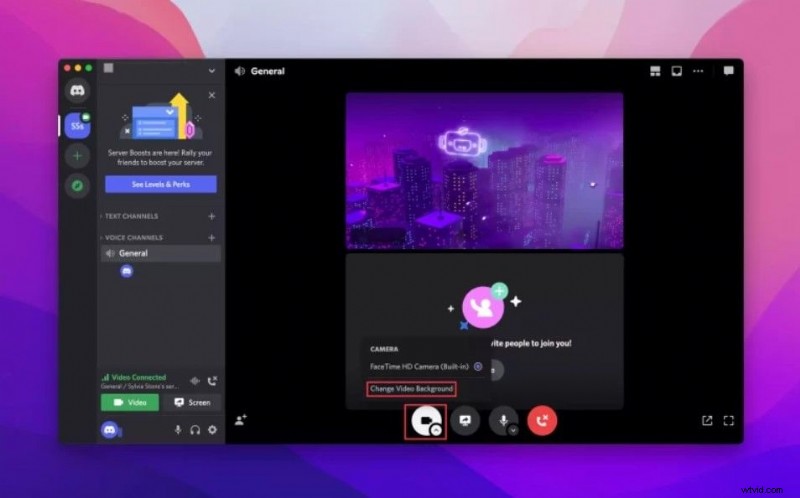
- Seleccione el mosaico Desenfocar y haga clic en Cambiar fondo.
Conclusión
Ya sea que quieras ocultar tu desorden creativo a un jefe juicioso o hacer videos visualmente impactantes con un efecto bokeh, debes aprender a desenfocar el fondo de tu cámara web. La forma más sencilla de hacerlo es con una cámara con función de desenfoque incorporada, como OBSBOT Tiny 2.
Si no desea invertir en una cámara elegante, siempre puede desenfocar el fondo de su cámara web antes o durante una videollamada en Zoom, Microsoft Teams o Discord. Por convenientes que sean, estos dos métodos no pueden ayudarte a crear vídeos atractivos como los que ves en línea.
Los creadores de contenido que quieran grabar una cámara web con el fondo borroso necesitan una solución más capaz. Las herramientas de grabación y edición de video como OBS Studio, Wondershare DemoCreator y Filmora son mucho más adecuadas para necesidades creativas que van más allá de desenfocar tu dormitorio desordenado.