
¿Quiere mejorar sus vlogs, reseñas de productos o entrevistas en podcasts? Una configuración multicámara le permite filmarse desde un ángulo mientras muestra un producto desde otro, creando contenido más rico y atractivo, sin la molestia de unir videos separados.
En esta guía, lo guiaremos a través de las mejores herramientas para grabar varias cámaras web simultáneamente y el flujo de trabajo de posproducción que convierte el material sin editar en videos pulidos. ¿Listo para agilizar su proceso?
Tabla de contenido
Obtener el equipo y el software necesarios para grabar varias cámaras web
Esto es lo que necesitarás para grabar varias cámaras web al mismo tiempo:
| Cámaras web de alta calidad | La cámara incorporada de su computadora portátil funciona bien para tomas medias; emparéjelo con una cámara web externa o DSLR para obtener ángulos estrechos y de alta resolución (al menos 1080p). |
| Cables HDMI o USB | Conecte cada cámara externa a su computadora. Elija el tipo de cable que coincida con la salida de su cámara. |
| Trípodes o soportes para cámara | El soporte estable es esencial para un encuadre consistente. Invierta en trípodes resistentes que puedan soportar el peso de su equipo. |
| Software de grabación | Una grabadora robusta que puede capturar todas las fuentes de vídeo simultáneamente, como OBS Studio, garantiza sesiones multicámara fluidas. |
| Software de edición | Después de grabar, se requiere un editor potente para fusionar, sincronizar y pulir el metraje. Wondershare Filmora ofrece un flujo de trabajo intuitivo mejorado con IA para proyectos multicámara. |
Una vez que haya ensamblado su equipo y conectado las cámaras, veamos cómo grabarlas todas a la vez.
Cómo grabar varias cámaras web simultáneamente
OBS Studio es el favorito de la industria tanto para los jugadores como para los creadores de contenido, gracias a su arquitectura flexible de múltiples escenas y múltiples fuentes. A continuación se detallan los pasos esenciales para configurar una sesión multicámara.
- Descargue e instale OBS Studio para Windows (10/11), macOS (11.0+) o Linux (todas las distribuciones).

- Cree una nueva escena haciendo clic en el botón Más debajo de Escenas .
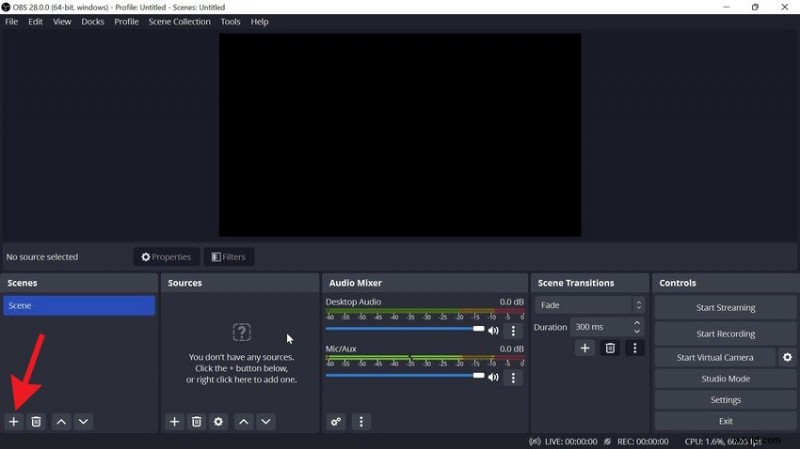
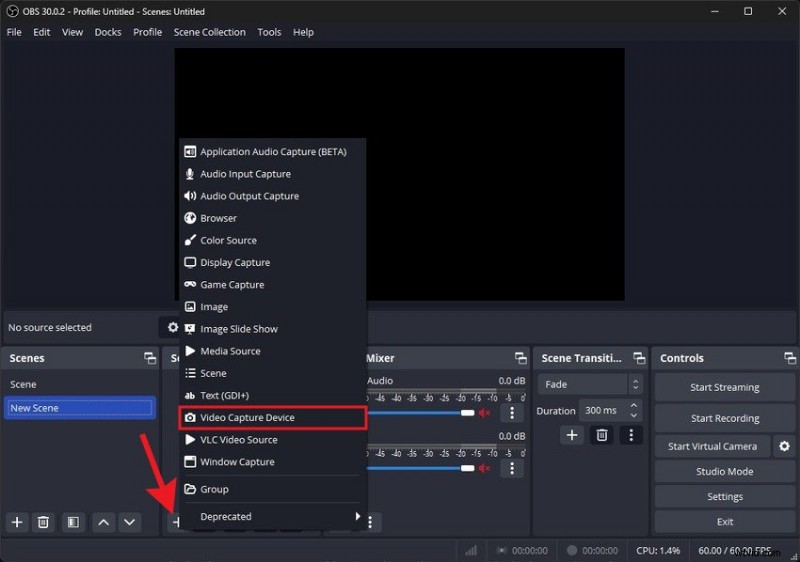
- Añadir una fuente de vídeo:haz clic en el botón Más en Fuentes y seleccione Dispositivo de captura de vídeo (esta será tu cámara web).
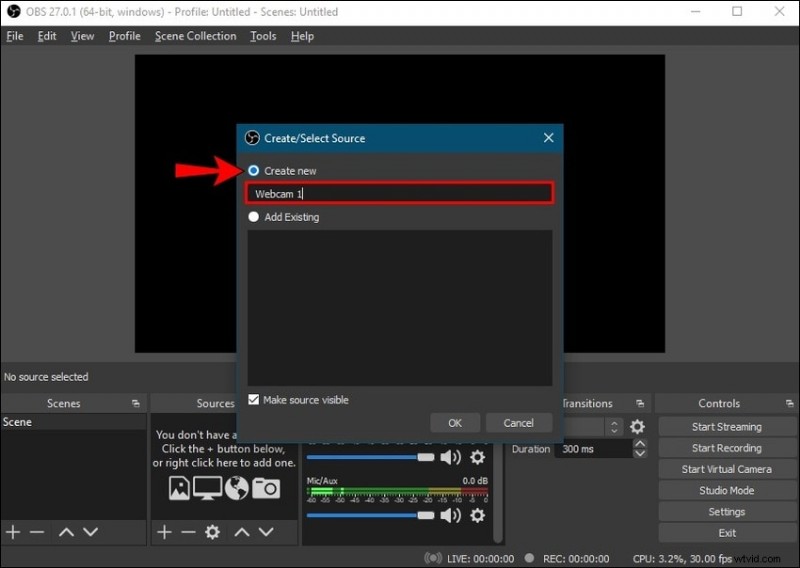
- Nombra la fuente (por ejemplo, Webcam 1 ), marque Hacer visible la fuente y haga clic en Aceptar. .
- En el cuadro de diálogo Propiedades, elija su primera cámara web en el Dispositivo. menú desplegable.

- Establezca la resolución:utilice la resolución predeterminada de la cámara o especifique un tamaño personalizado.
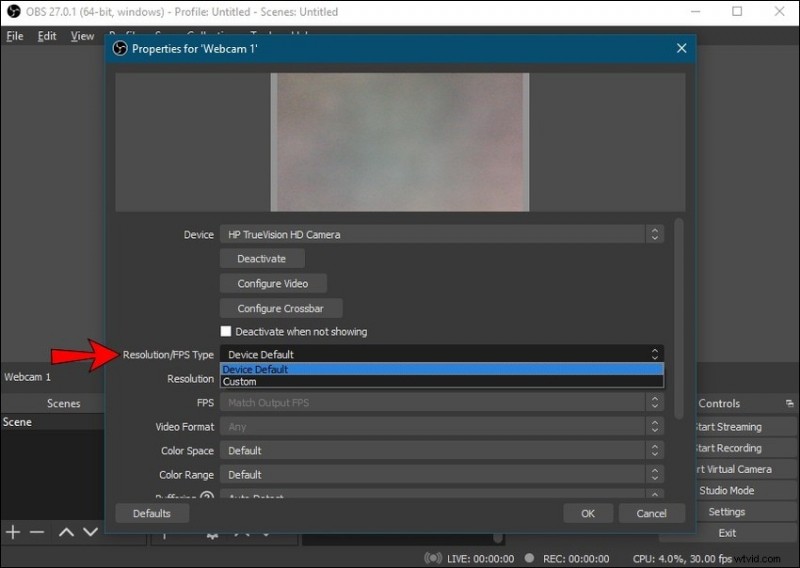
- (Opcional) Haga clic en Configurar vídeo para ajustar el brillo, el contraste, el tono, la saturación y la nitidez. Aplique los cambios y cierre el cuadro de diálogo.

- Repita los pasos 3 a 7 para agregar cámaras web adicionales. Cada fuente se puede colocar y cambiar de tamaño dentro de la ventana de vista previa.
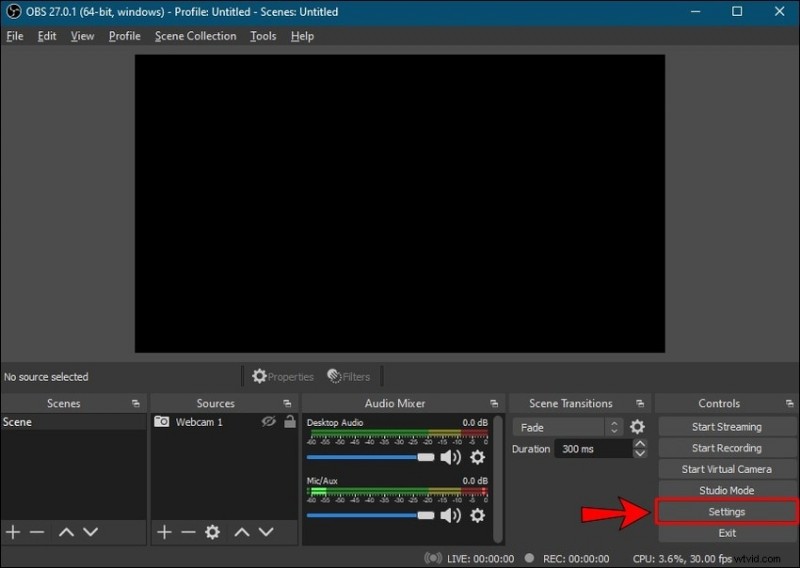
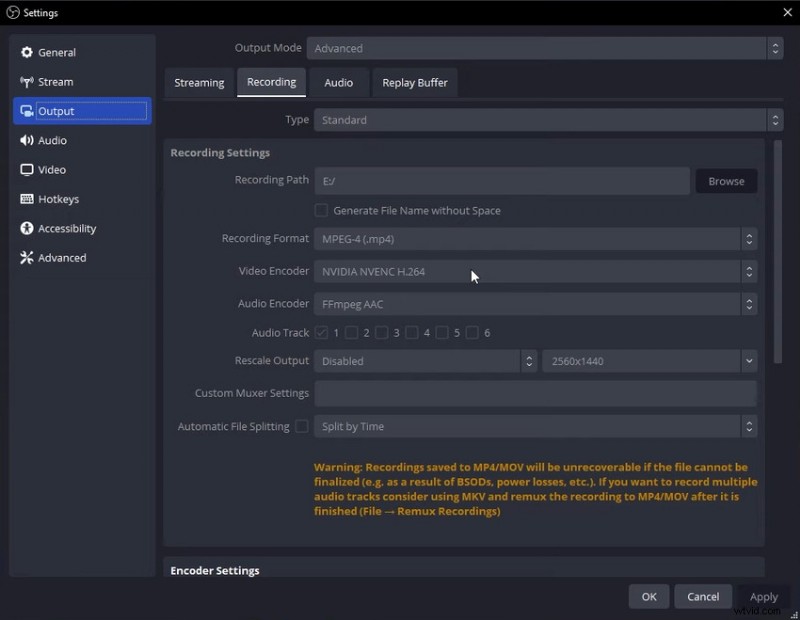
- Abrir Configuración y navega hasta Salida> Grabación . Cambiar al modo avanzado para ajustar la ruta de grabación, los codificadores y el formato de salida.
- Para mayor confiabilidad, elija MKV como formato de archivo. OBS conservará su metraje incluso si ocurre un bloqueo.
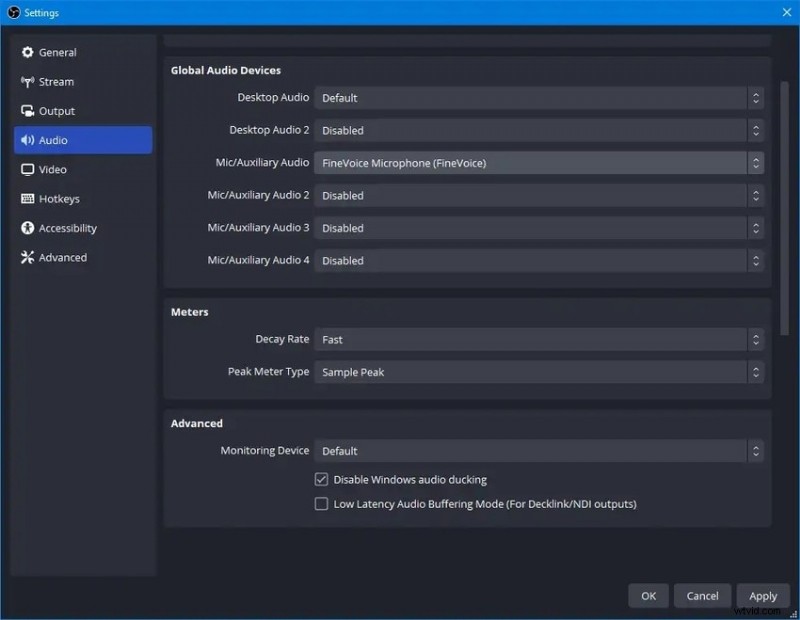
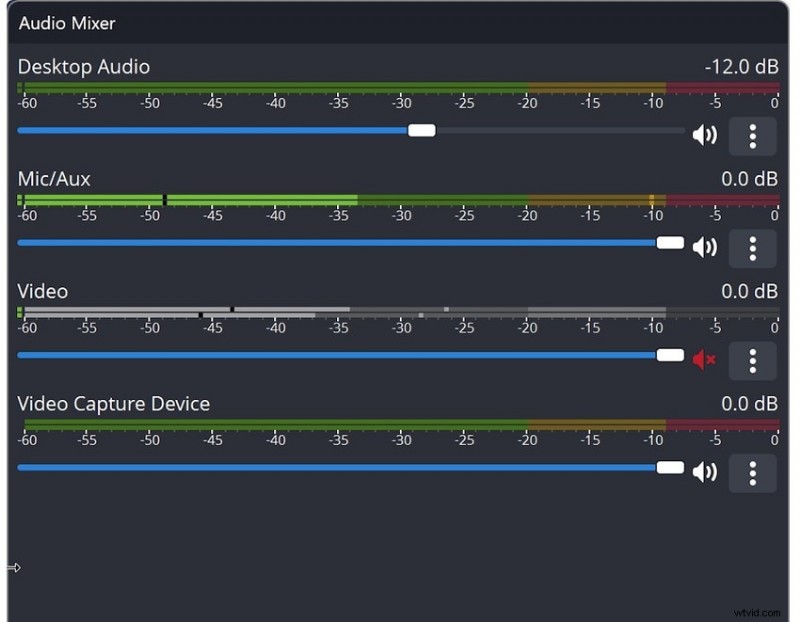
- En el Audio sección, seleccione un micrófono en Mezcla/Audio auxiliar —preferiblemente un micrófono externo para mayor fidelidad. Desactivar Audio de escritorio si los sonidos del sistema son innecesarios.
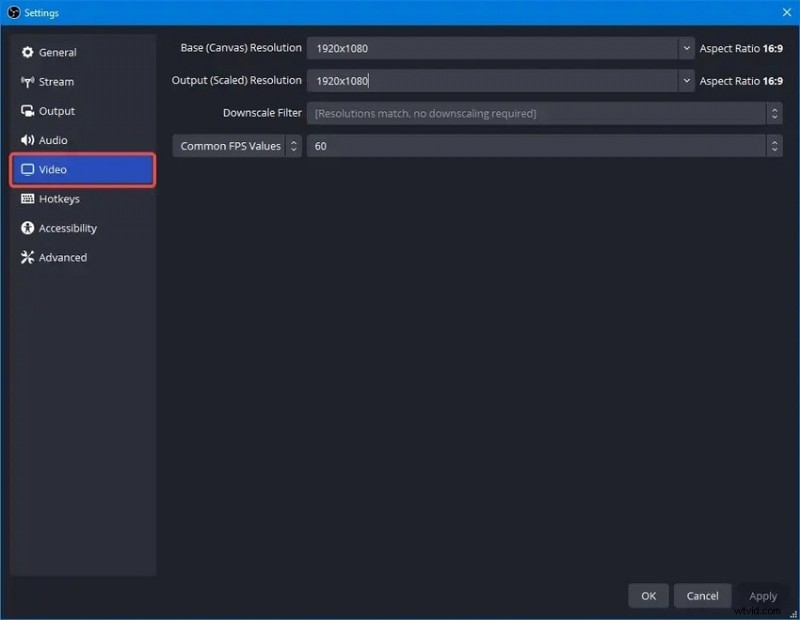
- Establezca su velocidad de fotogramas (30–60 fps) y haga coincidir su Base (Canvas) y Salida (escalada) resoluciones para evitar el cambio de escala durante la reproducción.
- Para convertir automáticamente el archivo MKV a MP4 después de la grabación, habilite Remux automáticamente como mp4 en la configuración avanzada.

- Utilice la ventana de vista previa para reposicionar cada fuente de cámara web:arrastre para moverla y utilice los controles rojos para cambiar el tamaño.
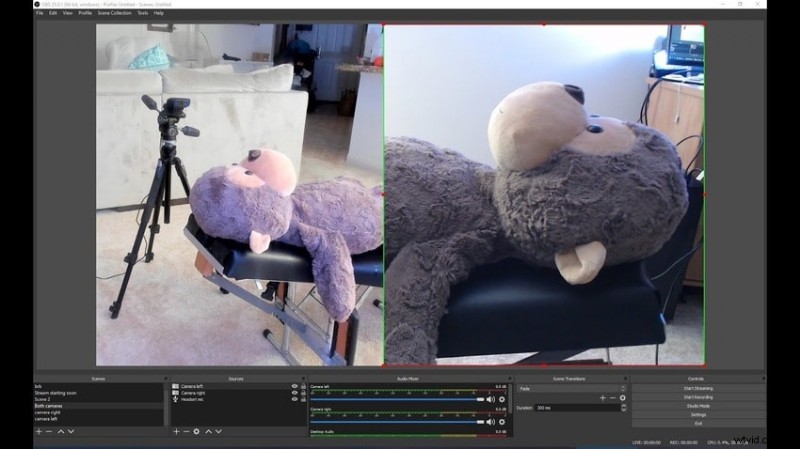
- Ajusta los niveles de audio en el panel del mezclador antes de presionar Iniciar grabación .
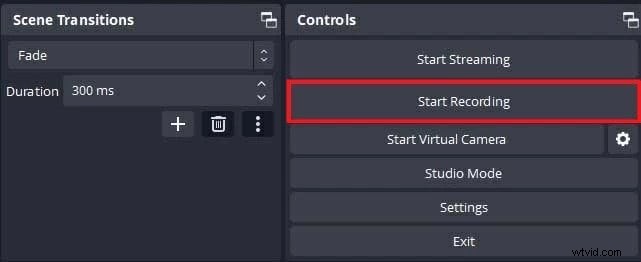
- Haga clic en Iniciar grabación para comenzar a capturar todas las cámaras simultáneamente.
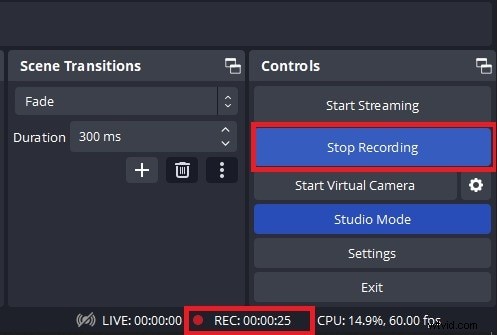
- Cuando termine, haga clic en Detener grabación . Su metraje multicámara ya está listo para editar.
Cómo editar los múltiples vídeos grabados con la cámara web
OBS Studio es excelente para capturar, pero carece de herramientas de edición. Para una experiencia de posproducción perfecta, considere Wondershare Filmora, que ofrece un flujo de trabajo de edición multicámara dedicado.
Las funciones impulsadas por IA de Filmora (subtítulos automáticos, eliminación de ruido y reencuadre inteligente) reducen el esfuerzo manual. Puedes crear clips compuestos para aplicar las mismas ediciones en todos los ángulos de la cámara, lo que garantiza coherencia y ahorra tiempo.
Por qué grabar varias cámaras web simultáneamente
- Narración dinámica —Los múltiples ángulos mantienen a los espectadores interesados, permitiéndole alternar entre primeros planos, planos medios y vistas amplias sin trucos de edición.
- Pulido profesional —Una captura de un solo paso elimina la necesidad de sesiones separadas, lo que le da a su contenido una apariencia coherente.
- Eficiencia —Una sesión de grabación reemplaza innumerables tomas, lo que reduce drásticamente el tiempo y el esfuerzo de producción.
Con el equipo y el software adecuados, la grabación multicámara se convierte en una forma poderosa de producir vídeos cautivadores que atraigan la atención de los espectadores.
Conclusión
Grabar varias cámaras web simultáneamente puede parecer intimidante, pero con OBS Studio y una suite de edición sólida como Filmora, es un proceso sencillo. Reúna el equipo adecuado, capture su metraje y púlelo con confianza:su audiencia le agradecerá la experiencia inmersiva.