
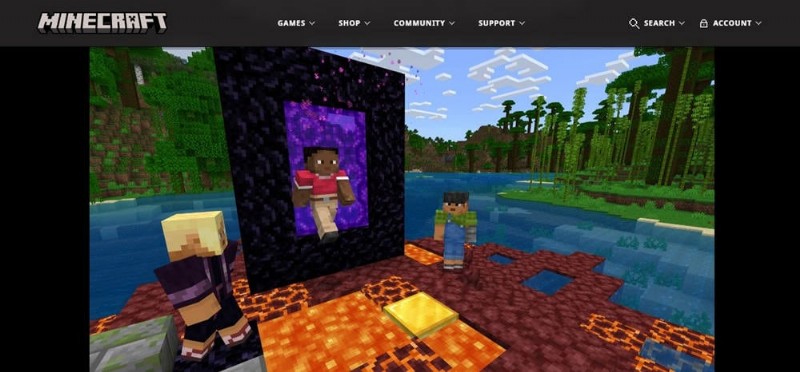
Minecraft se ha convertido en el favorito de muchos y, a veces, capturar esos momentos del juego es esencial. En Windows, simplemente presione F2 o Fn + F2 en algunos teclados. Esta captura de pantalla de Minecraft se guardará automáticamente en la carpeta Capturas de pantalla dentro de su directorio de Minecraft.
Fácil, ¿verdad? Para conocer los pasos sobre cómo hacer una captura de pantalla de Minecraft en otros dispositivos como Xbox, PS4 o dispositivos móviles, sigue leyendo. Este tutorial tiene todo cubierto. ¡Ahora prepárate para guardar tus mejores momentos del juego!
En este artículo
-
- Método 1:Cómo tomar una captura de pantalla en Minecraft en una PC con Windows
- Método 2:Cómo hacer una captura de pantalla de Minecraft en una PC Mac
-
- Método 1:Cómo tomar una captura de pantalla en Minecraft en Xbox One
- Método 2:Cómo hacer una captura de pantalla de Minecraft en Nintendo Switch
- Método 3:Cómo tomar una captura de pantalla en Minecraft en Kindle Fire HD
- Método 4:Cómo hacer una captura de pantalla de Minecraft en PS4
-
- Método 1:Cómo tomar una captura de pantalla en Minecraft Android
- Método 2:Cómo hacer una captura de pantalla de Minecraft en un iPhone
Parte 1. Cómo tomar una captura de pantalla en Minecraft en un escritorio
Capturar momentos en Minecraft puede hacer que el juego sea aún más divertido y memorable, y conocer las mejores formas de realizar capturas de pantalla en el escritorio puede resultar útil. A continuación se muestran dos métodos para obtener esas capturas de pantalla en computadoras Windows y Mac.
Método 1:Cómo tomar una captura de pantalla en Minecraft en una PC con Windows
Para los usuarios de Windows, Wondershare Filmora es uno de los mejores grabadores de pantalla de juegos para realizar tutoriales, comentarios y más. Te permite grabar tu pantalla mientras juegas Minecraft y capturarte a través de una cámara web. Puedes usar Filmora para grabar juegos de Minecraft en HD y tomar capturas de pantalla de cualquier metraje.
Además, con la grabación multipista de Filmora, puedes grabar el audio de Minecraft, superponer comentarios y editar el vídeo final con herramientas y efectos. Esto significa que puedes llevar tu captura de pantalla de Minecraft al siguiente nivel con imágenes claras de exactamente lo que deseas.
Las características clave de Filmora para tomar capturas de pantalla de Minecraft incluyen:
- Opciones de grabación flexibles. Graba cualquier área de la pantalla de tu PC mientras juegas Minecraft. Elija grabar la pantalla completa, un área personalizada o una ventana de destino.
- Captura de audio. Capture todos los sonidos del juego Minecraft directamente desde su PC, incluido su micrófono.
- Grabación y edición multipista. Graba múltiples pistas y edita tus videos de Minecraft con las herramientas y efectos integrados de Filmora.
¿Listo para probarlo? Aquí se explica cómo hacer una captura de pantalla de Minecraft en una PC usando Filmora:
Paso 1:Descarga e instala Filmora en tu PC.
Paso 2:inicie el software y seleccione Grabador de pantalla en el menú principal.
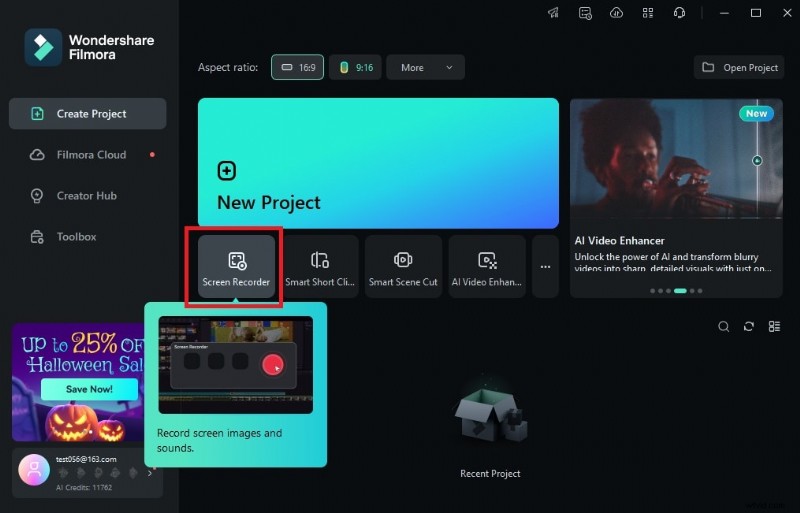

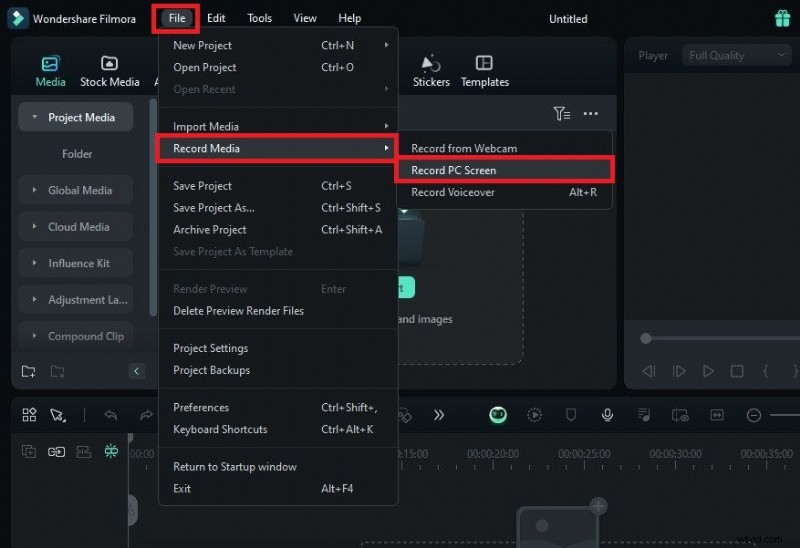
Nota:Alternativamente, vaya a Archivo> Grabar medios> Grabar pantalla de PC en el panel de navegación superior del editor de video.
Paso 3:en la ventana de la grabación de pantalla, seleccione el área que desea grabar. Elija Pantalla completa, Área personalizada o Ventana de destino (como Minecraft). Active el audio del sistema, el micrófono o la cámara, según sus necesidades.
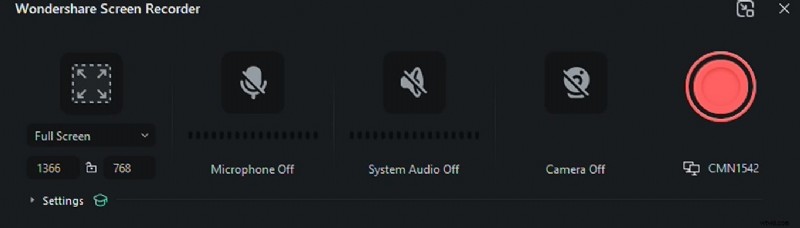
Paso 4:haga clic en Configuración para establecer otras configuraciones como el Modo de grabación. Presiona el botón rojo Grabar para comenzar a grabar tu juego. Juega Minecraft como siempre.
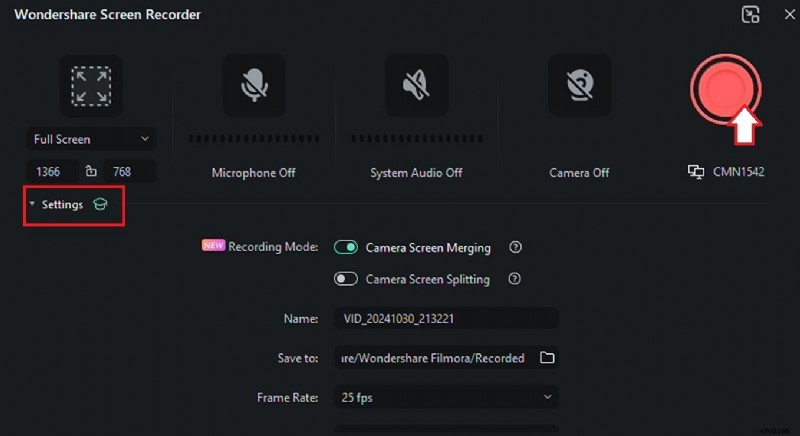
Paso 5:haga clic en el botón rojo Detener en la barra de herramientas flotante de grabación una vez que haya terminado.

Paso 6:Arrastre y suelte el clip grabado en la línea de tiempo de edición y mire el video. Haz clic en el ícono Instantánea en la ventana del Reproductor para tomar capturas de pantalla de cualquier parte del juego de Minecraft.
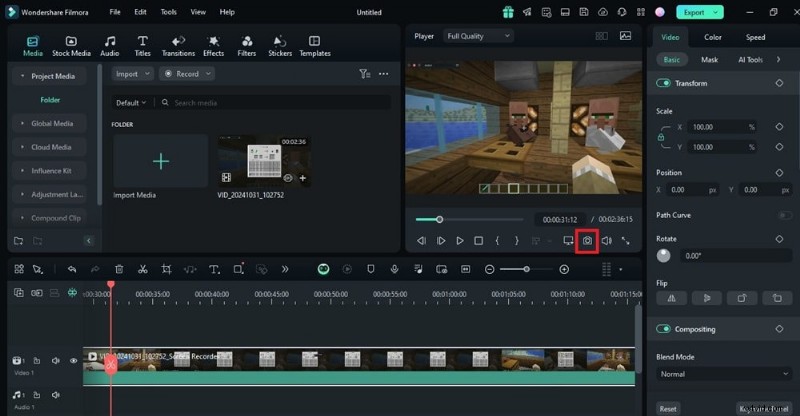
Usar Filmora te brinda flexibilidad, te permite capturar múltiples elementos de una sola vez y proporciona opciones de edición sencillas posteriormente.
Método 2:Cómo hacer una captura de pantalla de Minecraft en una PC Mac
En una computadora de escritorio Mac, tomar una captura de pantalla en Minecraft es rápido y eficiente. No se necesita ningún software adicional, solo su teclado. Aquí se explica cómo hacer una captura de pantalla de Minecraft usando atajos de teclado en una Mac.
Paso 1:abre Minecraft y ve al juego que deseas capturar.
Paso 2:presiona Comando + Mayús + 4 para obtener una captura de pantalla del área personalizada.
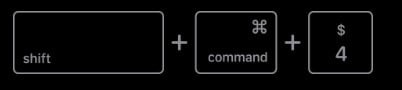
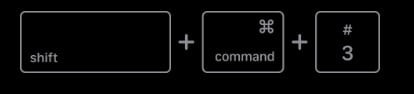
Paso 3:haz clic y arrastra el cursor sobre la parte de la pantalla de Minecraft que deseas capturar. Alternativamente, presione Comando + Mayús + 3 para obtener una captura de pantalla completa de toda la ventana de Minecraft.
Parte 2. Cómo tomar una captura de pantalla de Minecraft en un dispositivo de juego común
Tomar capturas de pantalla en Minecraft en dispositivos de juego como Xbox, Nintendo Switch, Kindle Fire HD y PS4 es fácil una vez que conoces los pasos. A continuación encontrarás guías rápidas para que cada dispositivo capture esos increíbles momentos de Minecraft.
Método 1:Cómo tomar una captura de pantalla en Minecraft en Xbox One
Tomar capturas de pantalla en Xbox One es simple. Este método te permite tomar una captura de pantalla de Minecraft en solo unos pocos pasos.
Paso 1:presiona el botón Xbox dos veces en tu controlador.
Paso 2:presiona el botón Y para tomar la captura de pantalla de Minecraft en Xbox.
Puedes encontrar la captura de pantalla de Minecraft de tu perfil en la galería de capturas de Xbox. Puedes acceder a ellos y administrarlos a través de tu cuenta de Xbox Live en Xbox.com.
Método 2:Cómo hacer una captura de pantalla de Minecraft en Nintendo Switch
Si estás jugando Minecraft en Nintendo Switch, tomar una captura de pantalla es rápido. Aquí te explicamos cómo obtener tu captura de pantalla de Minecraft:
Paso 1:en el lado inferior izquierdo del Joy-Con, presiona el botón cuadrado con un ícono de cámara. Verás una confirmación rápida en la pantalla indicando que se tomó la captura de pantalla.
Paso 2:Nintendo guarda tus capturas de pantalla automáticamente en el Álbum, para que puedas acceder a ellas en cualquier momento.
Método 3:Cómo tomar una captura de pantalla en Minecraft en Kindle Fire HD
Realizar capturas de pantalla de Minecraft en Kindle Fire HD y superiores es fácil. Estos son los pasos.
Paso 1:Mantenga presionados el botón de encendido y el botón para bajar el volumen al mismo tiempo.
Paso 2:Una vez que veas un breve destello en la pantalla o escuches el sonido del obturador, suelta los botones.
Método 4:Cómo hacer una captura de pantalla de Minecraft en PS4
Para los jugadores de PS4, capturar momentos de Minecraft es rápido y fácil. Simplemente sigue estos pasos:
Paso 1:en tu controlador de PS4, presiona el botón Compartir.
Paso 2:elige la opción de captura de pantalla en el menú que aparece.
¡Y eso es todo! Ahora ya sabes cómo tomar una captura de pantalla en Minecraft en tus dispositivos de juego favoritos.
Parte 3. Cómo hacer una captura de pantalla de Minecraft en el móvil
Capturar tus momentos de Minecraft en el móvil es rápido y fácil. Ya sea que tengas un Android o un iPhone, estos métodos te ayudarán a tomar una captura de pantalla de Minecraft en segundos.
Método 1:Cómo tomar una captura de pantalla en Minecraft Android
En Android 4.0 y superior, hacer capturas de pantalla de Minecraft es igual de fácil:
Paso 1:Mantenga los dedos presionados simultáneamente en los botones de Encendido y Bajar volumen.
Paso 2:Verás un destello rápido o escucharás un sonido para confirmar la captura de pantalla. Luego, tu captura de pantalla de Minecraft se guardará automáticamente en tu aplicación Fotos o Galería.
Método 2:Cómo hacer una captura de pantalla de Minecraft en un iPhone
Si estás jugando Minecraft en un iPhone que tiene Face ID, aquí te explicamos cómo hacer una captura de pantalla:
Paso 1:presione los botones laterales y Subir volumen. Mantenga presionados ambos botones al mismo tiempo.
Paso 2:Aparecerá brevemente una miniatura en la esquina, confirmando tu captura de pantalla. Puedes encontrar la captura de pantalla de Minecraft en la aplicación Fotos de tu iPhone.
Conclusión
Vea lo fácil que es realizar una captura de pantalla de Minecraft en cualquier dispositivo y dispositivo. Esta guía le ha proporcionado todos los pasos para PC, dispositivos móviles y más. Cada método hace que sea más rápido mostrar tu juego y guardar los aspectos más destacados del juego.
Si planeas crear contenido para YouTube, considera usar Wondershare Filmora. Te ayuda a grabar juegos, capturar audio y tomar capturas de pantalla de los videoclips. Esto convierte a Filmora en uno de los mejores grabadores de pantalla de juegos y editores de video para crear y guardar tus aventuras de Minecraft.
Preguntas frecuentes
-
¿Dónde se guardan las capturas de pantalla de Minecraft en Windows?
En Windows, la captura de pantalla de Minecraft se guarda automáticamente. Para encontrarlo, abra su Explorador de archivos, busque "%appdata%" y vaya a la carpeta de Minecraft. Dentro, verás una carpeta de Capturas de pantalla con todas tus capturas de pantalla de Minecraft.
-
¿Cómo encontrar capturas de pantalla de Minecraft en Mac?
Para encontrar la ubicación de la captura de pantalla de Minecraft en una PC Mac, abra Finder y presione Comando + F. Luego, escriba ~/Library/Application Support/minecraft/screenshots. Te llevará a la carpeta que contiene tus capturas de pantalla de Minecraft.
-
¿Cómo grabo mi juego de Minecraft?
Para grabar juegos, prueba Wondershare Filmora. Puede grabar su pantalla, capturar audio y guardar videos de alta calidad. Con Filmora, puedes grabar y tomar capturas de pantalla del metraje de tu juego, para no perderte ni un solo momento de Minecraft.